SimplyPrint auf Creality SPARKX i7 einrichten
Verbinde deinen Creality SPARKX i7 3D-Drucker in wenigen Schritten mit SimplyPrint.

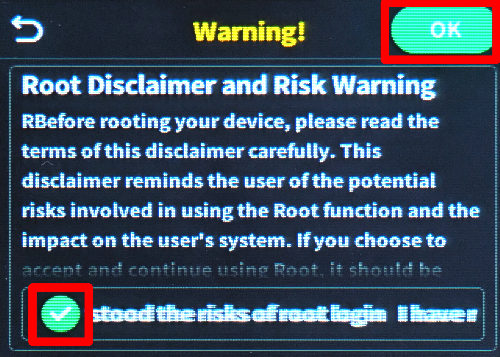
Für die Verbindung deines Creality SPARKX i7 mit SimplyPrint muss der „Root-Zugriff“ aktiviert werden.
Lass dich vom technischen Namen nicht abschrecken. Meist musst du nur eine Einstellung auf dem Bildschirm deines Druckers öffnen und ein Kästchen aktivieren. Mit „SSH“ führst du auch einige Befehle aus.
Stell es dir vor wie das Freischalten eines "Administratormodus" auf deinem Drucker. Es gibt dir (und SimplyPrint) die Möglichkeit, Funktionen hinzuzufügen und Änderungen vorzunehmen, die die Standardoberfläche nicht zulässt.
Der Hersteller deines Druckers hat bestimmte Funktionen gesperrt. Indem du Root-Zugriff aktivierst, gibst du dir selbst die Erlaubnis, deinen Drucker voll auszunutzen.
Nicht wirklich! In den meisten Fällen hat der Hersteller diese Option selbst bereitgestellt, sie ist nur in den Einstellungen versteckt. Du verwendest eine Funktion, die er integriert hat.
Wir aktivieren unsere Komponente einfach in der vorhandenen Software des Druckers. Wir installieren keine Pakete und nehmen keine tiefgreifenden Änderungen vor. Normalerweise kannst du alles mit einem Zurücksetzen auf Werkseinstellungen rückgängig machen.
Einige Hersteller weisen darauf hin, dass die Aktivierung des Root-Zugriffs deine Garantie beeinträchtigen kann. Das Risiko ist gering, uns ist kein Fall bekannt, in dem einem SimplyPrint-Nutzer deswegen eine Garantieleistung verweigert wurde.
Aber die Entscheidung liegt bei dir.
Wir zeigen dir genau, wo du diese Einstellung findest und welche Befehle du ausführen musst.
In diesem leitfaden werden wir durchgehen:
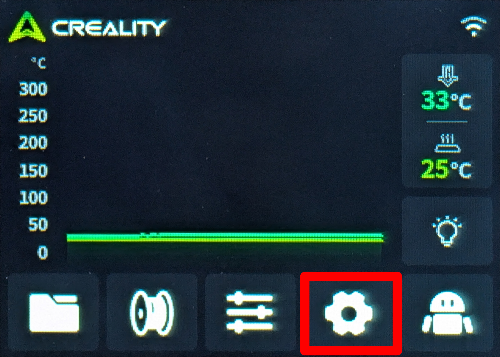
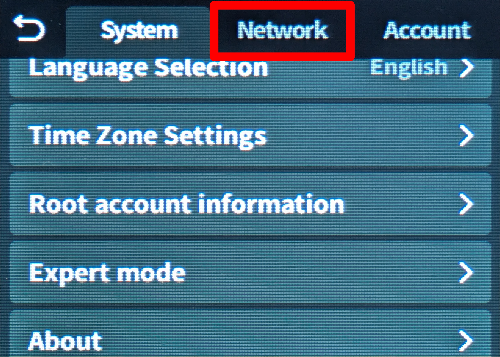
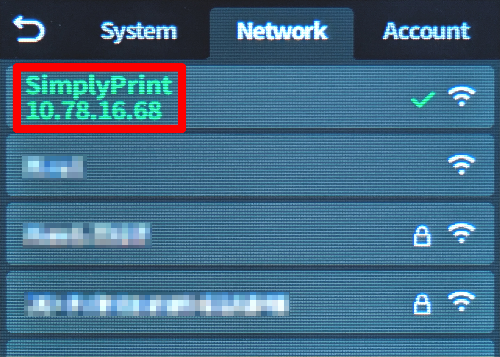
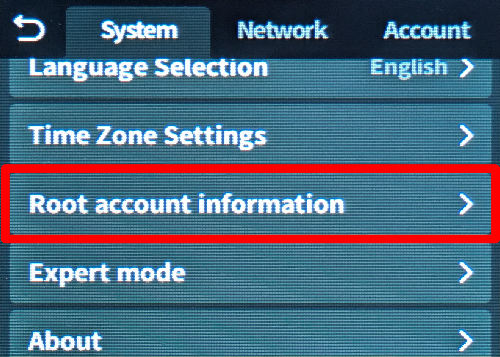
Ja, das ist der lästige technische Teil. Es tut uns leid — wir haben alles versucht, um das zu vermeiden, aber dein Gerät lässt uns einfach keine andere Wahl.
Aber hier ist der Punkt: Es ist einfacher, als es aussieht. Du musst nur ein paar Befehle kopieren und einfügen. Das war's. Wähle unten deinen Computertyp aus und folge den Schritten — wir führen dich durch jeden Klick.
192.168.1.42). Füge kein http://, keine Schrägstriche und keine Portnummern hinzu.
ssh Benutzername@IP-Adresse
ssh [email protected]
yes ein und drücke Enter
ssh Benutzername@IP-Adresse
ssh [email protected]
yes ein und drücke Enter
ssh Benutzername@IP-Adresse
ssh [email protected]
yes ein und drücke Enter
ssh Benutzername@IP-Adresse
ssh [email protected]
yes ein und drücke Enter
ssh-keygen -R <ip-address>
Es gibt zwar SSH-Apps für Android und iOS, wir empfehlen für SSH-Verbindungen aber einen Computer. Eine richtige Tastatur und ein Bildschirm machen das Eintippen von Befehlen deutlich einfacher.
1. Öffne ein Terminal oder einen SSH-Client auf deinem Computer.
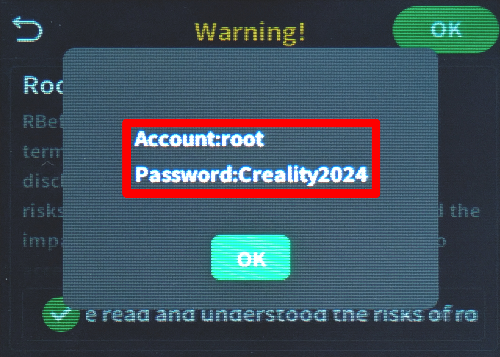
2. Verbinde dich mit deinem Creality SPARKX i7 über die notierte IP-Adresse und das Root-Passwort:

```bash
ssh root@[IP_ADDRESS]
```

Zum Beispiel: <code>ssh [email protected]</code>

3. Wenn du zur Eingabe eines Passworts aufgefordert wirst, gib das notierte Passwort ein _(das Passwort wird beim Eingeben nicht angezeigt, keine Sorge, das ist normal)_.
4. Sobald die Verbindung hergestellt ist, führe den folgenden Befehl aus, um SimplyPrint zu aktivieren und „Moonraker“ neu zu starten, die integrierte API der Firmware, die SimplyPrint enthält:
python3 -c "import urllib.request;print(urllib.request.urlopen('https://download.simplyprint.io/creality/hi/hi-setup.sh').read().decode())" | sh
<small>
    <b>What does this script do?</b><br>
    This script locates the `moonraker.conf` file that your printer uses, which can either be in <code>/usr/data/moonraker</code>
    or <code>/data/moonraker</code>. It then adds the SimplyPrint configuration (<code>[simplyprint]</code>) to the file and restarts Moonraker.
</small>
http://[IP_ADDRESS]:4408 auf, um auf das von deinem Creality SPARKX i7 gehostete Fluidd-Panel zuzugreifen.Und das war's! Auf deinem Creality SPARKX i7 läuft jetzt Klipper und SimplyPrint ist aktiviert.
Aufgrund von Einschränkungen in Crealitys Firmware sind folgende Funktionen nicht verfügbar:
Tausende schließen diese Einrichtung jede Woche ab. Folge jedem Schritt sorgfältig, die meisten Probleme entstehen dadurch, dass Schritte übersprungen werden.
Du bist jetzt bereit, deinen Drucker zu verbinden und SimplyPrint zu nutzen.
Erstelle dein kostenloses Konto


