SimplyPrint auf Bambu Lab X2D einrichten: Methode SimplyPrint Client

Einrichtung dieses Druckers mit SimplyPrint Client. Folge den Schritten, um deinen Bambu Lab X2D 3D-Drucker mit SimplyPrint zu verbinden.
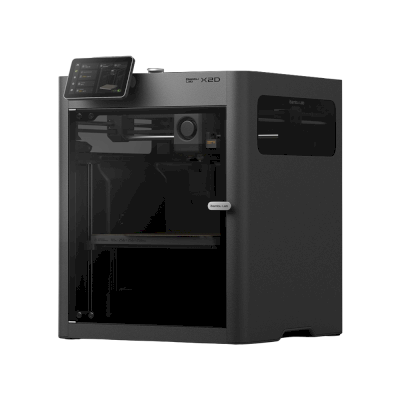

Bambu Lab X2D image
  • 1 Einführung
  • 2 Installiere den Client
  • 3 Verbinde deinen Drucker
SimplyPrint Bambu Lab

Verbinde deinen/deine Bambu Lab-Drucker mit SimplyPrint

Das Verbinden von Bambu Lab-Druckern befindet sich derzeit in der Beta, wurde aber von Tausenden von Benutzern über 2+ Jahre getestet, einschließlich großer Farmen und Universitäten, die es in der Produktion nutzen.

SimplyPrint & Bambu Lab

Wir stehen mit dem Bambu Lab-Team in Kontakt, und gemeinsam stellen wir sicher, dass SimplyPrint sich immer mit deinen Druckern verbinden kann, auch wenn sich die Firmware weiterentwickelt. Unsere Partnerschaft bedeutet, dass du dich langfristig auf diese Verbindung verlassen kannst.

Wie der Client funktioniert

Die SimplyPrint-Bridge

Da auf Bambu Lab-Druckern keine Drittanbieter-Software direkt installiert werden kann, nutzen wir eine clevere Lösung:

  • Unser SimplyPrint Client läuft auf einem separaten Gerät in deinem Netzwerk
  • Dieses Gerät fungiert als "Brücke" und verbindet deine(n) Drucker mit SimplyPrint
  • Es ist ein Wireless-Setup - keine zusätzlichen Kabel erforderlich!
Wichtig: Das Gerät, auf dem der Client läuft, muss durchgehend eingeschaltet bleiben, um die Verbindung zu deinen Druckern aufrechtzuerhalten.

Verbindungsmodi: Cloud vs. nur LAN

Nur-LAN-Modus mit Entwicklermodus verwenden

Damit SimplyPrint deinen Bambu Lab-Drucker mit aktueller Firmware steuern kann, muss sich der Drucker im Nur-LAN-Modus mit aktiviertem Entwicklermodus befinden. Das ist eine Einschränkung von Bambu Lab (deren Autorisierungskontrollsystem), keine von SimplyPrint. Der Cloud-Modus ist nur für ältere Modelle mit Firmware vor 2024 eine Option.

Warum sich das geändert hat

Egal welchen Modus du wählst, beide laufen über den SimplyPrint Client auf einem Pi oder einem dauerhaft eingeschalteten Gerät in deinem Netzwerk, es gibt weder einen bridgelosen noch einen Konto-Verknüpfungsweg.

LAN-only-Modus + Developer-Modus
Der weitere Weg
  • Volle SimplyPrint-Funktionalität mit aktueller Firmware
  • Erforderlich für H2D, P2-Serien und jeden Drucker mit aktueller Firmware
  • Der Drucker bleibt in deinem lokalen Netzwerk, nicht in Bambus Cloud
  • Der Drucker kann komplett vom Internet isoliert werden
  • Bambu Handy funktioniert nicht mehr
  • Firmware-Updates benötigen USB / microSD (oder einen kurzen Moduswechsel)
SimplyPrint deckt ab, was dir verloren geht. Unsere mobile App ersetzt Bambu Handy für Status, Steuerung, AMS und Webcam. Bambu Studio ist online über den SimplyPrint Cloud Slicer verfügbar. Firmware-Updates funktionieren komplett offline über USB/microSD.
Cloud-Modus
Nur ältere Firmware
  • Benötigt weiterhin den SimplyPrint Client - die Bridge ist der einzige Weg, um einen Bambu-Drucker in jedem Modus zu verbinden
  • Bambu Handy und Bambu Studio Cloud Printing funktionieren weiterhin
  • Nur Lesezugriff in SimplyPrint bei aktueller Firmware (nur Status/Webcam/Statistiken, kein Druckstart, keine Steuerung)
  • Volle SimplyPrint-Kontrolle nur mit Firmware vor 2024 für X1 / P1 / A1
  • Keine Option bei H2D, P2-Serie oder anderen neueren Modellen
  • Erfordert eine Verbindung zur Bambu Cloud
Wähle den Cloud-Modus nur, wenn dein Drucker bereits eine Firmware vor ACS hat und du weiterhin Bambu Handy nutzen möchtest. Andernfalls müsstest du zuerst ein Firmware-Downgrade durchführen, und ein Downgrade ist eher ein Notausgang als eine langfristige Lösung. Firmware-Downgrade durchführen

Bereit fortzufahren?

Jetzt weißt du, wie der Client funktioniert. Richte nun deinen Bambu Lab-Drucker mit SimplyPrint ein.

Als Nächstes installierst du den SimplyPrint Client auf einem Gerät und verbindest dann deinen Drucker.

Was du brauchen wirst
  • Ein Gerät, das eingeschaltet bleibt

    Jeder Computer oder jedes Gerät wie ein Raspberry Pi, das den SimplyPrint-Client ausführen kann

  • Netzwerkverbindung

    Das Gerät muss sich im selben Netzwerk wie dein(e) Drucker befinden

  • Deine Bambu Lab-Drucker

    Stelle sicher, dass er eingeschaltet und mit deinem Netz verbunden ist

  • USB-Stick oder Micro-SD-Karte in deinem Drucker

    Erforderlich für den reinen LAN-Modus, SimplyPrint überträgt Dateien über Wechseldatenträger

Das war's! Du bist startklar

Du bist jetzt bereit, deinen Drucker zu verbinden und SimplyPrint zu nutzen.

Erstelle dein kostenloses Konto