
Fusion 360
Sende deine CAD-Modelle direkt von Fusion 360 zum Slicen und Drucken an SimplyPrint
Im Autodesk App Store herunterladen Vollständige Anleitung lesen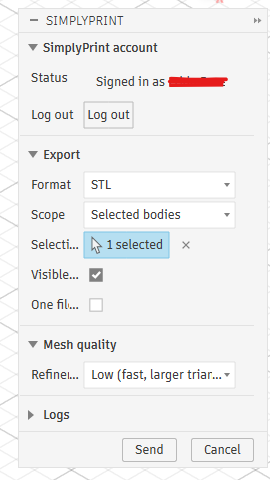
Sende deine CAD-Modelle direkt von Fusion 360 zum Slicen und Drucken an SimplyPrint
Im Autodesk App Store herunterladen Vollständige Anleitung lesen
SimplyPrint wird weder von Autodesk Fusion 360 unterstützt noch ist damit verbunden. Wir verwenden Marken und Bilder ausschließlich, um die Kompatibilität mit unserer Plattform anzuzeigen. Die Nutzung von Autodesk Fusion 360-Hardware mit SimplyPrint entspricht möglicherweise nicht der von Autodesk Fusion 360 vorgesehenen Verwendung. Alle Rechte liegen bei den jeweiligen Eigentümern.
Das SimplyPrint-Add-in für Autodesk Fusion 360 schließt die Lücke zwischen CAD-Design und 3D-Druck. Modelliere in Fusion und sende dein Design mit einem Klick direkt an deinen Drucker, ohne separaten Export und ohne Dateien zwischen Programmen zu verschieben.
Noch neu dabei? Lies die vollständige Anleitung: So druckst du aus Fusion 360 in 3D.
Das Add-in fügt dem Bereich UTILITIES in Fusion eine Schaltfläche SimplyPrint hinzu, sowie neben der integrierten 3D-Print-Schaltfläche im Bereich MAKE. Wähle STL oder 3MF, lege fest, was exportiert werden soll, passe die Mesh-Qualität an und klicke auf Send. SimplyPrint öffnet sich mit geladenem Modell in deinem Browser, bereit zum Slicen, Einreihen oder Drucken.
Hole dir das Add-in im Autodesk App Store:
Im Autodesk App Store herunterladenSchließe Fusion 360 und starte dann das heruntergeladene Installationsprogramm. Es legt das Add-in direkt im AddIns-Ordner von Fusion unter Windows oder macOS ab.
Öffne Fusion 360, drücke Shift+S und öffne den Tab Add-Ins.
Wähle SimplyPrintExport, klicke auf Run und aktiviere Run on Startup, damit es beim nächsten Mal automatisch geladen wird.
Klicke auf die Schaltfläche SimplyPrint im Bereich UTILITIES, oder neben der 3D-Print-Schaltfläche unter MAKE, um den Dialog zu öffnen. Klicke beim ersten Mal auf Log in. Ein Browser-Tab öffnet sich, du bestätigst die Anfrage und bist für künftige Sitzungen bereit. Wähle Format, Umfang, Einheiten und Mesh-Qualität und klicke dann auf Send. Dein Browser öffnet SimplyPrint mit hochgeladenem Modell, bereit zum Slicen, Einreihen oder Drucken auf einem oder mehreren Druckern.
SimplyPrint-Add-in installieren
Lade es aus dem Autodesk App Store herunter und führe das Installationsprogramm aus, unter Windows oder macOS. Drücke dann in Fusion Shift+S, öffne den Tab Add-Ins, führe SimplyPrintExport aus und aktiviere Run on Startup.
Einmal anmelden
Im UTILITIES-Panel auf SimplyPrint klicken und Anmelden wählen. Ein Browser-Tab wird geöffnet, du genehmigst die Anfrage und die Sitzung bleibt für das nächste Mal gespeichert.
Modell senden und drucken
Wähle STL oder 3MF, den Exportinhalt und die Netzqualität und klicke auf Senden. SimplyPrint öffnet das geladene Modell im Browser. Es kann direkt geslict, in die Druckwarteschlange gestellt oder gedruckt werden.
Installiere das SimplyPrint-Add-in für Fusion 360. Klicke dann auf die SimplyPrint-Schaltfläche, um dein Modell als STL oder 3MF zu exportieren und zu senden. Das Modell wird in SimplyPrint im Browser geöffnet und kann geslict, eingereiht oder gedruckt werden, ohne manuellen Export oder SD-Karten.
Ja. Das Add-in kann kostenlos installiert und genutzt werden. Mit dem kostenlosen SimplyPrint-Tarif kannst du einen Drucker verbinden und kabellos drucken.
Ja. Das Add-In läuft unter Windows und macOS. Installiere es auf beiden Plattformen aus dem Autodesk App Store.
Beides funktioniert. STL ist das universelle Netzformat, während 3MF Einheiten und Farben beibehält. Vor dem Senden wählst du Format, Umfang der Körper oder Komponenten und Netzqualität.
Ja. Sobald sich das Modell in SimplyPrint befindet, kannst du es slicen und auf jedem Drucker in deinem Konto drucken, über 140 Marken und 600 Modelle mittels OctoPrint, Klipper oder einer integrierten Anbindung.
Die SimplyPrint-Integration ermöglicht Anwendungen die Interaktion mit deinen 3D-Druckern und deinen 3D-Druckern die Interaktion mit anderen Anwendungen. Das eröffnet endlose Möglichkeiten, und wir sind überzeugt, dass dein 3D-Drucker als IOT-Gerät funktionieren und mit allen Anwendungen zusammenarbeiten können sollte, die du dir vorstellen kannst!
Darum arbeitet das Team hinter SimplyPrint daran, offizielle Integrationen für die beliebtesten Plattformen, Slicer und Anwendungen bereitzustellen. Nutzer können außerdem eigene Integrationen mit unserer API erstellen. Zugelassene Drittanbieter können Integrationen für alle SimplyPrint-Nutzer bereitstellen und dafür eine „Mit SimplyPrint anmelden“-Methode (über „OAuth2“) nutzen.
Wenn du Entwickler bist, lies bitte unsere Dokumentation zum Erstellen einer Integration für SimplyPrint.
Wenn du kein Entwickler bist, aber eine Integration für eine bestimmte Anwendung sehen möchtest, sieh nach, ob sie bereits auf unserer Roadmap oder Vorschlagsliste steht. Falls nicht, kannst du sie gern vorschlagen!