
FreeCAD
Sende deine parametrischen Volumenkörper, Meshes und Baugruppen direkt von FreeCAD zum Slicen und Drucken an SimplyPrint
SimplyPrint.zip herunterladen Vollständige Anleitung lesen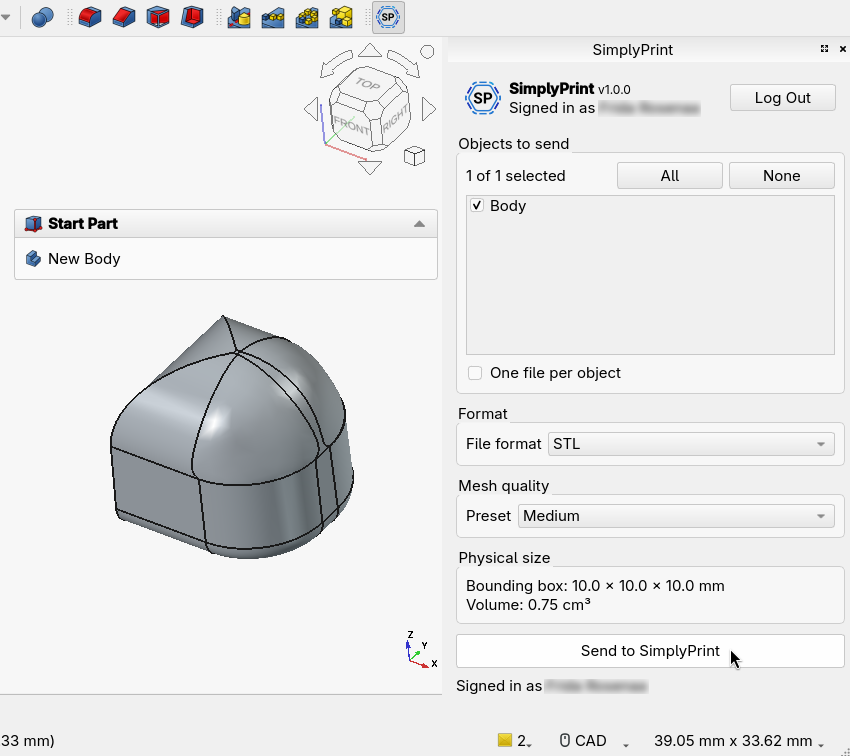
Sende deine parametrischen Volumenkörper, Meshes und Baugruppen direkt von FreeCAD zum Slicen und Drucken an SimplyPrint
SimplyPrint.zip herunterladen Vollständige Anleitung lesen
SimplyPrint wird weder von FreeCAD unterstützt noch ist damit verbunden. Wir verwenden Marken und Bilder ausschließlich, um die Kompatibilität mit unserer Plattform anzuzeigen. Die Nutzung von FreeCAD-Hardware mit SimplyPrint entspricht möglicherweise nicht der von FreeCAD vorgesehenen Verwendung. Alle Rechte liegen bei den jeweiligen Eigentümern.
Das SimplyPrint-Addon für FreeCAD verbindet parametrisches CAD und 3D-Druck. Konstruiere in FreeCAD und sende dein Modell mit einem Klick direkt an deinen Drucker, ohne separaten Netzexport und ohne Dateien zwischen Programmen zu verschieben.
Neu beim Drucken von CAD-Modellen? Lies die vollständige Anleitung: 3D-Druck aus FreeCAD.
Das Addon fügt ein kontextabhängiges SimplyPrint-Dock-Panel hinzu. Wähle Volumenkörper in Part oder Part Design, sende Netze unverändert aus dem Mesh-Arbeitsbereich oder übertrage eine vollständige Assembly als Datei. Außerdem wird ein eigener SimplyPrint-Arbeitsbereich mit Symbolleiste und Menü installiert. Wähle STL, 3MF oder OBJ und die Netzqualität und klicke auf An SimplyPrint senden. SimplyPrint öffnet das geladene Modell im Browser, bereit zum Slicen, Einreihen oder Drucken.
Wähle in FreeCAD Tools → Addon Manager.
Suche in der Liste nach SimplyPrint und klicke auf Installieren.
Starte FreeCAD neu. Das SimplyPrint-Dock-Panel und der Arbeitsbereich erscheinen.
ZIP-Datei herunterladen:
SimplyPrint.zip herunterladenSuche deinen FreeCAD-Benutzerordner Mod/. Öffne die Python-Konsole von FreeCAD unter View → Panels → Python console und führe App.getUserAppDataDir() aus. Das Addon gehört in den Unterordner Mod dieses Pfads.
Entpacke die ZIP-Datei dort, sodass Mod/SimplyPrint/ entsteht.
FreeCAD neu starten.
Das SimplyPrint-Dock-Panel befindet sich rechts im FreeCAD-Fenster und ist in jedem Arbeitsbereich verfügbar. Wähle beim ersten Mal Anmelden. Ein Browser-Tab wird geöffnet, du genehmigst die Anfrage und die Anmeldung bleibt gespeichert.
Öffne oder erstelle ein Modell mit Volumenkörpern oder Netzen. Das Panel zeigt die gefundenen Objekte, Netzqualitätsoptionen für Volumenkörper sowie den tatsächlichen Begrenzungsrahmen und das Volumen. Wähle Format und Netzqualität, markiere die zu sendenden Objekte und klicke auf An SimplyPrint senden. SimplyPrint öffnet die geladene Datei im Browser, bereit zum Slicen, Einreihen oder Drucken auf einem oder mehreren Druckern.
SimplyPrint-Addon installieren
Öffne in FreeCAD Werkzeuge und dann den Addon-Manager, suche nach SimplyPrint und klicke auf Installieren. Starte FreeCAD neu. Danach erscheinen das SimplyPrint-Dockpanel und der Arbeitsbereich.
Anmelden und Objekte auswählen
Öffne das SimplyPrint-Dockpanel, klicke einmal auf Anmelden, um die Browser-Anmeldung zu genehmigen, und markiere die gewünschten Volumenkörper, Netze oder Baugruppen. Wähle anschließend STL, 3MF oder OBJ sowie eine Netzqualität aus.
An SimplyPrint senden und drucken
Auf An SimplyPrint senden klicken. Das Modell wird geladen im Browser geöffnet und kann auf jedem verbundenen Drucker geslict, eingereiht oder gedruckt werden.
Installiere das kostenlose SimplyPrint-Addon über den Addon-Manager von FreeCAD, öffne das SimplyPrint-Dockpanel, wähle deine Objekte aus und klicke auf An SimplyPrint senden. Das Modell wird in deinem Browser geöffnet und kann direkt geslict und gedruckt werden, ohne manuellen STL-Export.
Ja. Das FreeCAD-Addon und das Senden von Modellen an SimplyPrint sind kostenlos. Mit dem kostenlosen SimplyPrint-Tarif kannst du einen Drucker verbinden und kabellos drucken.
Du kannst STL, 3MF oder OBJ senden. 3MF behält Einheiten bei und eignet sich gut für Dateien mit mehreren Objekten, während STL am universellsten kompatibel ist. Vor dem Senden wählst du außerdem die Mesh-Qualität.
Ja. SimplyPrint funktioniert mit jedem verbundenen Drucker, über 140 Marken und 600 Modelle mittels OctoPrint, Klipper oder einer integrierten Anbindung.
Ja. Nach dem Senden aus FreeCAD slicst du das Modell im Browser-Slicer von SimplyPrint mit deinen eigenen Einstellungen. Danach kannst du es sofort drucken, in die Druckwarteschlange stellen oder für später speichern.
Die SimplyPrint-Integration ermöglicht Anwendungen die Interaktion mit deinen 3D-Druckern und deinen 3D-Druckern die Interaktion mit anderen Anwendungen. Das eröffnet endlose Möglichkeiten, und wir sind überzeugt, dass dein 3D-Drucker als IOT-Gerät funktionieren und mit allen Anwendungen zusammenarbeiten können sollte, die du dir vorstellen kannst!
Darum arbeitet das Team hinter SimplyPrint daran, offizielle Integrationen für die beliebtesten Plattformen, Slicer und Anwendungen bereitzustellen. Nutzer können außerdem eigene Integrationen mit unserer API erstellen. Zugelassene Drittanbieter können Integrationen für alle SimplyPrint-Nutzer bereitstellen und dafür eine „Mit SimplyPrint anmelden“-Methode (über „OAuth2“) nutzen.
Wenn du Entwickler bist, lies bitte unsere Dokumentation zum Erstellen einer Integration für SimplyPrint.
Wenn du kein Entwickler bist, aber eine Integration für eine bestimmte Anwendung sehen möchtest, sieh nach, ob sie bereits auf unserer Roadmap oder Vorschlagsliste steht. Falls nicht, kannst du sie gern vorschlagen!