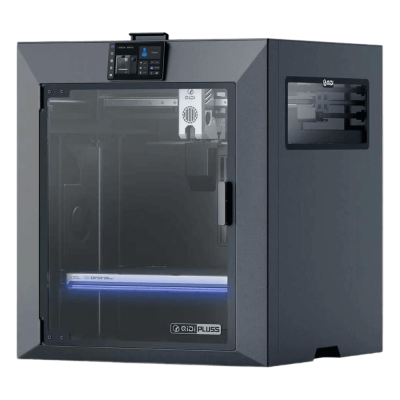
-
1 Einführung
-
2 Installiere den Client
-
3 Verbinde deinen Drucker


QIDI-Drucker mit SimplyPrint verbinden
Binde deine QIDI-Drucker mit einer kleinen App auf einem Gerät in deinem Netzwerk markenübergreifend in SimplyPrint ein, ohne etwas auf den Druckern zu installieren.
Wie der Client funktioniert
Die SimplyPrint-Bridge
Auf deinem QIDI-Drucker wird keine Software installiert. Der SimplyPrint Client übernimmt die Arbeit:
- Unser SimplyPrint Client läuft auf einem separaten Gerät in deinem Netzwerk
- Dieses Gerät fungiert als "Brücke" und verbindet deine(n) Drucker mit SimplyPrint
- Es ist ein Wireless-Setup - keine zusätzlichen Kabel erforderlich!
Was du brauchen wirst
-
Ein Gerät, das eingeschaltet bleibt
Jeder Computer oder jedes Gerät wie ein Raspberry Pi, das den SimplyPrint-Client ausführen kann
-
Netzwerkverbindung
Das Gerät muss sich im selben Netzwerk wie dein(e) Drucker befinden
-
Deine QIDI-Drucker
Stelle sicher, dass er eingeschaltet und mit deinem Netz verbunden ist
Bereit fortzufahren?
Jetzt weißt du, wie der Client funktioniert. Richte nun deinen QIDI-Drucker mit SimplyPrint ein.
Als Nächstes installierst du den SimplyPrint Client auf einem Gerät und verbindest dann deinen Drucker.




Tausende schließen diese Einrichtung jede Woche ab. Folge jedem Schritt sorgfältig, die meisten Probleme entstehen dadurch, dass Schritte übersprungen werden.
Das war's! Alles bereit
Du bist jetzt bereit, deinen Drucker zu verbinden und SimplyPrint zu nutzen.
Erstelle dein kostenloses Konto