
-
1 Nebula Smart Kit hazırlanıyor
-
2 Kur
Add [simplyprint] to the moonraker.conf config file
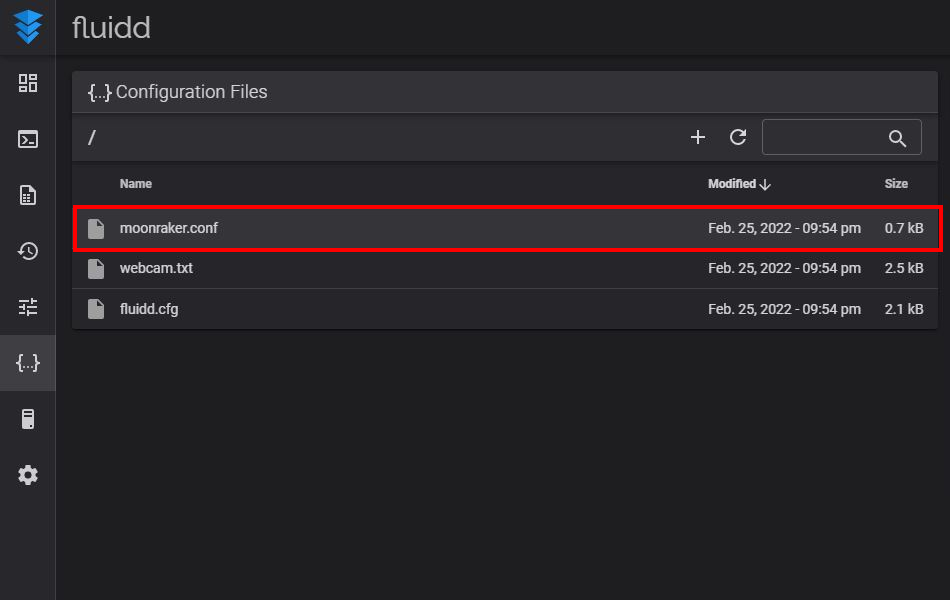
- "Configuration" sekmesine gidin
- Under "Configuration Files", click on the
moonraker.conffile- NOTE: depending on your printer, the Moonraker config file may go by a different name. Common names are
moonraker.conf,user.moonraker.conf,moonraker.generated.config, or a custom filename. Ifmoonraker.confisn't present, edit whichever file Moonraker is actually loading on your printer.
- NOTE: depending on your printer, the Moonraker config file may go by a different name. Common names are
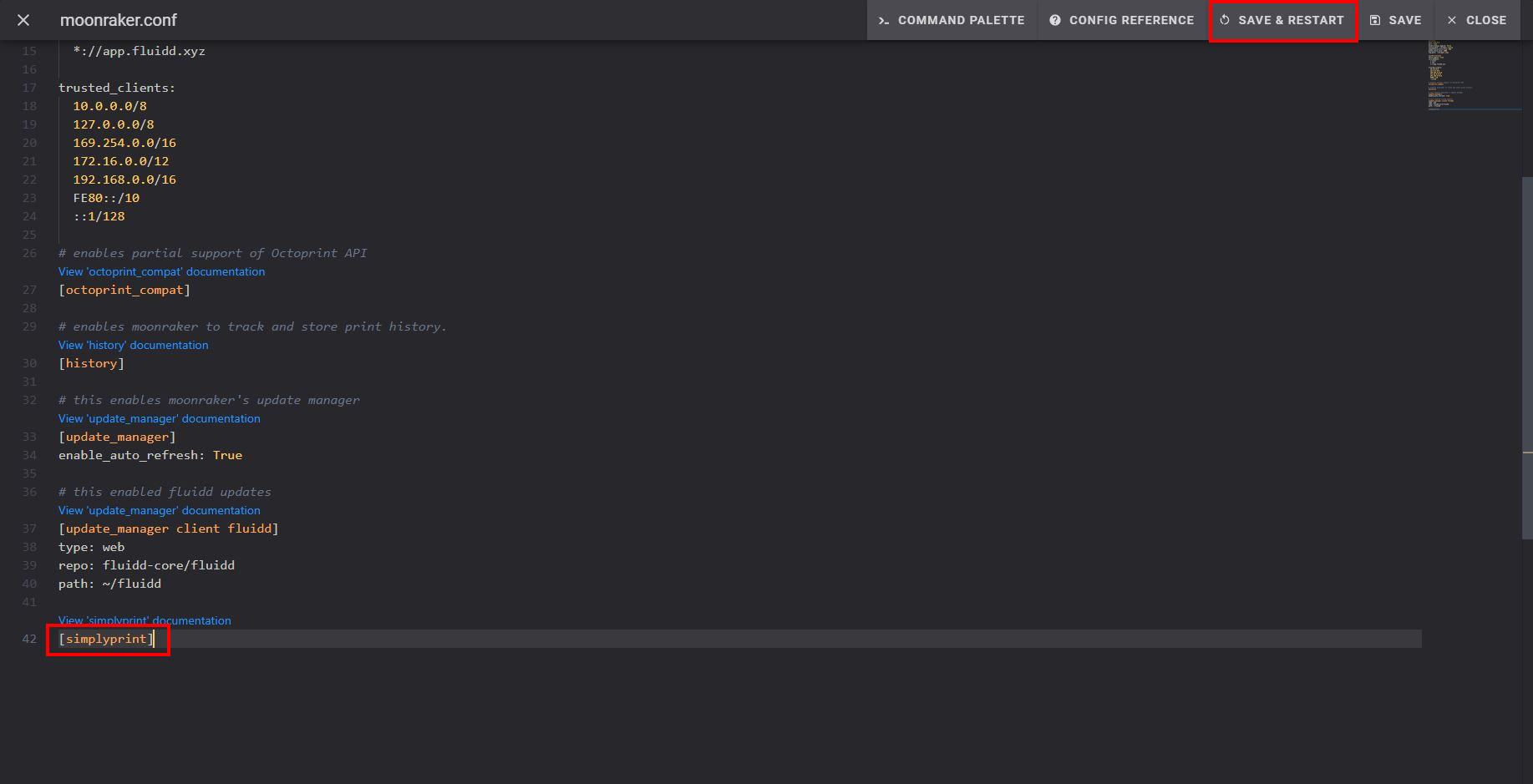
- Dosyanın en altına
[simplyprint]ekleyin (üstünde boş bir satır bırakarak) - "Save & restart" düğmesine tıklayın
Son olarak, yazıcınızı SimplyPrint'e bağlayın
Kaydedip yeniden başlattıktan sonra yazıcınız SimplyPrint'te otomatik olarak görünmelidir!
- SimplyPrint.io adresine gidin ve Yazıcı ekle'ye tıklayın
- Bekleyen yazıcılar'ı kontrol edin - yazıcınız büyük olasılıkla orada otomatik olarak görünecektir
- Eklemek için tıklayın, işiniz bitti!
Yazıcınız Bekleyen yazıcılar bölümünde görünmüyorsa:
Bu, yazıcınızla aynı ağda olmadığınızda (farklı çıkış IP'si) oluşabilir. Bu durumda kurulum kodunu kullanın:
- Üst çubuktaki "Duyurular" zilinde (🔔) "SimplyPrint kurulum isteği" mesajını bulun
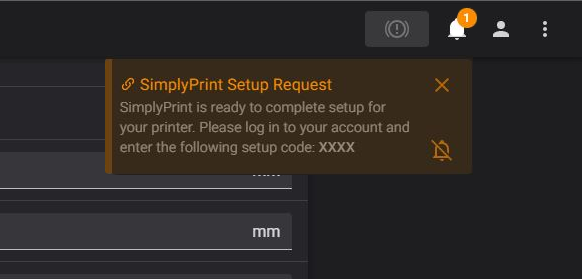
- Kurulum kodunu kopyalayın ve SimplyPrint'te Yazıcı ekle altına yapıştırın
Hâlâ sorun mu yaşıyorsunuz? Kılavuzumuza bakın: Kurulumdaki yazıcı algılanmıyor / kurulum kodu bulunamıyor.
Yardıma mı ihtiyacınız var?




Her hafta binlerce kişi bu kurulumu tamamlıyor. Her adımı dikkatlice takip edin; çoğu sorun adım atlamaktan kaynaklanır.
Hepsi bu kadar! Her şey hazır
Artık yazıcınızı bağlamaya ve SimplyPrint'i kullanmaya hazırsınız.
Ücretsiz hesabınızı oluşturun