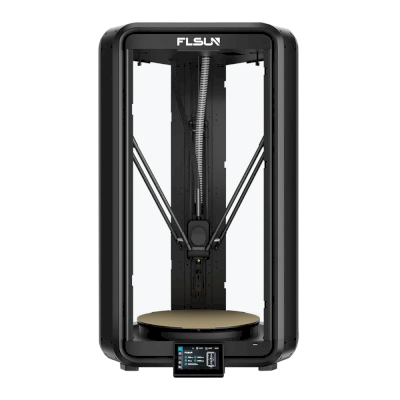
FLSUN T1 Max üzerinde SimplyPrint kurulumu
FLSUN T1 Max 3D yazıcınızı SimplyPrint'e bağlamak için kolay adımlar.
Birkaç komut çalıştırmak için "SSH" adı verilen bir şey kullanmanız gerekecek.
Biliyoruz — keşke biz de bu kısmı atlayabilseydik. Ancak cihazınız bize daha basit bir seçenek sunmuyor. İyi haber: sadece kopyala yapıştır. Talimatları takip edebiliyorsanız bunu yapabilirsiniz.
Yazıcı üreticiniz, SimplyPrint gibi platformların bağlanması için daha basit bir yol sağlamıyor. SSH, bu sınırlamayı aşarak size ihtiyacınız olan özellikleri sunma şeklimizdir.
Sağladığımız birkaç komutu çalıştıracaksınız, çoğunlukla kopyala yapıştır. Kodlama gerekmez.
SSH'ye mi yenisiniz? Sorun değil!
SSH: nedir ve nasıl kullanılırSize çalıştırmanız gereken tam komutları vereceğiz.
Bazı FLSUN T1 ve S1 yazıcılar, SimplyPrint'in düzgün bağlanmasını engelleyebilecek eski SSL sertifikalarıyla gelir. Bunu düzeltmek için yazıcınızda SSH üzerinden hızlı bir komut çalıştırmanız yeterli.
Evet, bu can sıkıcı teknik kısım. Özür dileriz, bunu önlemek için her şeyi denedik ama cihazınız bize başka bir seçenek sunmuyor.
Ama şu var: göründüğünden daha kolay. Sadece birkaç komutu kopyalayıp yapıştıracaksınız. Hepsi bu. Aşağıdan bilgisayar türünüzü seçin ve adımları izleyin; her tıklamada size yol göstereceğiz.
192.168.1.42). http://, eğik çizgi veya port numarası eklemeyin.
ssh username@ip-address
ssh [email protected]
yes yazın ve Enter'a basın
ssh username@ip-address
ssh [email protected]
yes yazın ve Enter'a basın
ssh username@ip-address
ssh [email protected]
yes yazın ve Enter'a basın
ssh username@ip-address
ssh [email protected]
yes yazın ve Enter'a basın
ssh-keygen -R <ip-address>
Android ve iOS için SSH uygulamaları mevcut olsa da, SSH bağlantıları için bir bilgisayar kullanmanızı öneririz. Düzgün bir klavye ve ekran, komut yazmayı çok daha kolaylaştırır.
[ip-address] yerine yazıcınızın IP'sini yazarak girin:ssh pi@[ip-address]
Örnek:
ssh [email protected]
1
(evet, varsayılan şifre sadece "1")
(yazarken görünmez, sadece ENTER'a basın)
Yazıcınıza bağlandıktan sonra bu tek satırlık komutu yapıştırın ve ENTER tuşuna basın:
wget -qO- https://download.simplyprint.io/flsun/flsun-ssl.sh | sudo bash
Bu, yazıcınızın sunucularımıza bağlanabilmesi için sertifikaları güncellemek amacıyla tarafımızca hazırlanmış küçük bir betiktir.
Komut çalıştırıldığında hata gösterilmiyorsa güncelleme başarılı olmuştur.
SimplyPrint'i yazıcınızın web panelinde (Mainsail/Fluidd) etkinleştirmek için sonraki adıma geçin.
Her hafta binlerce kişi bu kurulumu tamamlıyor. Her adımı dikkatlice takip edin; çoğu sorun adım atlamaktan kaynaklanır.
Artık yazıcınızı bağlamaya ve SimplyPrint'i kullanmaya hazırsınız.
Ücretsiz hesabınızı oluşturun


