Flashforge AD5X üzerinde SimplyPrint kurulumu

Flashforge AD5X 3D yazıcınızı SimplyPrint'e bağlamak için kolay adımlar.

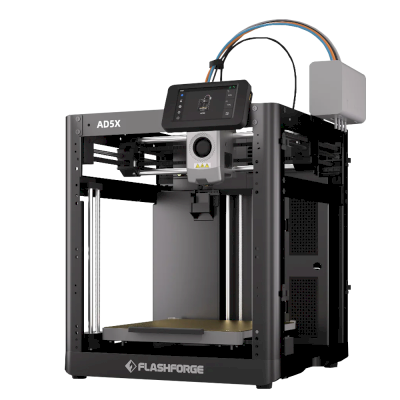
Flashforge AD5X image
  • 1 AD5X ZMOD ürün yazılımı
  • 2 SimplyPrint'i etkinleştir

Başlamadan önce: özel ürün yazılımı

Flashforge Adventurer 5X yazıcınızın SimplyPrint ile çalışması için özel aygıt yazılımı gerekir.

Kulağa teknik geldiğinin farkındayız (ve bu, daha karmaşık kurulumlardan biridir), ancak bunu olabildiğince basit hale getirmek için çok çalıştık.

Özel ürün yazılımı neden gerekli?

Bazı yazıcı üreticileri, SimplyPrint gibi platformların yazıcılarıyla iletişim kurması için kolay bir yol sunmaz. Topluluk, bu yeteneklerin kilidini açan alternatif donanım yazılımları geliştirmiştir.

Bu güvenli mi?

Evet! Bu ürün yazılımı aktif topluluklar tarafından geliştirilir, genellikle kaldırılabilir ve yazıcınızın temel işlevselliğini korur. Gerekirse genellikle geri alabilir veya fabrika ayarlarına sıfırlayabilirsiniz.

Garanti hakkında bir not

Bazı üreticiler özel ürün yazılımını bir garanti değişikliği olarak görebilir. Risk düşüktür; bugüne kadar bir SimplyPrint kullanıcısının bu kurulum nedeniyle yazıcısına zarar verdiği veya garanti onarımının reddedildiği bilinen tek bir vaka olmadı.

Yine de devam edip etmemek nihayetinde sizin tercihiniz.

Tahmini süre: 15-30 dakika

Her adımda size rehberlik edeceğiz.

SimplyPrint için Flashforge AD5X kurulum kılavuzuna hoş geldiniz (ZMOD üzerinden).

Bu kılavuz, AD5X'inize Fluidd/Mainsail + Moonraker getiren bir topluluk ürün yazılımı değişikliği olan ZMOD'u kurma sürecinde size yol gösterir. ZMOD çalışmaya başladığında, SimplyPrint standart Moonraker akışı üzerinden yazıcıya bağlanabilir. ZMOD wiki her zaman ana referans kaynağıdır, aşağıdaki bağlantılar orada güncel tutulur.


Başlamadan önce

İhtiyacınız olacaklar:

  • FAT / FAT16 / FAT32 olarak biçimlendirilmiş bir USB flash sürücü
  • Uyumlu bir orijinal ürün yazılımı çalıştıran bir AD5X (1.0.2 - 1.1.7 arası, 1.1.7 önerilir)

Önemli: AD5X üzerinde ZMOD kurulumu 40 dakikaya kadar sürebilir. İşlem çalışırken USB sürücüyü çıkarmayın veya yazıcıyı kapatmayın; kurulum sırasında "Installation in progress" (Kurulum devam ediyor), tamamlandığında ise "Installation is complete" (Kurulum tamamlandı) ekranını göreceksiniz.


1. ZMOD'u yükleyin

ZMOD wiki'sinde yer alan resmi Modu yükleme talimatlarını izleyin; wiki tek yetkili kaynaktır ve her adım için ekran görüntüleri içerir:

https://wiki.zmod.link/Setup/#installing-the-mod

Kısa sürüm:

  1. AD5X'iniz zaten uyumlu bir orijinal ürün yazılımında değilse, önce wiki'de bağlantısı verilen Native Firmware .tgz dosyasını kullanarak geri yükleyin.
  2. En son AD5X ZMOD sürümünü (AD5X-zmod-*.tgz) https://github.com/ghzserg/zmod/releases/ adresinden indirin.
  3. MD5 sağlama toplamını, ZMOD sürüm sayfasında listelenen değerle karşılaştırarak doğrulayın.
  4. .tgz dosyasını FAT32 USB sürücünüzün köküne kopyalayın.
  5. Yazıcıyı kapatın, USB sürücüsünü takın, ardından tekrar açın.
  6. Kurulumun tamamlanmasını bekleyin (40 dakikaya kadar sürebilir). İşlemi kesintiye uğratmayın.
  7. "Installation is complete" (Kurulum tamamlandı) ekranı göründüğünde USB sürücüyü çıkarın ve yazıcıyı kapatıp açın.

Kurulumdan sonra ZMOD, yazıcınızda bir Fluidd/Mainsail web arayüzü ve bir Moonraker API'si sunar.


2. Web arayüzünü açın

Yazıcınızın IP adresini doğrudan dokunmatik ekrandan bulun: Ana sayfabilgi (i) düğmesi → IP adresini arayın.

Ardından web arayüzünü bir tarayıcıda açın:

  • Fluidd / Mainsail: http://[printer-ip]/ (port 80)
  • Moonraker API: http://[printer-ip]:7125

[printer-ip] yerine AD5X'inizin IP adresini yazın.

Web arayüzü açılmıyorsa, orijinal ürün yazılımı modu devre dışı bırakmış olabilir. AD5X-ENABLE-zmod.tgz dosyasını bir USB sürücüye kopyalayıp oradan önyükleme yaparak yeniden etkinleştirin, ayrıntılar için ZMOD wiki'sine bakın.


3. ZMOD bileşenlerini güncelleyin

Fluidd/Mainsail içine girdiğinizde:

  1. SettingsSoftware Updates yolunu izleyin.
  2. Check for Updates'e, ardından Update All'a tıklayın; bu, Fluidd, Mainsail, Klipper, Moonraker ve ZMOD'u en son sürümlerine getirir.
  3. Bazı eklentiler Invalid / "Repo is corrupt" olarak görünüyorsa, her birinde Recover'a tıklayın. Bu, yeni bir kurulumda beklenen bir durumdur; eklentiler ürün yazılımından ayrı olarak indirilir.

Sürüm uyumluluğu: yazıcının işletim sistemi sürümü (SystemDistribution), ZMOD sürümünün ilk iki basamağıyla eşleşmelidir (SettingsUpdatesffm5/zmod). Uyuşmayan sürümler kararsızlığa yol açabilir.


Kamera düzeltmesi (önerilir)

Standart kamera güvenilir bir şekilde akış yapmıyorsa veya SimplyPrint'te görünmüyorsa, ZMOD'un alternatif kamera uygulamasına geçin:

Alternatif kamera daha az kaynak kullanır ve çözünürlük değişikliklerine izin verir.


Notlar ve sınırlamalar

  • Arayüz dili: LANG makrosuyla değiştirin (örn. İngilizce için LANG LANG=en, ayrıca DE, IT, FR, ES, ZH, JA, KO).
  • SimplyPrint'te AD5X için ZMOD üzerinden malzeme eşleme desteği şu anda bilinmiyor, kurum içinde doğrulanmadı.
  • Sorun yaşarsanız ZMOD wiki'sini ve bu sayfanın üstünde bağlantısı verilen SimplyPrint tartışmasını kontrol edin.

Şimdi, AD5X'inizde SimplyPrint'i etkinleştirmek için sonraki adıma geçin. Sonraki adımda [simplyprint] satırını moonraker.conf dosyasına değil, /mod_data/user.moonraker.conf dosyasına eklemeniz istenecek; ZMOD, moonraker.conf dosyasını kendisi yönetir.

Hepsi bu kadar! Her şey hazır

Artık yazıcınızı bağlamaya ve SimplyPrint'i kullanmaya hazırsınız.

Ücretsiz hesabınızı oluşturun