Creality Hi üzerinde SimplyPrint kurulumu
Creality Hi 3D yazıcınızı SimplyPrint'e bağlamak için kolay adımlar.
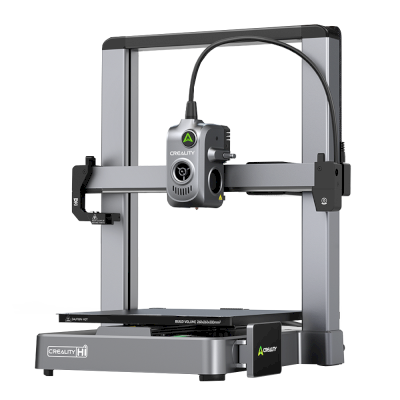
Creality Hi yazıcınızın SimplyPrint'e bağlanması için "root erişimi" etkinleştirilmelidir.
Teknik adı gözünüzü korkutmasın, genellikle yazıcınızın ekranındaki bir ayara gidip bir kutuyu işaretlemek kadar basittir. Ayrıca birkaç komut çalıştırmak için "SSH" kullanacaksınız.
Bunu yazıcınızda "yönetici modunu" açmak gibi düşünün. Size (ve SimplyPrint'e) standart arayüzün izin vermediği özellikler eklemenizi ve değişiklikler yapmanızı sağlar.
Yazıcınızın üreticisi belirli özellikleri kilitlemiş. Kök (root) erişimini etkinleştirerek yazıcınızı tüm özellikleriyle kullanmak için kendinize izin vermiş olursunuz.
Aslında hayır! Çoğu durumda üretici bu seçeneği kendisi sunmuştur, sadece ayarlarda gizlidir. Üreticinin yerleşik özelliğini kullanıyorsunuz.
Bileşenimizi yalnızca yazıcının mevcut yazılımında etkinleştiriyoruz, paket yüklemiyor veya müdahaleci değişiklikler yapmıyoruz. Genellikle her şeyi geri almak için fabrika ayarlarına sıfırlayabilirsiniz.
Bazı üreticiler kök erişimini etkinleştirmenin garantinizi etkileyebileceğini belirtir. Risk düşüktür, bu nedenle garanti hizmeti reddedilen hiçbir SimplyPrint kullanıcısı vakasıyla karşılaşmadık.
Ama karar sizin.
Bu ayarı tam olarak nerede bulacağınızı ve hangi komutları çalıştıracağınızı size göstereceğiz.
Bu kılavuzda şunları ele alacağız:
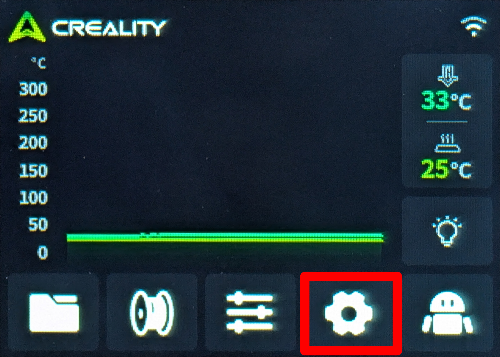
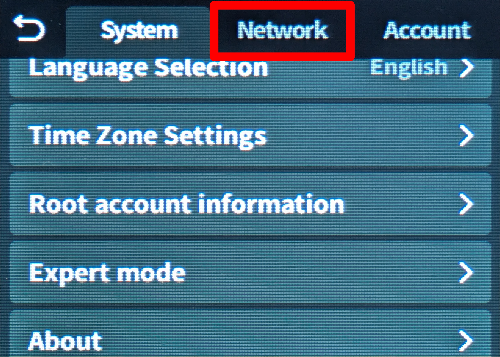
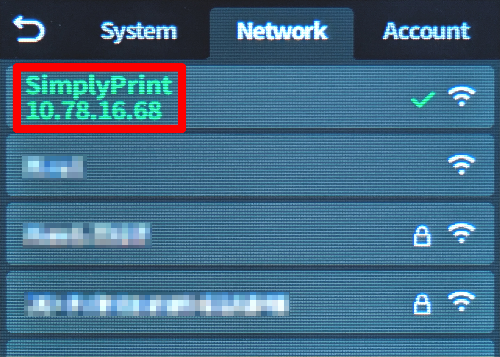
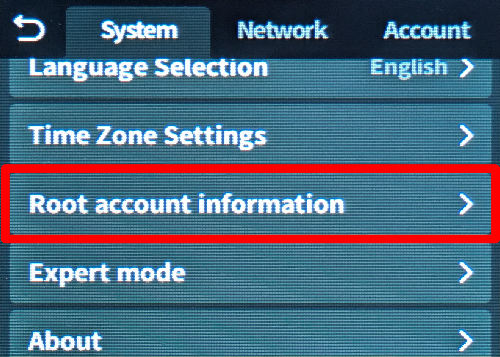
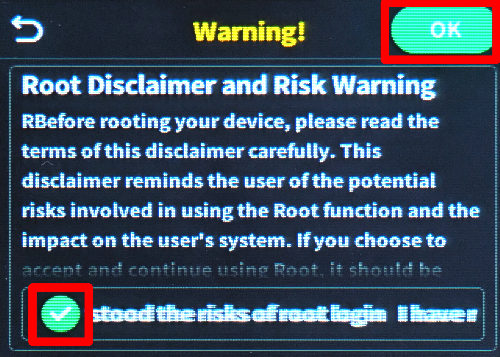
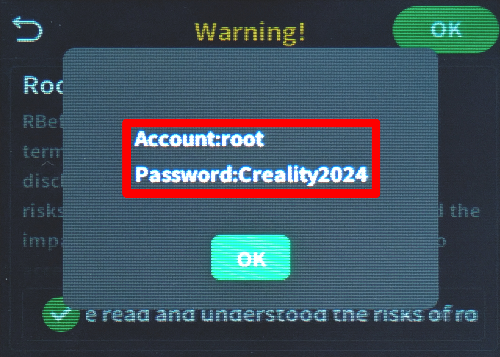
Evet, bu can sıkıcı teknik kısım. Özür dileriz, bunu önlemek için her şeyi denedik ama cihazınız bize başka bir seçenek sunmuyor.
Ama şu var: göründüğünden daha kolay. Sadece birkaç komutu kopyalayıp yapıştıracaksınız. Hepsi bu. Aşağıdan bilgisayar türünüzü seçin ve adımları izleyin; her tıklamada size yol göstereceğiz.
192.168.1.42). http://, eğik çizgi veya port numarası eklemeyin.
ssh username@ip-address
ssh [email protected]
yes yazın ve Enter'a basın
ssh username@ip-address
ssh [email protected]
yes yazın ve Enter'a basın
ssh username@ip-address
ssh [email protected]
yes yazın ve Enter'a basın
ssh username@ip-address
ssh [email protected]
yes yazın ve Enter'a basın
ssh-keygen -R <ip-address>
Android ve iOS için SSH uygulamaları mevcut olsa da, SSH bağlantıları için bir bilgisayar kullanmanızı öneririz. Düzgün bir klavye ve ekran, komut yazmayı çok daha kolaylaştırır.
1. Bilgisayarınızda bir terminal veya SSH istemcisi açın.
2. Not ettiğiniz IP adresi ve root parolasıyla Creality Hi yazıcınıza bağlanın:

```bash
ssh root@[IP_ADDRESS]
```

Örneğin; <code>ssh [email protected]</code>

3. Parola istendiğinde not aldığınız parolayı girin _(yazarken parola görünmez, endişelenmeyin; bu normaldir)_.
4. Bağlandıktan sonra SimplyPrint'i etkinleştirmek ve SimplyPrint'i içeren ürün yazılımının yerleşik API'si "Moonraker"ı yeniden başlatmak için aşağıdaki komutu çalıştırın:
python3 -c "import urllib.request;print(urllib.request.urlopen('https://download.simplyprint.io/creality/hi/hi-setup.sh').read().decode())" | sh
<small>
    <b>What does this script do?</b><br>
    This script locates the `moonraker.conf` file that your printer uses, which can either be in <code>/usr/data/moonraker</code>
    or <code>/data/moonraker</code>. It then adds the SimplyPrint configuration (<code>[simplyprint]</code>) to the file and restarts Moonraker.
</small>
http://[IP_ADDRESS]:4408 adresine gidin.İşte bu kadar! Creality Hi artık Klipper ile çalışıyor ve SimplyPrint etkin.
Creality'nin ürün yazılımındaki kısıtlamalar nedeniyle aşağıdaki özellikler kullanılamaz:
Her hafta binlerce kişi bu kurulumu tamamlıyor. Her adımı dikkatlice takip edin; çoğu sorun adım atlamaktan kaynaklanır.
Artık yazıcınızı bağlamaya ve SimplyPrint'i kullanmaya hazırsınız.
Ücretsiz hesabınızı oluşturun


