
FreeCAD
Parametrik katılarınızı, meshlerinizi ve montajlarınızı dilimleme ve baskı için doğrudan FreeCAD'den SimplyPrint'e gönderin
SimplyPrint.zip dosyasını indir Tam kılavuzu oku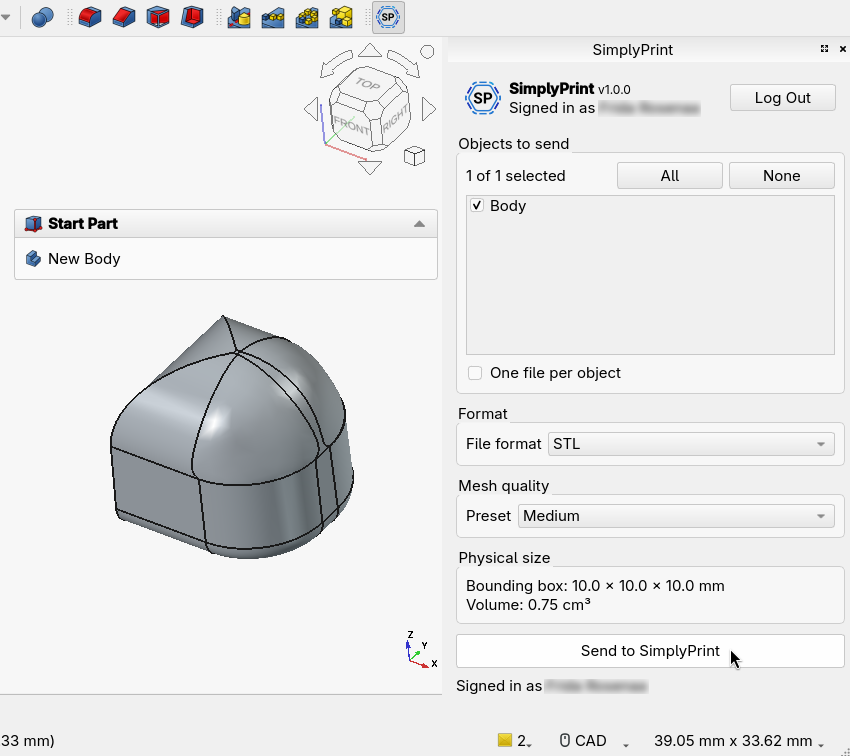
Parametrik katılarınızı, meshlerinizi ve montajlarınızı dilimleme ve baskı için doğrudan FreeCAD'den SimplyPrint'e gönderin
SimplyPrint.zip dosyasını indir Tam kılavuzu oku
SimplyPrint, FreeCAD tarafından onaylanmamıştır veya onunla bağlantılı değildir. Ticari markaları ve görselleri yalnızca platformumuzla uyumluluğu belirtmek için kullanıyoruz. FreeCAD donanımının SimplyPrint ile kullanımı, FreeCAD tarafından amaçlanan şekilde olmayabilir. Tüm haklar ilgili sahiplerine aittir.
FreeCAD için SimplyPrint eklentisi, parametrik CAD ile 3D baskı arasındaki boşluğu kapatır. FreeCAD'de modelleyin, ardından çalışmanızı tek tıkla doğrudan yazıcınıza gönderin. Ayrı bir mesh dışa aktarma adımı veya programlar arasında dosya taşıma gerekmez.
CAD modellerini yazdırma konusunda yeni misiniz? Ayrıntılı kılavuzu okuyun: FreeCAD'den 3D baskı alma.
Eklenti, kullandığınız çalışma tezgâhına uyum sağlayan, bağlama duyarlı bir SimplyPrint sabit paneli ekler. Part veya Part Design bölümünde katıları seçebilir, Mesh çalışma tezgâhındaki meshleri olduğu gibi gönderebilir veya tüm Assembly içeriğini tek dosya olarak aktarabilirsiniz. Ayrıca her yerden tek tıkla erişim için araç çubuğu ve menüsü olan özel bir SimplyPrint çalışma tezgâhı yükler. STL, 3MF veya OBJ seçin, mesh kalitesini belirleyip SimplyPrint'e gönder düğmesine basın. SimplyPrint modeli yüklenmiş olarak tarayıcınızda açılır. Model dilimlenmeye, kuyruğa eklenmeye veya yazdırılmaya hazırdır.
FreeCAD'de Araçlar → Eklenti yöneticisi bölümüne gidin.
Listede SimplyPrint'i arayıp Yükle düğmesine tıklayın.
FreeCAD'i yeniden başlatın. SimplyPrint sabit paneli ve çalışma tezgâhı görünür.
Zip dosyasını indirin:
SimplyPrint.zip dosyasını indirFreeCAD kullanıcı Mod/ klasörünüzü bulun. FreeCAD'in Python konsolunu açıp (Görünüm → Paneller → Python konsolu) App.getUserAppDataDir() komutunu çalıştırın. Eklenti, bu yolun Mod alt klasörüne yerleştirilir.
Zip dosyasını bu klasöre çıkarın. Sonuçta Mod/SimplyPrint/ yolu oluşmalıdır.
FreeCAD'i yeniden başlatın.
SimplyPrint sabit paneli FreeCAD penceresinin sağına sabitlenir ve her çalışma tezgâhında kullanılabilir. İlk kullanımda Oturum aç düğmesine tıklayın. Bir tarayıcı sekmesi açılır, isteği onaylarsınız ve sonraki oturumlar için hazır olursunuz.
Katı veya mesh içeren bir dosya açın ya da model oluşturun. Panel bulunan nesneleri, katılar için mesh kalitesi seçeneklerini ve gerçek sınırlayıcı kutu ile hacmi gösterir. Biçimi ve mesh kalitesini seçin, gönderilecek nesneleri işaretleyip SimplyPrint'e gönder düğmesine tıklayın. SimplyPrint, yüklenen dosyayla tarayıcınızda açılır. Dosya bir veya daha fazla yazıcıda dilimlenmeye, kuyruğa eklenmeye veya yazdırılmaya hazırdır.
SimplyPrint eklentisini kur
FreeCAD'de Araçlar'ı, ardından Addon Manager'ı açın, SimplyPrint'i arayıp Kur'a tıklayın. FreeCAD'i yeniden başlattığınızda SimplyPrint sabit paneli ve çalışma alanı görünür.
Oturum açın ve nesnelerinizi seçin
SimplyPrint dock panelini açın, tarayıcıda oturum açmayı onaylamak için bir kez Oturum aç'a tıklayın, ardından istediğiniz katıları, mesh'leri veya montajları işaretleyip mesh kalitesiyle birlikte STL, 3MF ya da OBJ seçin.
SimplyPrint'e gönderip yazdırın
SimplyPrint'e gönder düğmesine tıklayın. Model tarayıcınızda açılır ve bağlı herhangi bir yazıcıda dilimlenmeye, kuyruğa eklenmeye veya yazdırılmaya hazırdır.
Ücretsiz SimplyPrint eklentisini FreeCAD'in Addon Manager'ından kurun, SimplyPrint sabit panelini açın, nesnelerinizi seçip SimplyPrint'e Gönder'e tıklayın. Model, elle STL dışa aktarma adımı gerekmeden tarayıcınızda dilimlenmeye ve yazdırılmaya hazır olarak açılır.
Evet. FreeCAD eklentisi ve modelleri SimplyPrint'e göndermek ücretsizdir. SimplyPrint'in ücretsiz planı da bir yazıcı bağlayıp kablosuz yazdırmanızı sağlar.
STL, 3MF veya OBJ gönderebilirsiniz. 3MF birimleri korur ve çok nesneli dosyalar için uygundur, STL ise en geniş uyumluluğu sunar. Göndermeden önce bir ağ kalitesi de seçersiniz.
Evet. SimplyPrint, bağladığınız tüm yazıcılarla çalışır. OctoPrint, Klipper veya yerleşik bir entegrasyon üzerinden 140'tan fazla marka ve 600'den fazla model desteklenir.
Evet. FreeCAD'den gönderdikten sonra modeli SimplyPrint'in tarayıcı slicer'ında kendi ayarlarınızla dilimleyebilir, hemen yazdırabilir, kuyruğa ekleyebilir veya daha sonrası için kaydedebilirsiniz.
SimplyPrint entegrasyonu uygulamaların 3D yazıcılarınızla, 3D yazıcılarınızın da diğer uygulamalarla etkileşmesini sağlar. Bu sonsuz olasılık sunar; 3D yazıcınızın hayal edebileceğiniz her uygulamayla birlikte çalışan bir IOT cihazı gibi işleyebilmesi gerektiğine inanıyoruz!
Bu nedenle SimplyPrint ekibi, en popüler platformlar, slicer'lar ve uygulamalar için resmi entegrasyonlar sunmaya çalışırken kullanıcılarımızın API kullanarak özel entegrasyonlar oluşturmasına ve onaylı üçüncü taraf sağlayıcıların tüm SimplyPrint kullanıcılarının kullanacağı entegrasyonlar geliştirmesine olanak tanır. Bunun için "SimplyPrint ile giriş yap" yöntemi ("OAuth2" yöntemi kullanılarak) kullanılır.
Bir geliştiriciyseniz ve SimplyPrint için entegrasyon oluşturmakla ilgileniyorsanız, lütfen bu konudaki belgelerimizi okuyun.
Kendiniz geliştirici değilseniz ancak belirli bir uygulama için entegrasyon görmek istiyorsanız, bunun yol haritamızda veya öneri listemizde olup olmadığını kontrol edin; yoksa önerin!