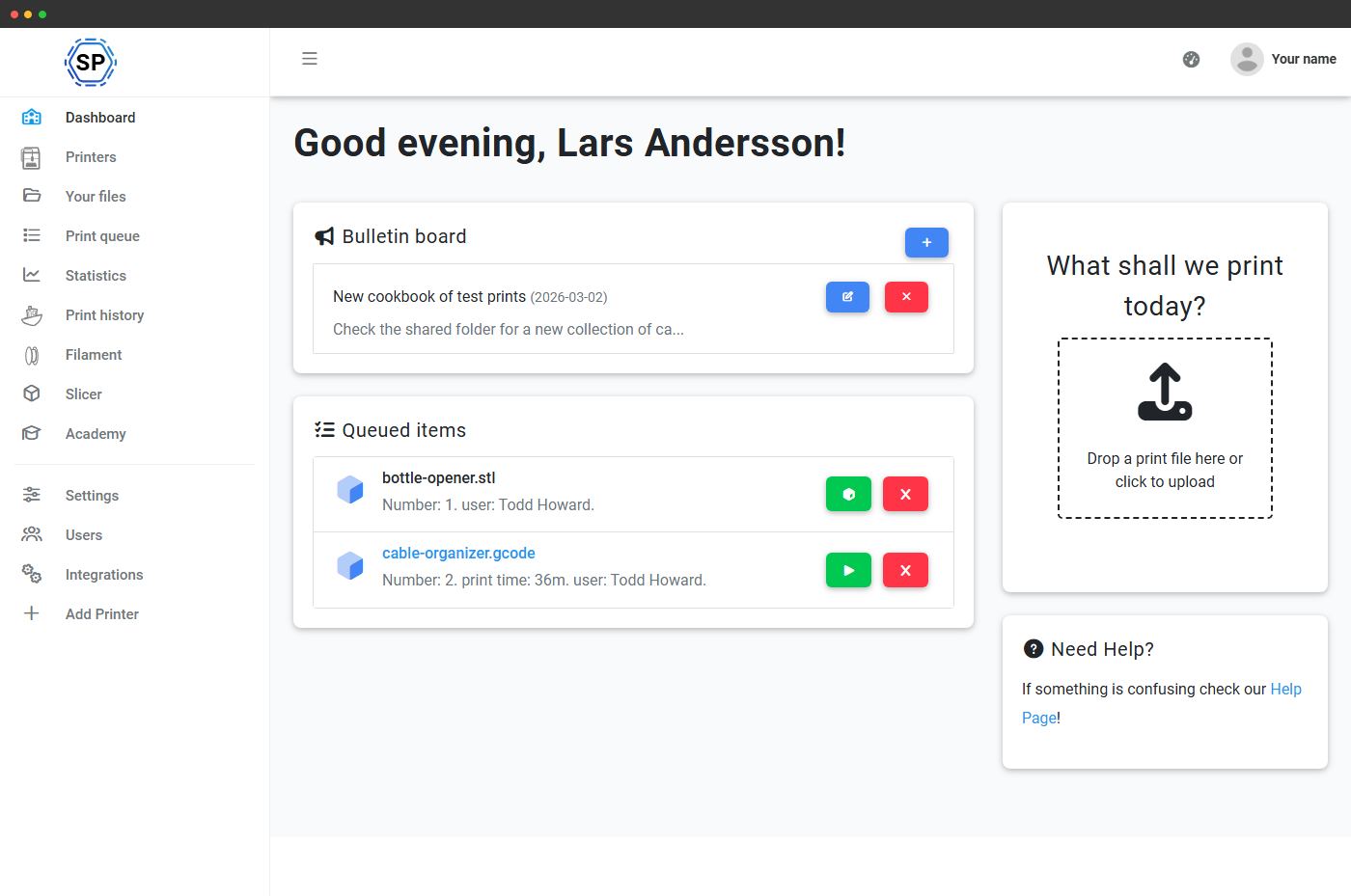
Tek sınıftan çok okullu bölgeye
İster sınıfının köşesinde üç Bambu Labs bulunan bir fen bilgisi öğretmeni, ister yirmi Prusa'yı yöneten bir üniversite makerspace koordinatörü, ister SimplyPrint'i on beş okulda kullanıma sunan bir bölge BT sorumlusu olun, kontroller ihtiyaçlarınızla birlikte ölçeklenir. Sınıf bazlı öğrenci listeleri, grup bazlı kota politikaları, kuyruk onayı, SSO ve denetim günlüğü School planında baştan itibaren bulunur.
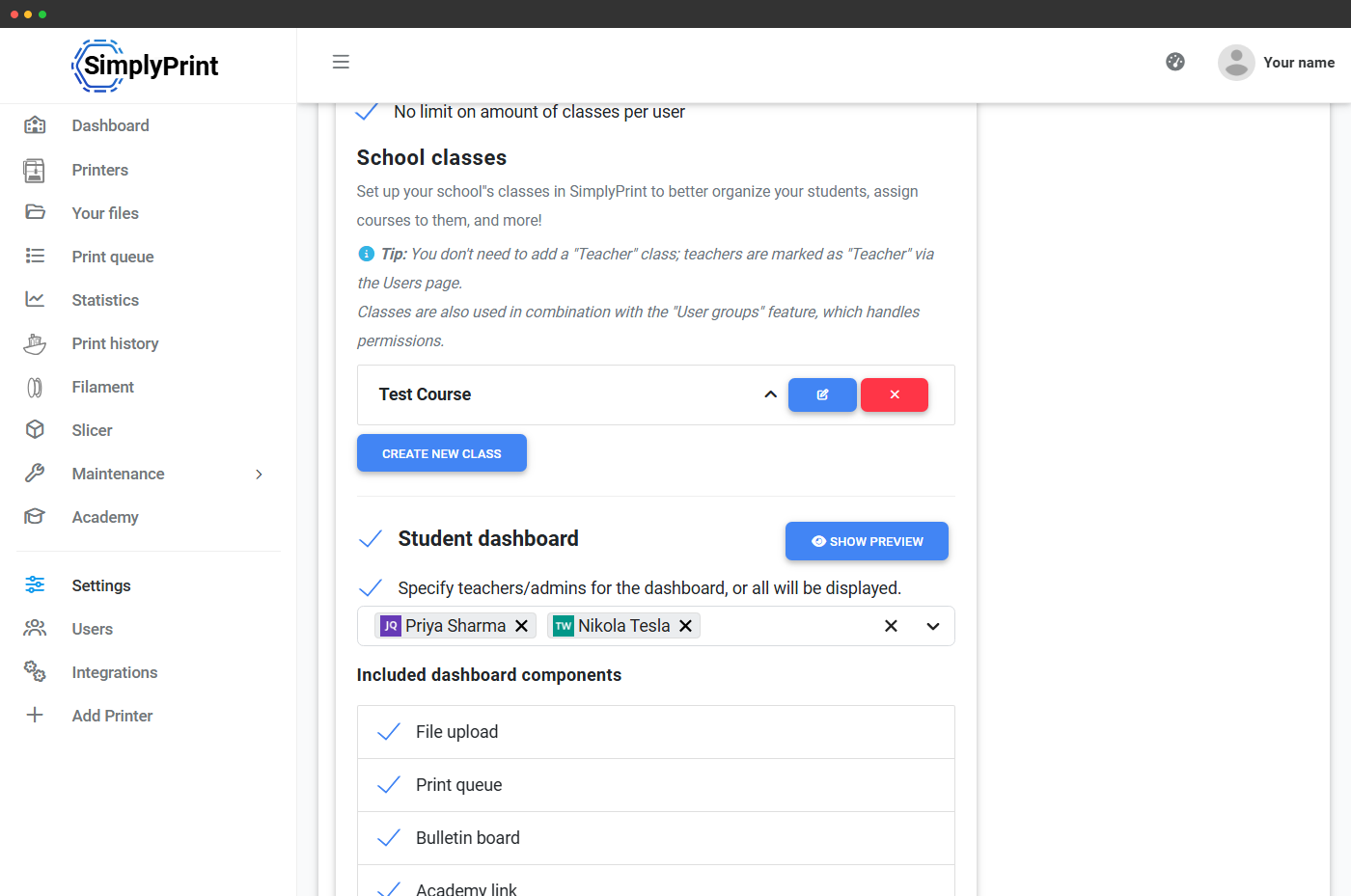
Sınıf için tasarlanmış öğretmen ve öğrenci gösterge panoları
Her kullanıcı tipi özel bir gösterge paneli ve yöneticilerin grup bazında pencere öğeleri düzenleyebileceği sürükle bırak düzenleyici alır. Öğretmen gösterge paneli bekleyen kuyruk onaylarını, karar bekleyen kota taleplerini, sınıf listesini, son baskıları, okul duyurularını ve daha fazlasını gösterir. Öğrenci gösterge paneli kendi kotasını, bekleyen gönderilerini, okul duyurularını ve sınıf kaynaklarına hızlı bağlantıları gösterir. Düzenler kullanıcı grubu başına yapılandırılır; böylece yöneticiler, öğretmenler, laboratuvar asistanları ve öğrenciler farklı varsayılan görünümlere sahip olabilir.
Öğretmen ve öğrenci gösterge panelleri hakkında daha fazlasıSınıflar: öğrencileri gerçek gruplarına göre listeleyin
Kullanıcı grupları izinleri, sınıflar ise hangi öğrencilerin hangi gerçek sınıfta olduğunu yönetir. Sınırsız sayıda sınıf tanımlayın ("10. Sınıf Tasarım", "Mühendislik 101", "Okul sonrası üreticiler"), CSV'den öğrenci listesi içe aktarın, kullanıcı başına en fazla sınıf sayısını belirleyin ve kayıt sırasında ne olacağını seçin: varsayılan sınıfa atayın, öğrenciden seçmesini isteyin veya atamasız bırakın. Öğretmenler yalnızca bağlı oldukları sınıfları görür. Sınıf başına kuyruk grupları ve kotalar, her sınıfın kendi üretim hattına ve bütçesine sahip olmasını sağlar.
Okul sınıfları özellik sayfasını inceleyin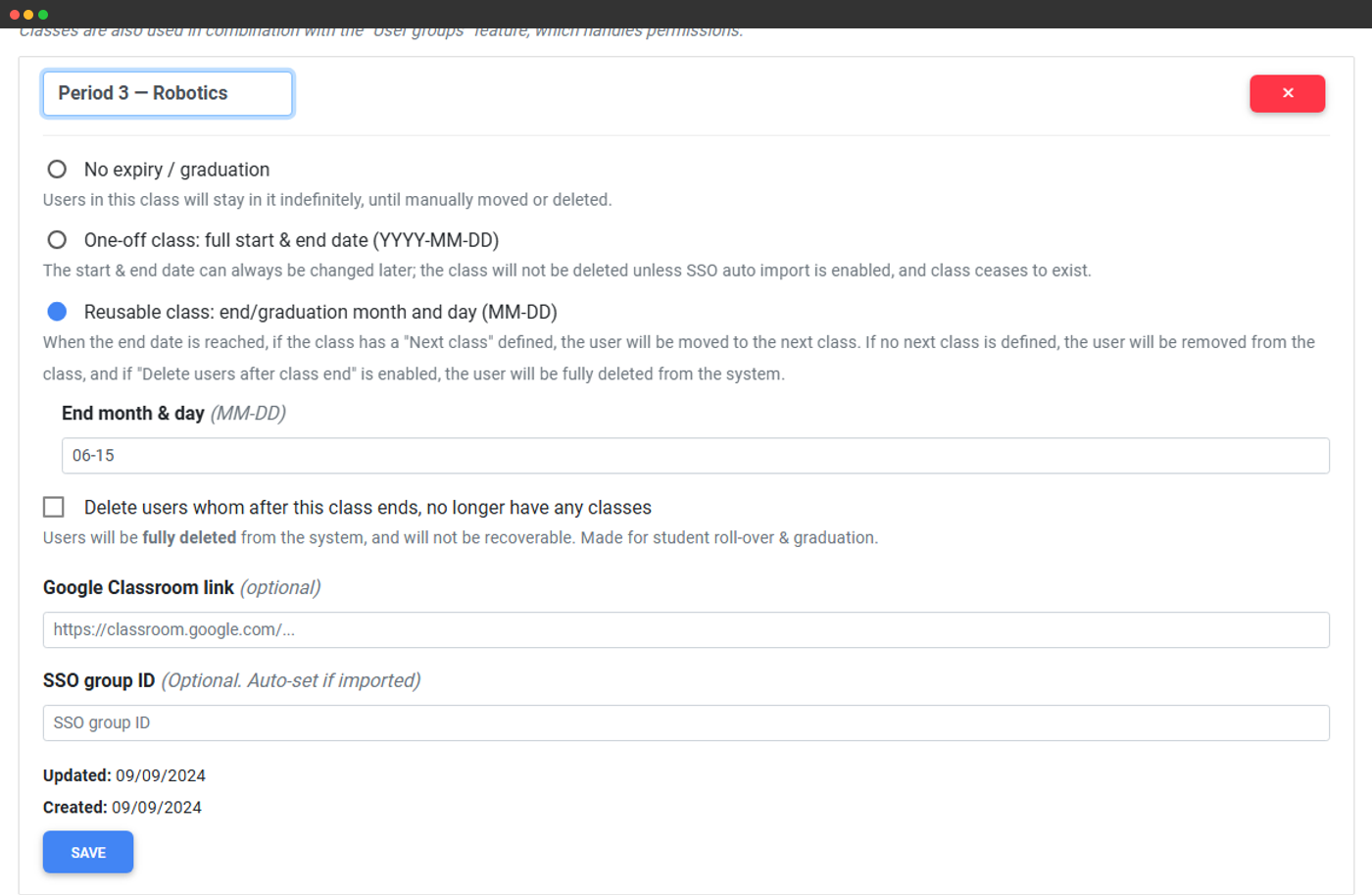
Kuyruk onayı: her öğrenci baskısı önce öğretmene gider
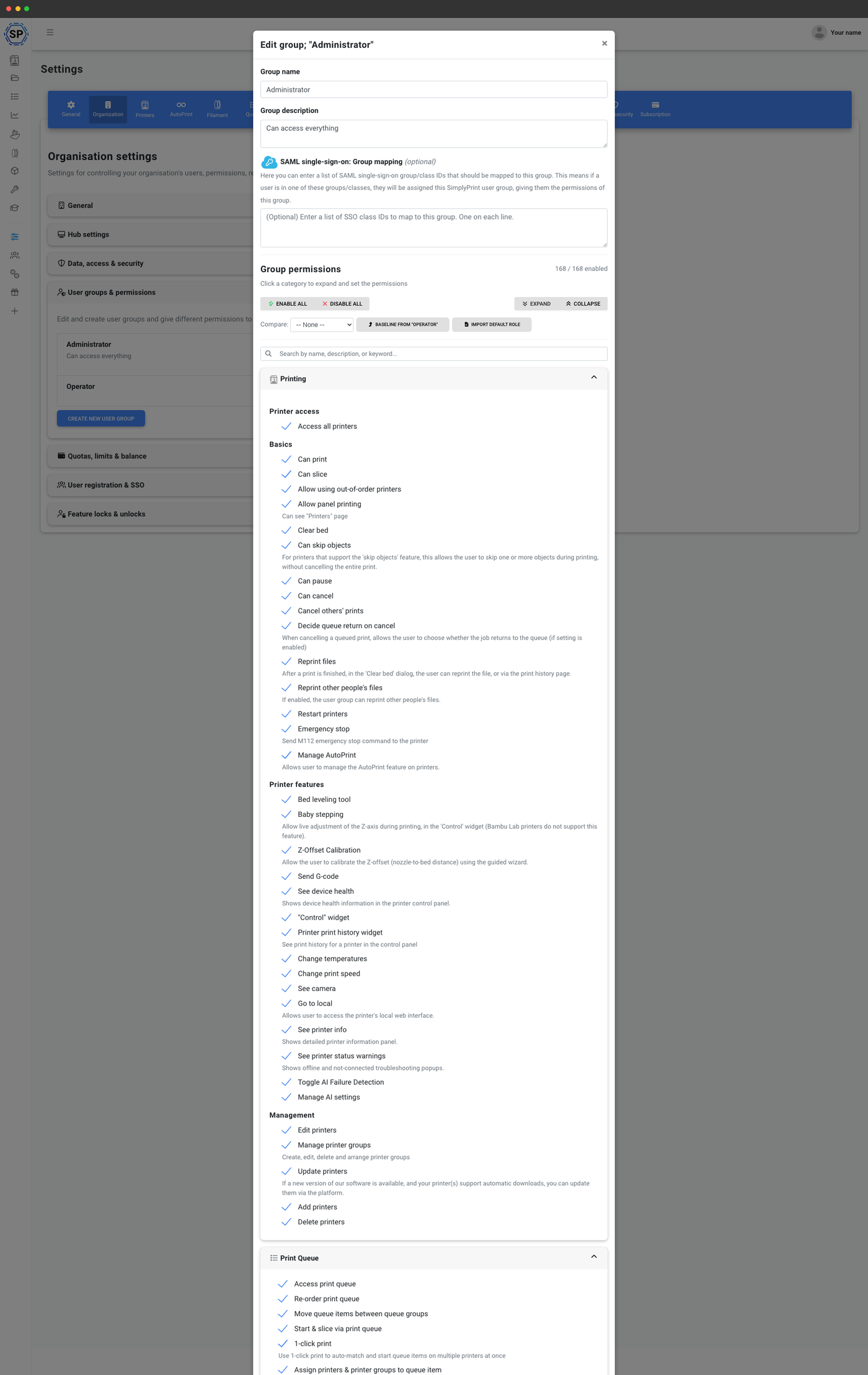
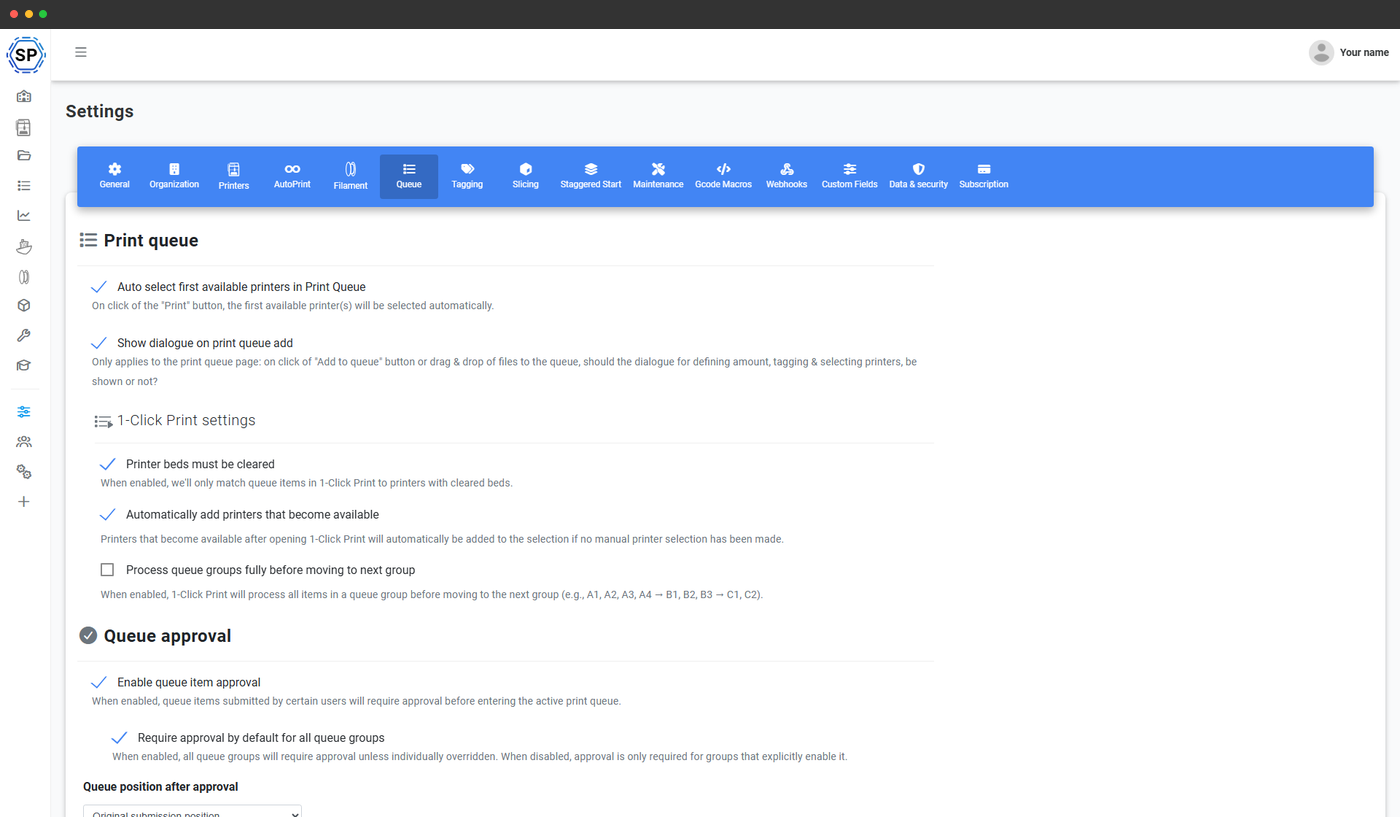
Okulunuz için baskı kuyruğu onayını açın, muaf olmayan bir grubun her gönderimi etkin baskı kuyruğu yerine bekleyen şeride düşer. Onaylayanlar küçük önizlemeyi, G-code analizini, tahmini maliyeti ve gönderenin mevcut kota kullanımını görür; ardından tek tıklamayla onaylayabilir, gerekçeyle reddedebilir, düzeltme için geri gönderebilir veya yazdırıp onaylayabilir. Grup bazlı geçersiz kılmalar, personelin doğrudan etkin baskı kuyruğuna göndermesine izin verirken yalnızca öğrenci grupları için onay istemenizi sağlar. Yorum dizileri, denetim kaydı atıfları ve bildirim yönlendirme de dahildir.
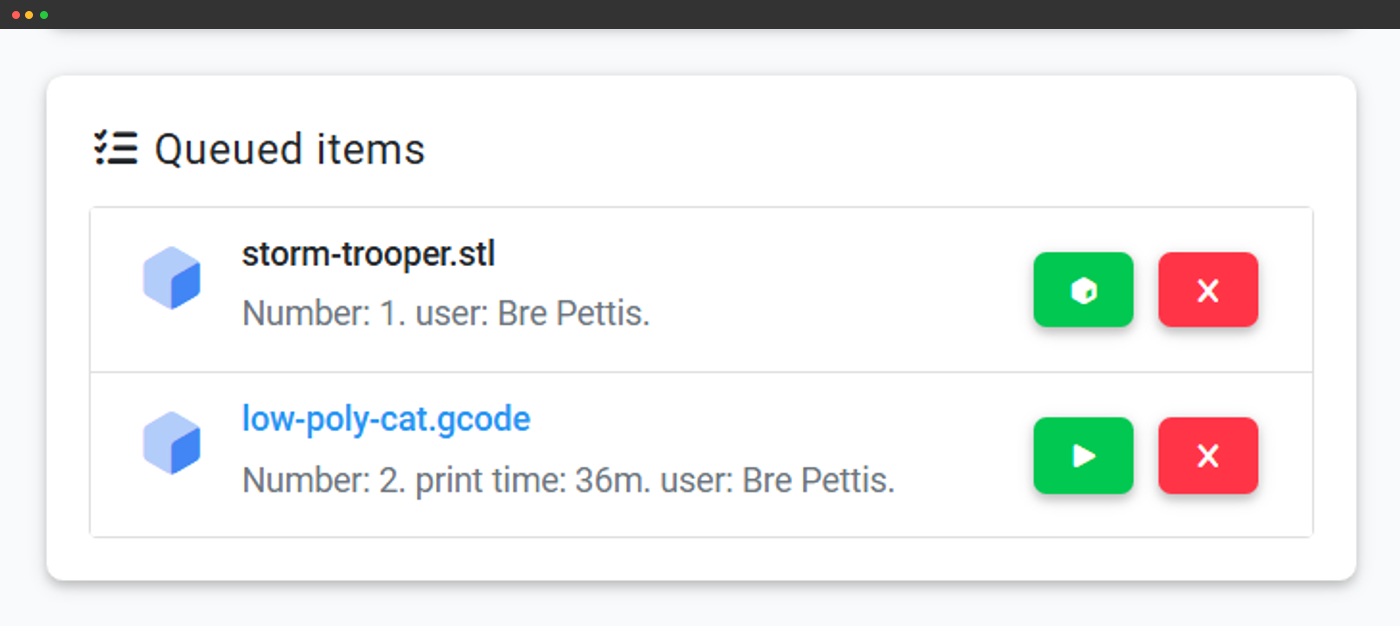
Onay bekleyenler gelen kutusu
Bekleyen her gönderi, küçük görsel, G-code analizi ve kota etkisiyle öğretmen gösterge panelinde görünür.
Rol bazında onayı atlama
Öğretmenler, laboratuvar asistanları ve yöneticiler rol başına izinle bekleyenler aşamasını atlayabilir.
Revizyon için geri gönder
Önceki bir onayı iptal edin ve değişiklik talebiyle yorum bırakın, öğrenci aynı öğeyi yeniden gönderir.
Yazdır ve onayla
Güvenilir gönderimler için, öğeyi onaylayıp hemen yazıcıya gönderen tek tık işlemi.
Her kullanıcı grubu için baskı kotaları, iş başına sınırlar ve ön ödemeli bakiye
Sınıflar paylaşılan yazıcılar ve sınırlı filament bütçeleriyle çalışır. Kotalar ve sınırlar sistemi, kullanıcı grubu başına adil kullanım kuralları belirlemenizi sağlar: bir grubun günlük, haftalık, aylık veya özel gün döneminde kullanabileceği baskı sayısını, malzeme gramını, baskı saatini, slicer kredisini veya para tutarını sınırlayın. İsteğe bağlı devretme ve devretme üst sınırı vardır. Buna eş zamanlı sınırlar (bir öğrencinin aynı anda kullanabileceği azami yazıcı, öğrenci başına azami kuyruk öğesi) ve iş başına sınırlar (azami baskı süresi, azami XYZ boyutları, isteğe bağlı yazıcı modeli geçersiz kılmaları) ekleyin.
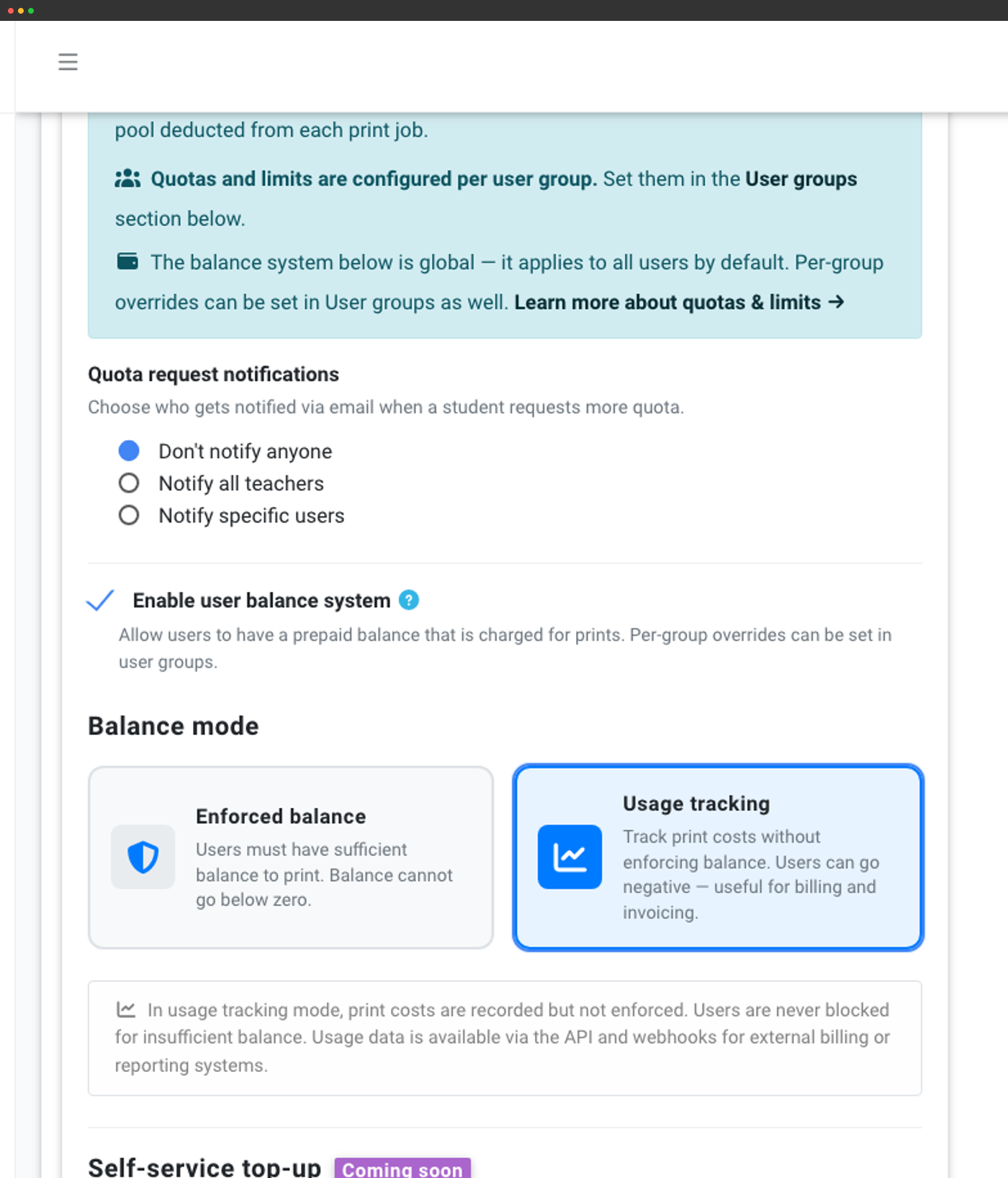
Ön ödemeli bakiye sistemi her öğrenciye baskıların kullandığı kredi havuzu verir. Bakiye bittiğinde baskıları engellemek için Zorunlu modu, hiçbir zaman engellemeden faturalandırma için maliyeti kaydetmek amacıyla Kullanım takibi modunu seçin (departman maliyet yansıtma gibi). Planlı otomatik yükleme yapılandırın, öğretmenleri genel olarak muaf tutun, isteğe bağlı başlangıç ve bitiş tarihli indirim kuralları belirleyin ve kota talebi bildirimlerini belirli öğretmene veya yöneticiye yönlendirin.
Öğrenciler daha fazla kota ister, öğretmenler Gösterge panelinden onaylar
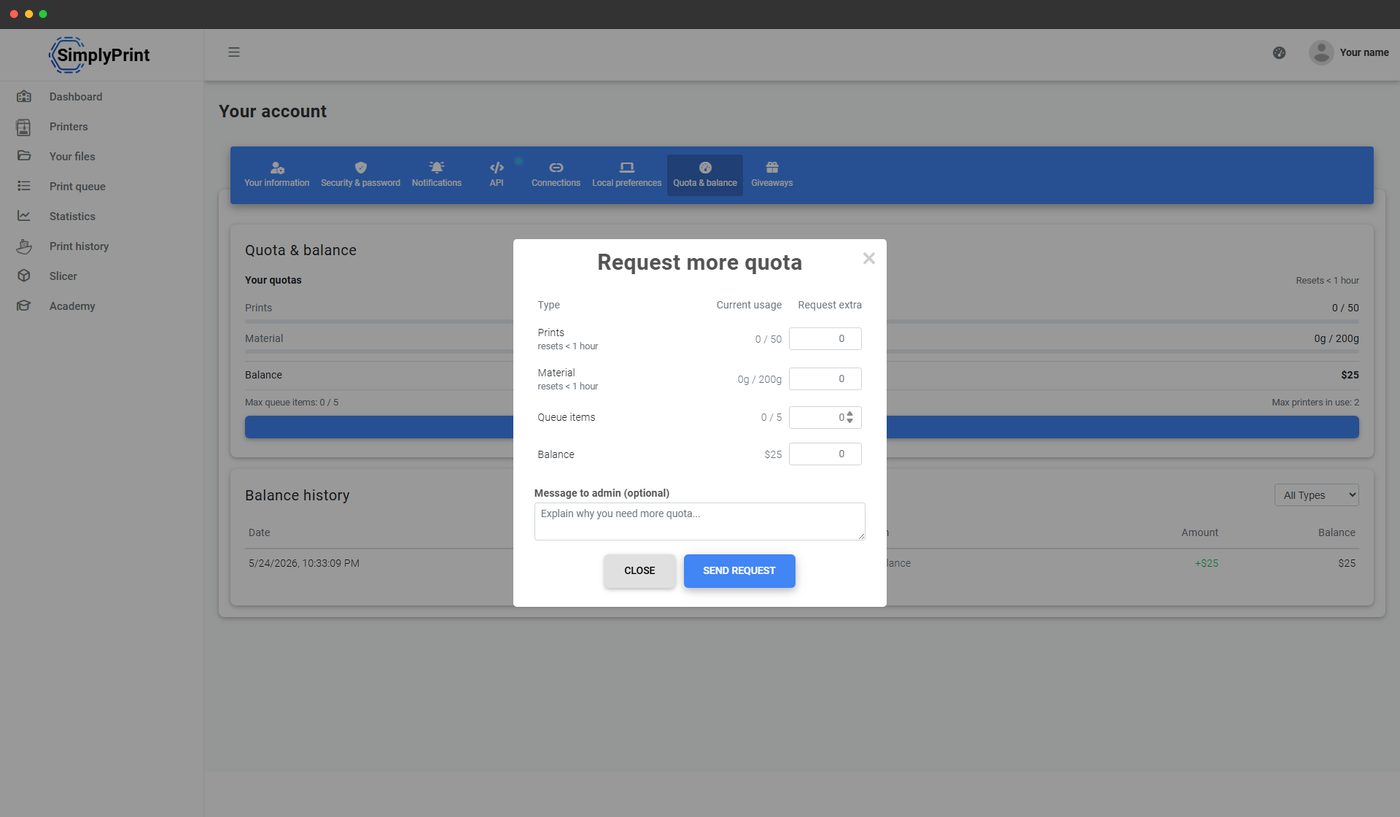
Öğrenci kota sınırına ulaştığında veya bakiyesi tükendiğinde, üst çubuktan, baskı kuyruğu sayfasından, slicer karşılama ekranından ya da baskı engellendi penceresinden Daha fazlasını iste gönderebilir. İstek, öğretmenin gösterge panelindeki Kota istekleri gelen kutusuna düşer. Öğretmenler her istekte öğrencinin mevcut kullanımını görür, miktarı ayarlayabilir, mesaj bırakabilir ve toplu olarak onaylayabilir veya reddedebilir. Bildirimler tüm öğretmenlere veya belirli yönetici kullanıcılara yönlendirilebilir; istek çözüldüğünde öğrenciye de bildirim gönderilir.
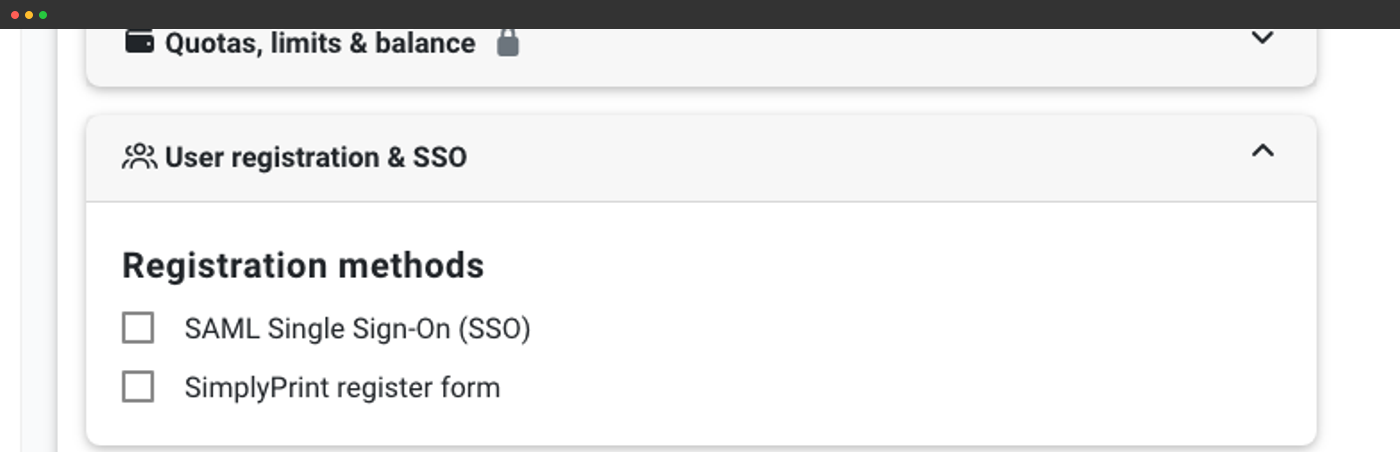
Google Workspace, Microsoft Entra ID ve Auth0 için SAML tek oturum açma
Okul ve bölge BT ekipleri neredeyse her zaman tek oturum açma ister. SimplyPrint, okulların gerçekten kullandığı başlıca kimlik sağlayıcılarında SAML 2.0'ı destekler:
- Google Workspace - en yaygın K-12 kimlik sağlayıcısı
- Microsoft Entra ID (eski adı Azure AD): Büyük okul bölgeleri ve üniversitelerde yaygındır
- Auth0: Esnek kurumsal IdP
- Federasyon tabanlı SAML: Kendi federasyon katmanını kullanan okul bölgeleri için
- Herhangi bir SAML 2.0 IdP: Diğer her şey için genel sağlayıcı yapılandırması
SSO grubu → sınıf eşlemesini yapılandırırken bir Google Classroom URL'si yapıştırın; SimplyPrint her senkronizasyonda sınıf üyeliğini Classroom'dan alır. Google, Microsoft, Auth0 ve SAML için SSO kurulum kılavuzları
GDPR, SDPC ve BT ekibinizin isteyeceği güvenlik belgeleri
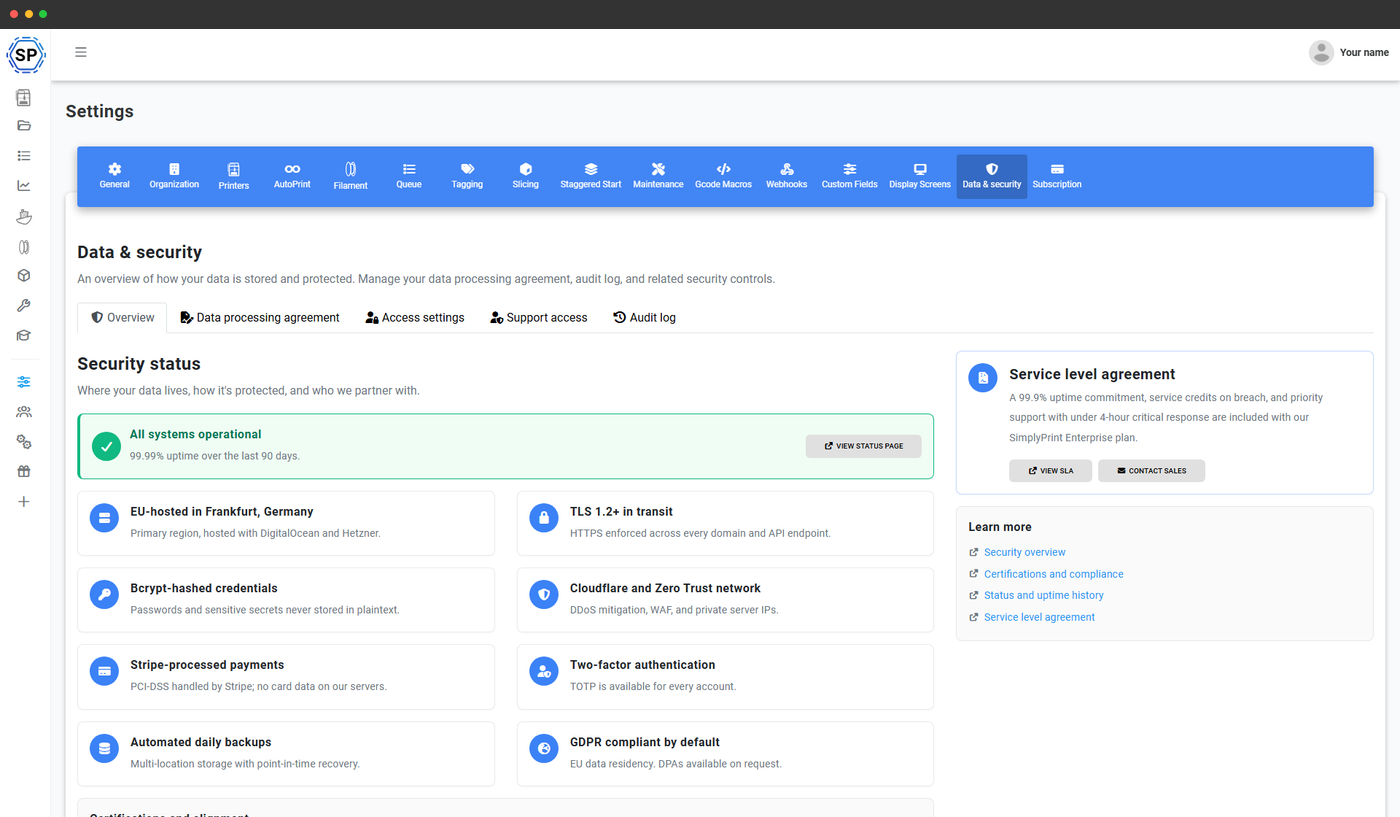
SimplyPrint Danimarka'da geliştirildi ve AB'de barındırılan altyapıda çalışır, bu nedenle GDPR ek ücretli bir özellik değil, temel standarttır. School planında ayrıca şunları alırsınız:
- Ürün içi veri işleme sözleşmesi - DPA'yı panelden imzalayın, PDF'leri e-postayla ileri geri göndermeye gerek yok.
- Hesap denetim günlüğü: Kuruluş işlemlerinin tam geçmişi, onaylar, izin değişiklikleri, bakiye düzenlemeleri ve rol atamaları
- IP beyaz listesi - panel erişimini okul veya bölge IP aralıklarıyla sınırlandırın
- SDPC Standard NDPA: SimplyPrint, SDPC çok eyaletli K-12 NDPA'nın imzacısıdır. Kapsanan eyaletlerdeki okul bölgeleri kendi sözleşmelerini görüşmek yerine Exhibit E üzerinden mevcut sözleşmeye katılabilir.
Adım adım: 2FA'yı zorunlu tutma ve panel erişimini IP'ye göre sınırlama.
Okul bütçesi görüşmesi düşünülerek tasarlandı
Çoğu okul, 3D yazıcılarını çalıştırmak için dört veya beş ayrı aracı bir araya getirmek zorunda kalır: kuyruk yöneticisi, Chromebook uyumlu slicer, öğretmenler için sınıf gösterge paneli, BT için denetim kaydı ve öğrenci projeleri için dosya depolama katmanı. SimplyPrint bu kalemlerin tümünü tek bir satın alma siparişinde tek bir platformla değiştirir. Bunu bütçe onaylayıcısına sunarken, satın alma gerekçesi konsolidasyondur: değerlendirilecek daha az tedarikçi, takip edilecek daha az DPA, tek yenileme döngüsü, tek destek iletişim noktası, tek fatura.
Hub: yazıcı laboratuvarı için kiosk tarzı sayfa
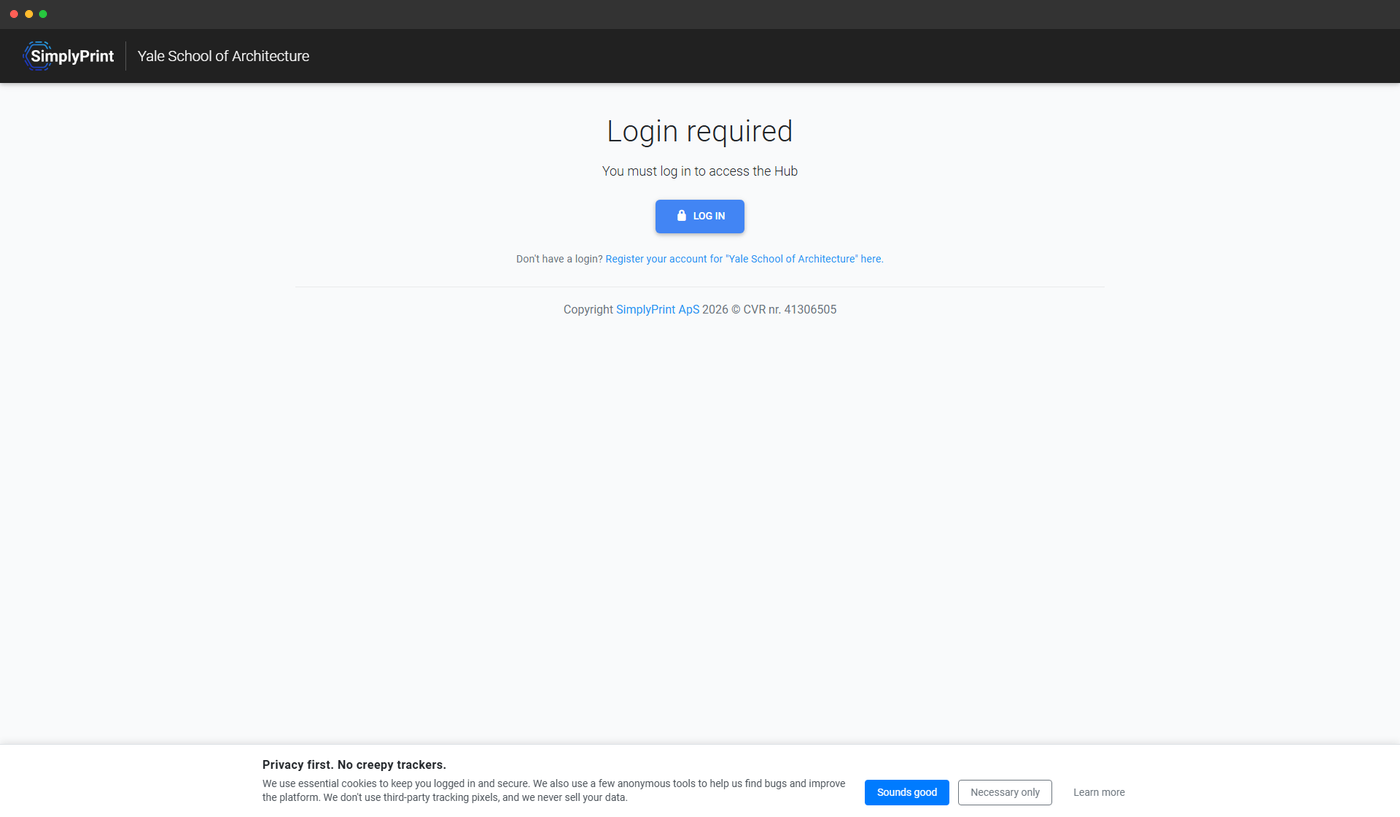
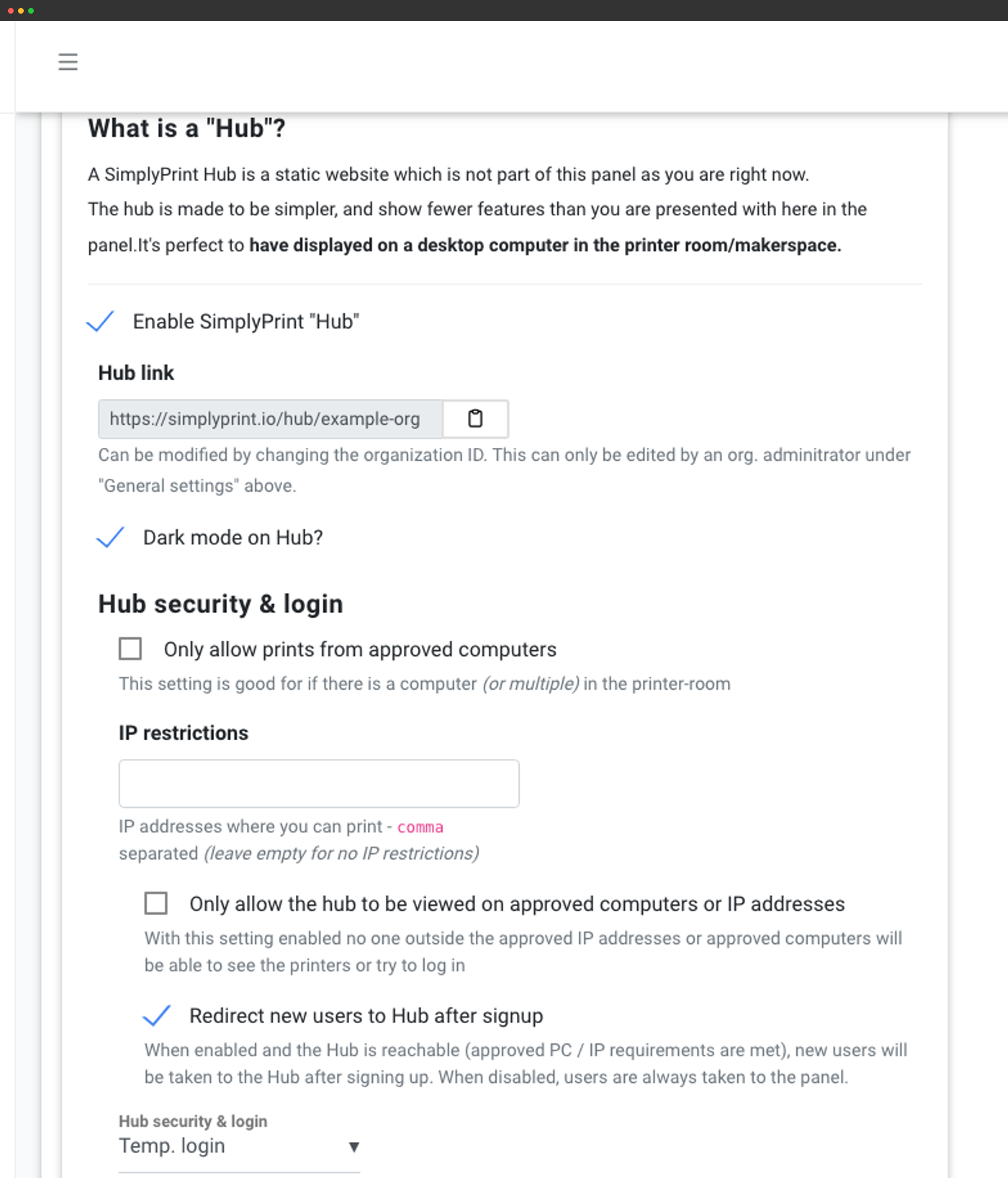
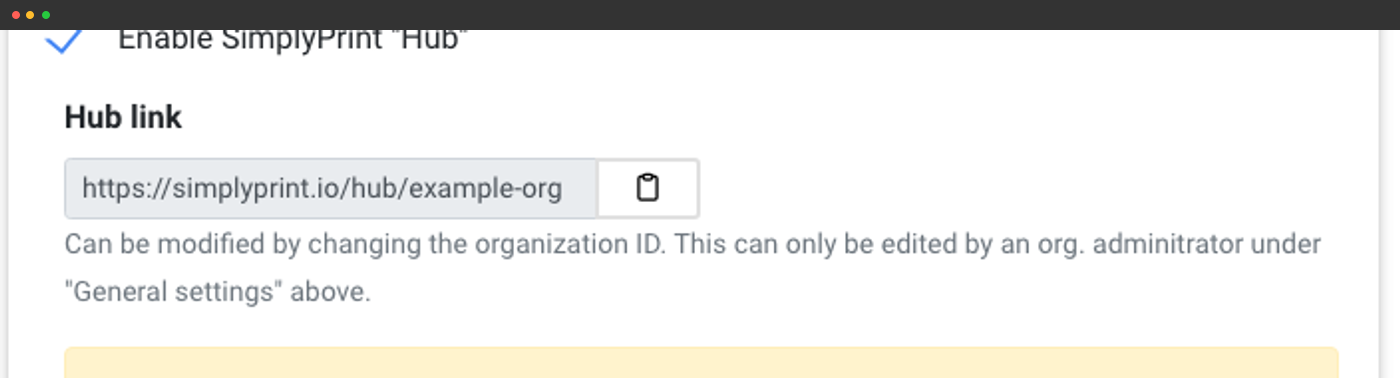
Okulunuz simplyprint.io/hub/{your-school-id} adresinde herkese açık, özel bir Hub sayfasına sahip olur. Bu, yazıcıların yanındaki laboratuvar bilgisayarında sürekli açık kalmak üzere tasarlanmış, sade ve dikkat dağıtmayan bir arayüzdür. Ana panelle aynı oturum açma bilgilerini kullanır ve geçmeniz gereken çok daha az adım vardır. Yalnızca laboratuvar terminalinin erişebilmesi için belirli IP'lerle veya bilgisayarlarla sınırlayın.
Sınıfa veya odaya göre gruplandırılmış yazıcılar
Sınıfınıza veya kuyruk gruplarınıza göre düzenlenmiş durum rozetleri ve hızlı işlemler.
Erişimi laboratuvar IP'leri ve bilgisayarlarıyla sınırlandırın
Yazdırmayı, hatta görüntülemeyi onaylı IP aralıklarıyla sınırlayın, paylaşımlı okul ağları için kritik.
Ders süreleri için otomatik çıkış
Her ders saatinin önceki öğrencinin oturumunu devralmak yerine yeni başlamasını sağlayan geçici giriş modu.
Hangi sınıf özellikleri hangi planda sunuluyor?
School planı özellikle sınıflar ve makerspace'ler için geliştirilmiştir. Çok kullanıcılı iş birliği ve Hub, Print Farm ile Enterprise planlarında da bulunur. Kuyruk onayı, kotalar, öğretmen ve öğrenci gösterge panoları yalnızca School ve Enterprise planlarında bulunur (gösterge panelini barındırma özelliği yalnızca School planına ayrılmıştır).
| Özellik / sınır | Ücretsiz | Basic | Pro | Baskı çiftliği | Kurumsal | Okul | Bulut slicer | Filament yöneticisi |
|---|---|---|---|---|---|---|---|---|
|
Birden fazla kullanıcı
Öğretmenleri ve öğrencileri ayrı oturum açma bilgileri ve izinlerle davet edin.
|
||||||||
|
Kuyruk onayı iş akışı
Her öğrenci gönderimini canlı baskı kuyruğuna girmeden önce bir öğretmene yönlendirin.
|
||||||||
|
Kotalar, sınırlar ve bakiye
Zorunlu veya izleme modlu dönemsel kotalar, iş bazlı sınırlar ve ön ödemeli bakiye.
|
||||||||
|
Öğretmen ve öğrenci gösterge panoları
Bekleyen onaylar ve kota talebi gelen kutularıyla rol bazlı gösterge panelleri.
|
||||||||
|
SAML tek oturum açma
Google Workspace, Microsoft Entra ID, Auth0, federasyon tabanlı SAML veya herhangi bir SAML 2.0 IdP.
|
||||||||
|
Hesap denetim günlüğü
Denetçiler ve BT incelemeleri için kuruluş işlemlerinin tam geçmişi.
|
||||||||
|
Ürün içi DPA imzalama
Veri işleme sözleşmesini doğrudan panelden imzalayın.
|
||||||||
|
IP izin listesi
Panel erişimini okul veya bölge IP aralıklarıyla sınırlayın.
|
Planlarımız hakkında daha fazla bilgi ister misiniz?
Tam fiyat ve özellik karşılaştırmasını görüntüle