
Перед началом: root-доступ
Для подключения Creality SPARKX i7 к SimplyPrint необходимо включить root-доступ.
Не беспокойтесь из-за технического названия, обычно достаточно открыть настройку на экране принтера и поставить галочку. Также потребуется использовать «SSH» для выполнения нескольких команд.
Считайте это разблокировкой «режима администратора» на вашем принтере. Это даёт вам (и SimplyPrint) возможность добавлять функции и вносить изменения, которые нельзя внести через стандартный интерфейс.
Производитель вашего принтера заблокировал некоторые функции. Включив root-доступ, вы сможете в полной мере использовать возможности принтера.
На самом деле нет! Обычно производитель сам предусмотрел эту возможность, просто она скрыта в настройках. Вы используете встроенную функцию.
Мы просто включаем наш компонент в существующем ПО принтера, не устанавливаем пакеты и не вносим существенных изменений. Обычно всё можно отменить сбросом к заводским настройкам.
Примечание о гарантии
Некоторые производители указывают, что включение root-доступа может повлиять на гарантию. Риск невелик: нам не известен ни один случай, когда пользователю SimplyPrint отказали в гарантийном обслуживании из-за этого.
Но решать вам.
Мы точно покажем, где найти эту настройку и какие команды выполнить.
Настройте SimplyPrint на принтере Creality SPARKX i7
В этом руководстве мы рассмотрим:
- Найдите IP-адрес принтера Creality SPARKX i7
- Включите root-доступ и получите пароль
- Включите SimplyPrint в Fluidd (через SSH)
- Откройте веб-интерфейс
1. Найдите IP-адрес принтера Creality SPARKX i7
- На сенсорном экране перейдите в «Settings» → «Network».
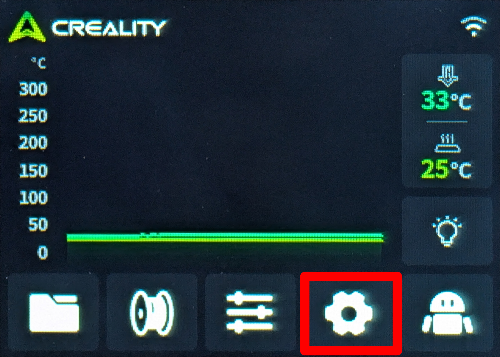
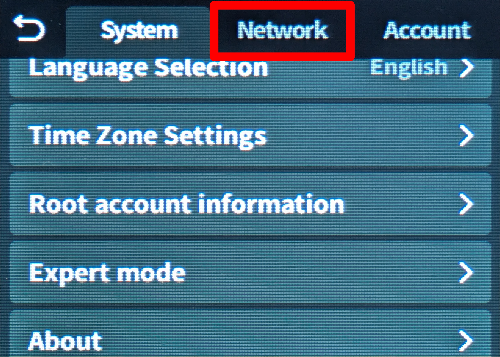
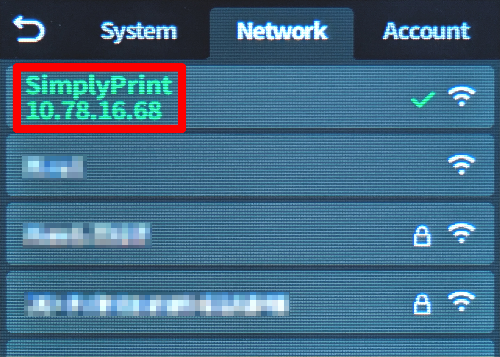
- Запишите IP-адрес принтера Creality SPARKX i7, указанный под именем вашей сети/SSID.
2. Включите root-доступ
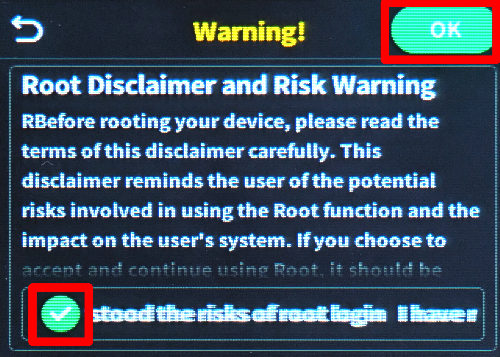
- На сенсорном экране перейдите в «Settings» и прокрутите вниз, чтобы выбрать «Root account information».
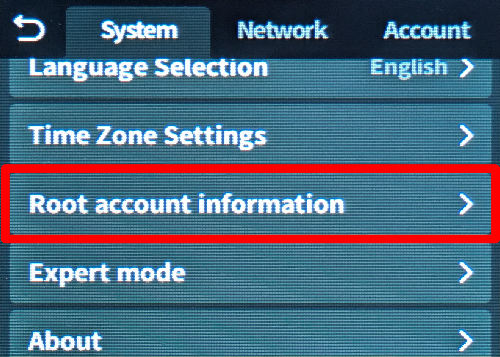
- Прочитайте предупреждение и подождите 30 секунд, прежде чем отметить «I have read and understood the risks of root login» и нажать «Ok».
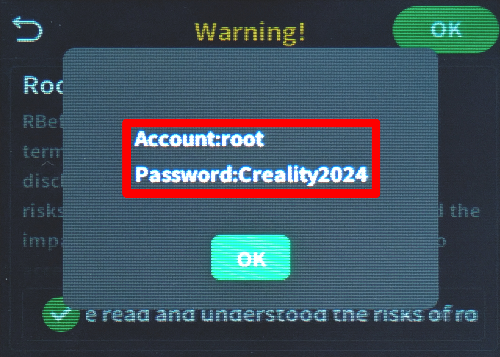
- Запишите сгенерированный root-пароль.
3. Включите SimplyPrint в Fluidd (через SSH)
Да, это та самая раздражающая техническая часть. Нам жаль, мы перепробовали всё, чтобы этого избежать, но ваше устройство просто не даёт другого варианта.
Но вот в чём фишка: это проще, чем кажется. Вам нужно будет просто скопировать и вставить несколько команд. Вот и всё. Выберите ниже тип своего компьютера и следуйте шагам — мы проведём вас через каждое нажатие.
192.168.1.42). Не указывайте http://, слэши или номер порта.
Windows 10 / 11
- Нажмите Win + X и выберите «Терминал» или «PowerShell»
-
Введите команду SSH (замените плейсхолдеры):
Пример:
ssh username@ip-addressssh [email protected] -
Если появится вопрос «Are you sure you want to continue connecting?», введите
yesи нажмите Enter -
Введите пароль, когда будет предложено
Пароль не будет отображаться при вводе — это нормально! Просто введите его и нажмите Enter.
macOS
- Нажмите Cmd + Space, чтобы открыть Spotlight, введите «Терминал» и нажмите Enter
-
Введите команду SSH (замените плейсхолдеры):
Пример:
ssh username@ip-addressssh [email protected] -
Если появится вопрос «Are you sure you want to continue connecting?», введите
yesи нажмите Enter -
Введите пароль, когда будет предложено
Пароль не будет отображаться при вводе — это нормально! Просто введите его и нажмите Enter.
Linux
- Откройте терминал (обычно Ctrl + Alt + T, или найдите его в меню приложений)
-
Введите команду SSH (замените плейсхолдеры):
Пример:
ssh username@ip-addressssh [email protected] -
Если появится вопрос «Are you sure you want to continue connecting?», введите
yesи нажмите Enter -
Введите пароль, когда будет предложено
Пароль не будет отображаться при вводе — это нормально! Просто введите его и нажмите Enter.
Chromebook
-
Включите Linux (пропустите, если уже сделано):
- Откройте Настройки
- Перейдите в Advanced → Developers
- Включите «Среда разработки Linux»
- Следуйте мастеру настройки (займёт несколько минут)
- Откройте приложение «Терминал» из панели запуска приложений
-
Введите команду SSH (замените плейсхолдеры):
Пример:
ssh username@ip-addressssh [email protected] -
Если появится вопрос «Are you sure you want to continue connecting?», введите
yesи нажмите Enter -
Введите пароль, когда будет предложено
Пароль не будет отображаться при вводе — это нормально! Просто введите его и нажмите Enter.
Частые проблемы
- «Connection refused» — убедитесь, что вы в той же сети и IP-адрес указан правильно.
- «Permission denied» — ещё раз проверьте имя пользователя и пароль.
-
«Host key verification failed» — устройство было сброшено или переустановлено. Удалите старый ключ с помощью:
ssh-keygen -R <ip-address>
Используете планшет или телефон?
Хотя приложения SSH доступны для Android и iOS, мы рекомендуем использовать компьютер для SSH-подключений. Полноценная клавиатура и экран значительно упрощают ввод команд.
1. Откройте терминал или SSH-клиент на компьютере.
2. Подключитесь к Creality SPARKX i7, используя IP-адрес и записанный пароль root:

```bash
ssh root@[IP_ADDRESS]
```

Например: <code>ssh [email protected]</code>

3. Когда появится запрос пароля, введите записанный вами пароль _(пароль не отображается при вводе, не беспокойтесь, это нормально)_.
4. После подключения выполните приведённую ниже команду, чтобы включить SimplyPrint и перезапустить «Moonraker», встроенный API прошивки, включающий SimplyPrint:
python3 -c "import urllib.request;print(urllib.request.urlopen('https://download.simplyprint.io/creality/hi/hi-setup.sh').read().decode())" | sh
<small>
    <b>What does this script do?</b><br>
    This script locates the `moonraker.conf` file that your printer uses, which can either be in <code>/usr/data/moonraker</code>
    or <code>/data/moonraker</code>. It then adds the SimplyPrint configuration (<code>[simplyprint]</code>) to the file and restarts Moonraker.
</small>
4. Откройте веб-интерфейс
- Откройте веб-браузер на компьютере.
- Используя указанный IP-адрес, перейдите по адресу
http://[IP_ADDRESS]:4408, чтобы открыть панель Fluidd на Creality SPARKX i7.
Готово! На Creality SPARKX i7 теперь работает Klipper с включённым SimplyPrint.
Известные ограничения
Из-за ограничений прошивки Creality следующие функции недоступны:
- Расчётное оставшееся время печати
- Прогресс по слоям (номер текущего слоя)




Тысячи людей проходят эту настройку каждую неделю. Внимательно следуйте каждому шагу: большинство проблем возникает из-за пропуска шагов.
Готово! Всё готово
Теперь вы готовы подключить принтер и начать использовать SimplyPrint.
Создайте бесплатный аккаунт