
SolidWorks
Отправляйте свои CAD-модели прямо из SolidWorks в SimplyPrint для нарезки и печати
Скачать установщик Прочитать полное руководство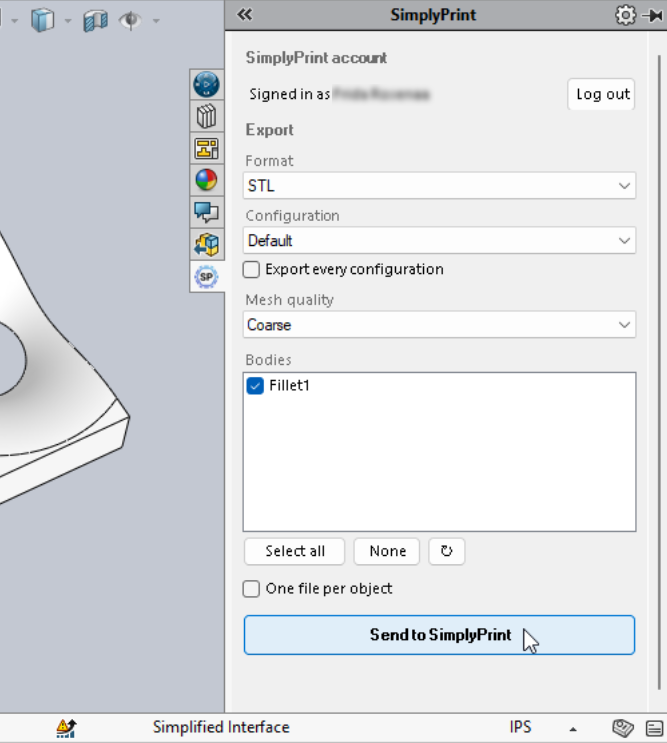
Отправляйте свои CAD-модели прямо из SolidWorks в SimplyPrint для нарезки и печати
Скачать установщик Прочитать полное руководство
SimplyPrint не одобрен Dassault Systèmes SolidWorks и не связан с ним. Мы используем товарные знаки и изображения только для обозначения совместимости с нашей платформой. Использование оборудования Dassault Systèmes SolidWorks с SimplyPrint может не соответствовать назначению, предусмотренному Dassault Systèmes SolidWorks. Все права принадлежат соответствующим владельцам.
Дополнение SimplyPrint для SolidWorks связывает проектирование в CAD с 3D-печатью. Создайте модель в SolidWorks и одним нажатием отправьте деталь или сборку прямо на принтер, без отдельного экспорта и переноса файлов между программами.
Дополнение добавляет вкладку SimplyPrint на правую панель Task Pane, кнопку на панели инструментов и пункт меню Tools → SimplyPrint. Выберите STL или 3MF, конфигурацию, тела или компоненты для экспорта и качество сетки, затем нажмите Send. SimplyPrint откроется в браузере с загруженной моделью, готовой к слайсингу, добавлению в очередь или печати.
Скачайте установщик:
Скачать SimplyPrintSolidWorks-installer.exeНажмите установщик правой кнопкой мыши и выберите Запуск от имени администратора, поскольку для регистрации дополнения нужны права администратора. Если Windows SmartScreen предупредит о неизвестном издателе, нажмите Подробнее → Выполнить в любом случае.
Пройдите этапы установки. Установщик скопирует дополнение и зарегистрирует его в SolidWorks.
Откройте SolidWorks или перезапустите её, затем выберите Tools → Add-Ins, отметьте SimplyPrint и Start Up для автоматической загрузки при следующем запуске.
Скачайте zip-архив:
Скачать SimplyPrintSolidWorks.zipРаспакуйте архив в постоянную папку, например C:\Program Files\SimplyPrint\SolidWorks. Не оставляйте его в папке Downloads, содержимое которой может быть удалено.
Откройте командную строку администратора и зарегистрируйте дополнение с помощью RegAsm:
%WINDIR%\Microsoft.NET\Framework64\v4.0.30319\RegAsm.exe /codebase "C:\path\to\SimplyPrintSolidWorks.dll"Откройте SolidWorks, выберите Tools → Add-Ins, отметьте SimplyPrint и Start Up.
Откройте вкладку SimplyPrint на панели Task Pane или выберите Tools → SimplyPrint. При первом запуске нажмите Log in. Откроется вкладка браузера, где нужно одобрить запрос. В следующих сеансах повторный вход не потребуется. Выберите формат, конфигурацию, область и качество сетки, затем нажмите Send to SimplyPrint. SimplyPrint откроется в браузере с загруженной моделью, готовой к слайсингу, добавлению в очередь или печати на одном или нескольких принтерах.
Установить надстройку SimplyPrint
Запустите установщик Windows от имени администратора или вручную зарегистрируйте zip с помощью RegAsm. Затем откройте SolidWorks, выберите Tools > Add-Ins, отметьте SimplyPrint и Start Up для автоматической загрузки.
Войти один раз
Откройте вкладку SimplyPrint в Task Pane и нажмите Log in. Откроется вкладка браузера, где нужно одобрить запрос. Сеанс сохранится для следующего раза.
Отправить модель и напечатать
Выберите STL или 3MF, конфигурацию, область экспорта и качество сетки, затем нажмите Send. SimplyPrint откроется в браузере с загруженной моделью, готовой к слайсингу, добавлению в очередь или печати.
Установите надстройку SimplyPrint для SolidWorks, затем откройте вкладку SimplyPrint на панели задач, чтобы экспортировать деталь или сборку в STL или 3MF и отправить её. Модель откроется в SimplyPrint в браузере и будет готова к слайсингу, добавлению в очередь или печати, без ручного экспорта и SD-карт.
Да. Надстройку можно бесплатно установить и использовать, а бесплатный план SimplyPrint позволяет подключить принтер и печатать без проводов.
Нет. SolidWorks работает только в Windows, поэтому дополнение также доступно только для Windows. Установщик Windows зарегистрирует его автоматически. Также можно вручную зарегистрировать zip-файл с помощью RegAsm.
Поддерживаются оба формата. STL является универсальным форматом сетки, а 3MF сохраняет единицы измерения и метаданные отдельных тел и требует SolidWorks 2019 или новее. Перед отправкой выберите формат, конфигурацию, область тел или компонентов и качество сетки.
Да. Файлы SolidWorks часто содержат несколько вариантов проекта в виде именованных конфигураций. Надстройка позволяет отправить одну выбранную конфигурацию, только активную или сразу все. Каждая появится в SimplyPrint как отдельный файл.
Да. Когда модель окажется в SimplyPrint, её можно нарезать и напечатать на любом принтере аккаунта: поддерживается более 140 брендов и 600 моделей через OctoPrint, Klipper или встроенную интеграцию.
Интеграция с SimplyPrint позволяет приложениям взаимодействовать с вашими 3D-принтерами, а вашим 3D-принтерам с другими приложениями. Это открывает безграничные возможности, и мы убеждены, что ваш 3D-принтер должен работать как IOT-устройство, взаимодействуя с любыми приложениями, которые только можно представить!
Поэтому команда SimplyPrint работает над официальными интеграциями с самыми популярными платформами, слайсерами и приложениями, а также позволяет пользователям создавать собственные интеграции через наш API, а одобренным сторонним поставщикам создавать интеграции для всех пользователей SimplyPrint, используя метод «Войти через SimplyPrint» (метод «OAuth2»).
Если вы разработчик и хотите создать интеграцию для SimplyPrint, прочитайте нашу документацию по этой теме.
Если вы не разработчик и хотите увидеть интеграцию с конкретным приложением, проверьте, есть ли она в нашей дорожной карте или списке предложений. Если её нет, предложите её здесь!