Du fyller køen, vi orkestrerer

Vi er dirigenten for printerfarmen din

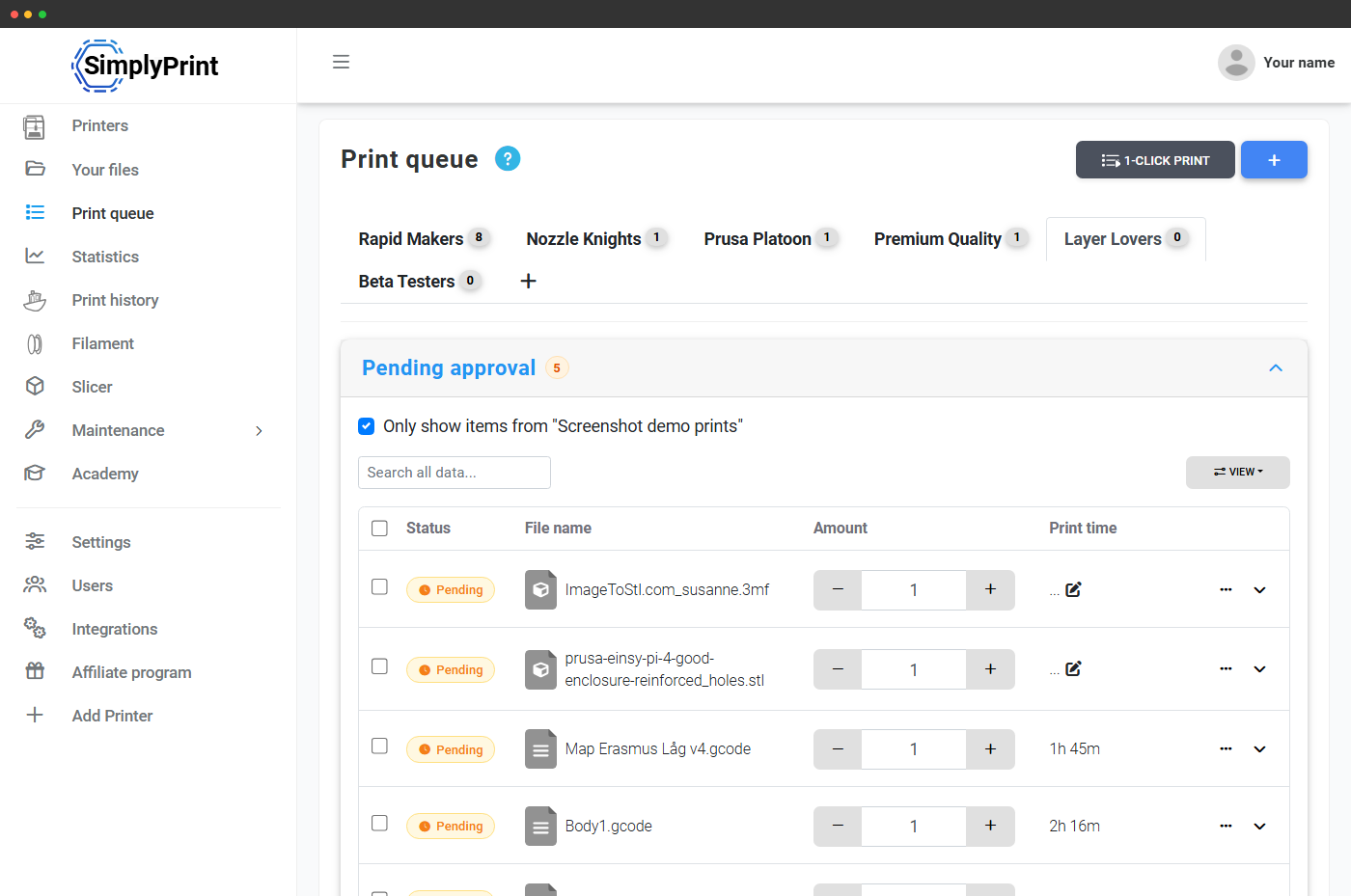
En printer er et verktøy. Teamet ditt bør ikke måtte huske hvilken bestemt maskin som har den teksturerte printplaten, 0,6 mm-dysen eller spolen med oransje PETG lastet inn. Du fyller køen, kobler til printerne og holder materialet, dysen og printplaten oppdatert. SimplyPrint matcher hver fil med en kompatibel printer og sender riktig jobb til riktig maskin automatisk.

Начать бесплатно Подробнее и инструкция
Изображение функции

Slutt å velge printere manuelt for hver jobb

Med tre printere husker du hvilken som har den teksturerte byggeplaten. Med ti begynner du å skrive det ned. Med tretti godtar du at noen, en gang, sender en 260C PETG-fil til en printer som bare bruker PLA. Samsvarsmotoren fjerner hele behovet for å huske, køen nekter å tilby en inkompatibel jobb, 1-Click Print starter bare de som passer, og AutoPrint holder flåten i gang uten at noen må følge med.

Посмотреть решения маршрутизации в реальном времени

Смотрите, как диспетчер проходит по очереди, оценивает каждый принтер по семи параметрам и назначает каждый файл действительно подходящему принтеру.

Текущая маршрутизация
Ожидание диспетчера

Контрольный список маршрутизации Проверяется по каждому принтеру и останавливается на первой оси с ошибкой.

Ожидание диспетчера
  • Принтер готов
  • Материал
  • Цвет
  • Пластина стола
  • Сопло
  • Объём печати
  • Филамент

Входящая очередь

  1. phone-case.gcode 1
  2. bracket.3mf 2
  3. flange-v2.gcode 3
  4. giant-vase.gcode 4
  5. tpu-grommet.3mf 5
  6. tool-holder.gcode 6

Ваш парк принтеров

+2 0.4mm Чёрный
Bambu P1S
Загружено: PLA · Гладкий PEI
Готово
+2 0.4mm Белый
Bambu P1S
Загружено: PLA · Гладкий PEI
Занят
+2 0.4mm Оранжевый
Prusa MK4
Загружено: PETG · Текстурированный PEI
Готово
+2 0.4mm Белый
Bambu X1C
Загружено: PLA · Гладкий PEI
Готово
+2 0.4mm Красный
Voron 0.2
Загружено: TPU · Текстурированный PEI
Готово
Space воспроизведение/пауза · R сброс
Дирижёр готов. В очереди 6 файлов, в парке 5 принтеров.

Slik ruter dirigenten en fil

Systemet varsler deg ikke om en feil kombinasjon. Det tilbyr ikke kombinasjonen i utgangspunktet.

Når en jobb havner i utskriftskøen, leser SimplyPrint filens printplatetype, materiale, dysestørrelse og farge fra slicer-metadataene, og sammenligner deretter kravene med filamentet som for øyeblikket er lastet i hver printer, montert byggeplate, dysekonfigurasjon og tagger. Jobben kan bare kjøres på printere som oppfyller alle aktive krav. Derfor kan 1-Click Print og AutoPrint starte et parti uten manuell tilordning. Printplatestørrelse, makstemperatur, konfigurasjon for flere materialer og kompatibilitet med printermodeller tas også med i vurderingen, så selv en fil uten tagger ikke blir sendt til en printer som fysisk ikke kan kjøre den.

Flaskehalsen i en printerfarm er vanligvis ikke utskriftshastigheten, men sekundene, minuttene eller timene mellom at én utskrift avsluttes og den neste starter. Smart ruting skal fjerne dette oppholdet. Når printere rapporterer at de er klare, henter AutoPrint neste kompatible jobb fra jobbpoolen, med en delt, minnebasert reservasjonstabell som hindrer to printere i å ta samme jobb i samme syklus. Ingen trenger å avgjøre «hvilken P1S skal ta denne PETG-jobben?», dirigenten avgjør. Sammen med flermaterialkartlegging, sporing av lastet filament og vedlikeholdsmodus for printere kjenner matcheren den faktiske statusen til printerflåten, ikke bare den konfigurerte statusen.

Изображение функции

Ruting etter kompatibilitet, ikke FIFO

De fleste verktøy for printerparker ruter etter FIFO. SimplyPrint ruter etter kompatibilitet og hopper uten oppstyr over inkompatible jobber før de når en printer.

Hva operatørene sier

"Dette gjør det enklere å gjøre 80 % av det du gjør hver dag: å sende utskriftsoppgaver."

SimplyPrint-kunde, undersøkelse fra feb. 2026

Изображение функции

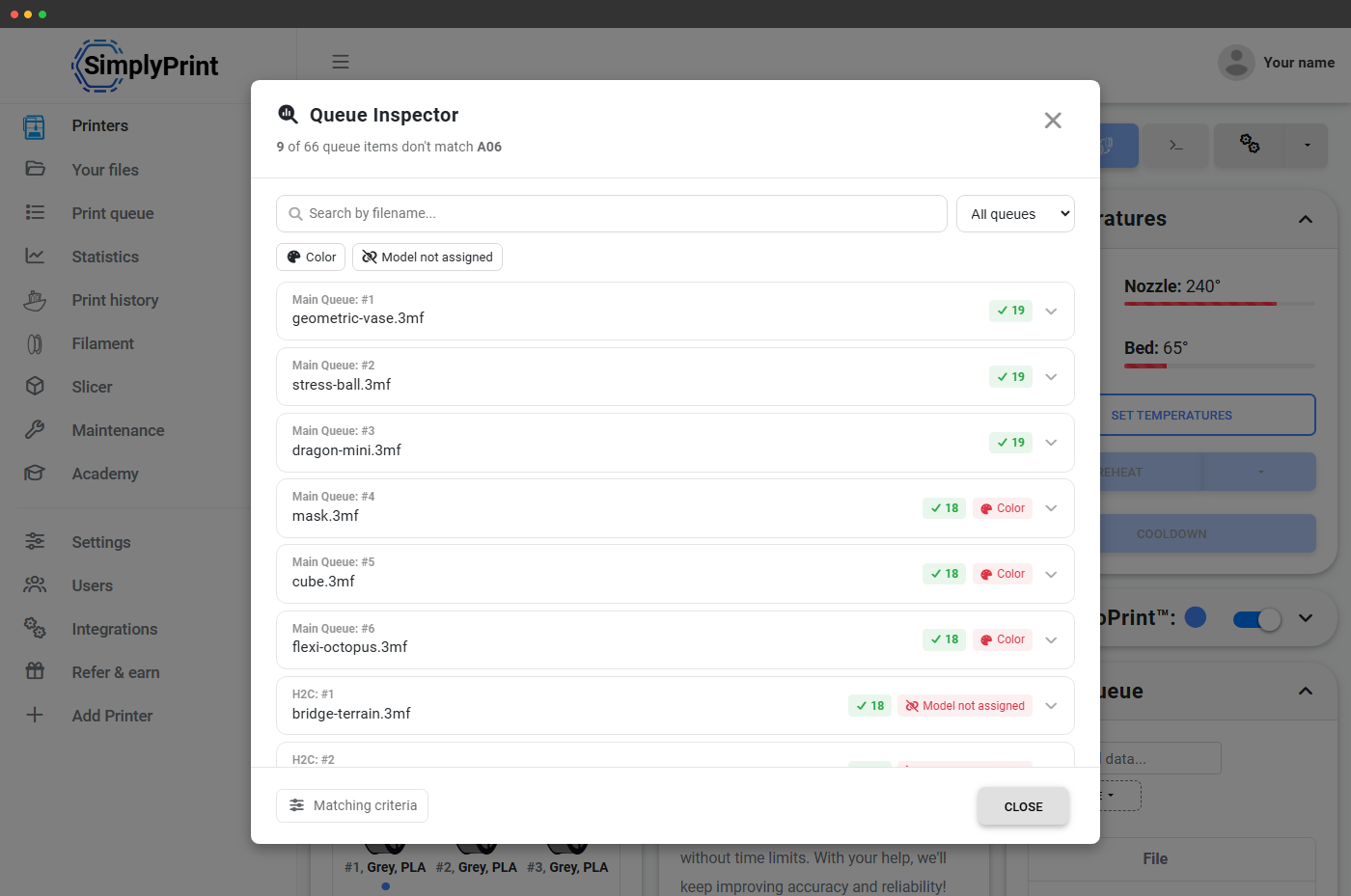
Køinspektør: se nøyaktig hvorfor en fil passer eller ikke

Åpne kontrollpanelet til en printer og klikk på knappen Køinspektør. SimplyPrint kjører hvert element i utskriftskøen gjennom matchingsmotoren for den aktuelle printeren og forteller deg nøyaktig, per fil, hvilke kontroller som består og hvilke som feiler. «19 av 20 kontroller består, feiler på farge». «Modell ikke tilordnet». «Ulik printplatetype». Filtrer etter problemtype, søk etter filnavn, eller utvid et element for å se hele kriterieoversikten med hurtigrettinger med ett klikk.

De fleste brukere trenger aldri å åpne det, matchingen fungerer bare. Når noe ser feil ut («hvorfor vises ikke denne filen på den printeren?»), er inspektøren svaret med ett klikk.

Kompatibilitetskontroller på tvers av sju dimensjoner

Hver fil og hver printer har opptil sju rutingsdimensjoner: printplatetype, materiale, dyse, farge, byggevolum, gjenværende filamentvekt og temperaturområde. I tillegg kommer printermodellklynger som grupperer modeller som er kompatible på tvers, samt egendefinerte tagger i fritt format på Print Farm-abonnementet og høyere. Slå hver dimensjon av eller på per konto.

Printplatetype

Glatt PEI, teksturert PEI, glass, garolite eller egendefinerte byggeplater.

Materiale

PLA, PETG, ABS, TPU, nylon og tekniske kompositter.

Dyse

Merk størrelse, type og volum automatisk (høyflyt kontra standard).

Farge

Knytt hex-verdier til navngitte tagger, og grupper lignende nyanser.

Printermodell

P1P + P1S sammen, MK4 + MK4S sammen, krysskompatible modellklynger.

Byggevolum / plass

SimplyPrint kontrollerer filens grunnflate og høyde mot hver printers tilgjengelige byggevolum. En vase på 350 mm rutes ikke til en printplate på 256 mm.

Filament på spolen

Rutingmotoren vet hvor mange gram sliceren anslo, og hvor mange gram som er igjen på hver lastede spole. En utskrift som trenger 480 g, rutes ikke til en spole med 200 g igjen.

Temperaturområde

Filens påkrevde temperaturer for dyse og printplate kontrolleres mot maksimumsverdiene hver printer støtter, så PETG på 260C ikke sendes til en printer kun for PLA.

Изображение функции

Filer tagges automatisk ved opplasting

Matchingen fungerer bare hvis filene faktisk har tagger. Derfor leser SimplyPrint slicer-metadata ved opplasting og tagger hver fil automatisk. PrusaSlicer, OrcaSlicer, BambuStudio, ElegooSlicer, Cura, SuperSlicer og SimplyPrint Cloud Slicer skriver alle metadataene parseren leser. Printplatetype, materiale, dysestørrelse og farge tolkes fra GCode-kommentarer og 3MF-metadata før filen havner i køen.

Du trenger ikke å tagge noe manuelt med mindre du vil.

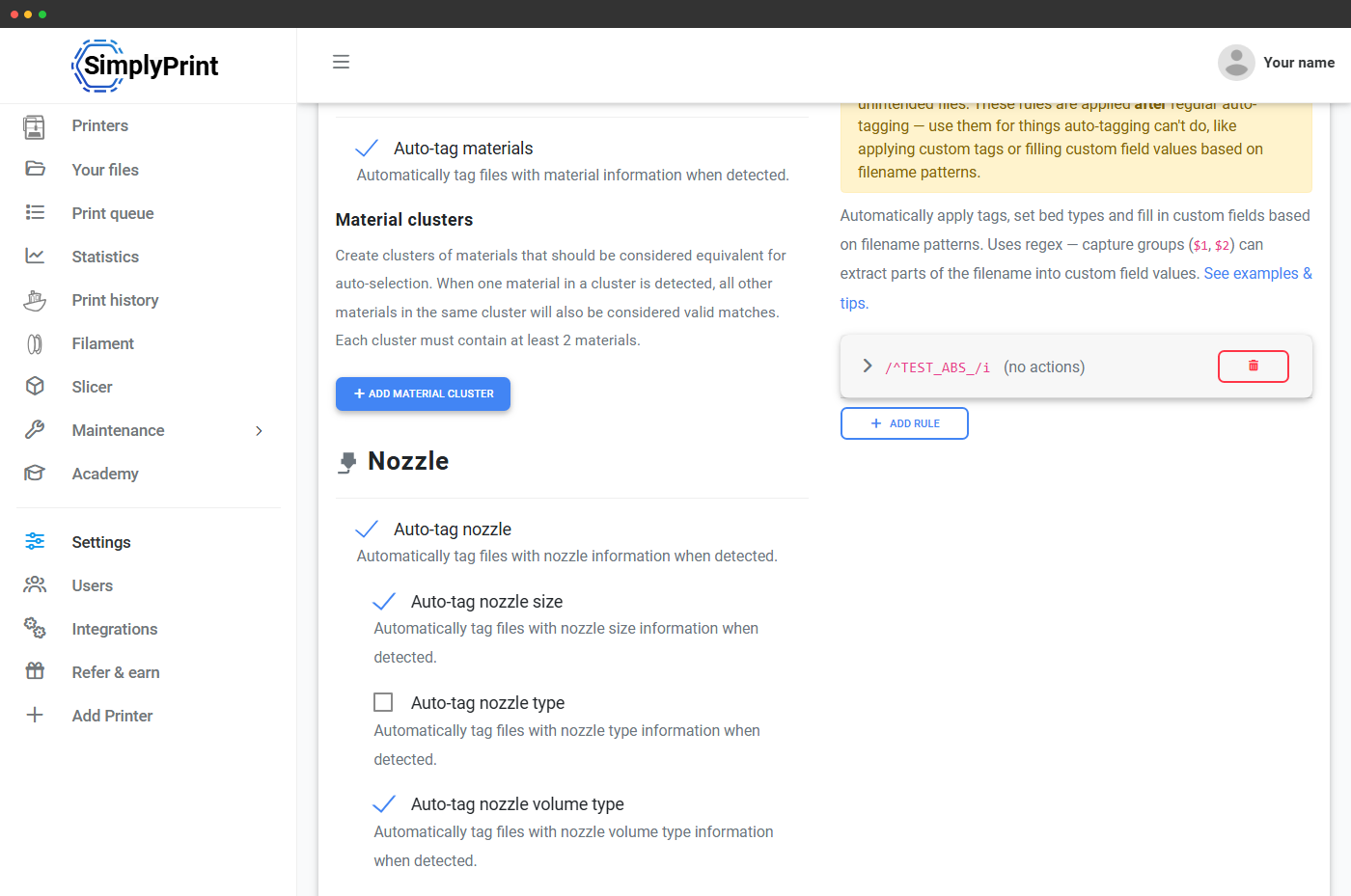
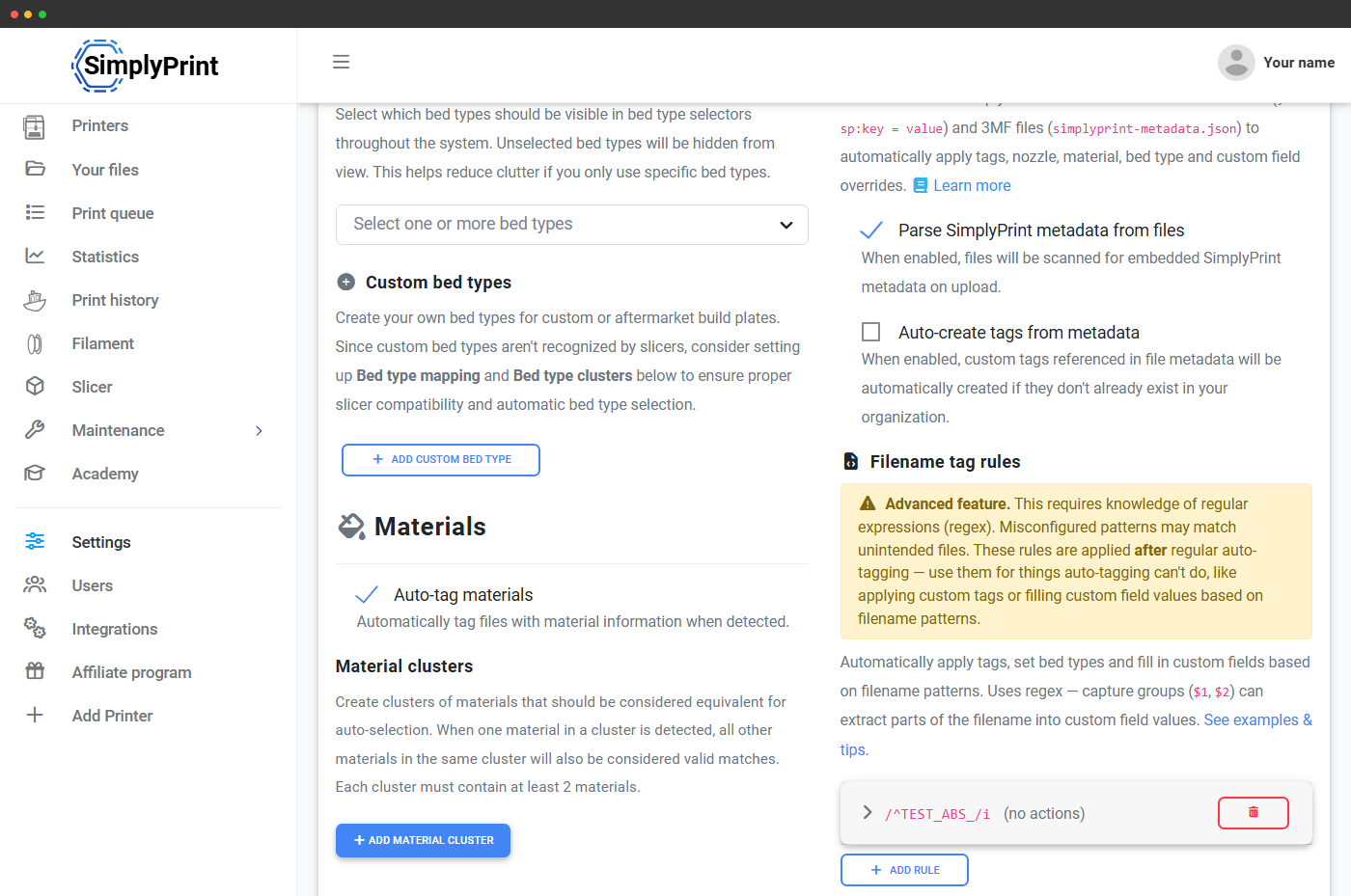
Filnavnsregler for tagging av filer uten metadata

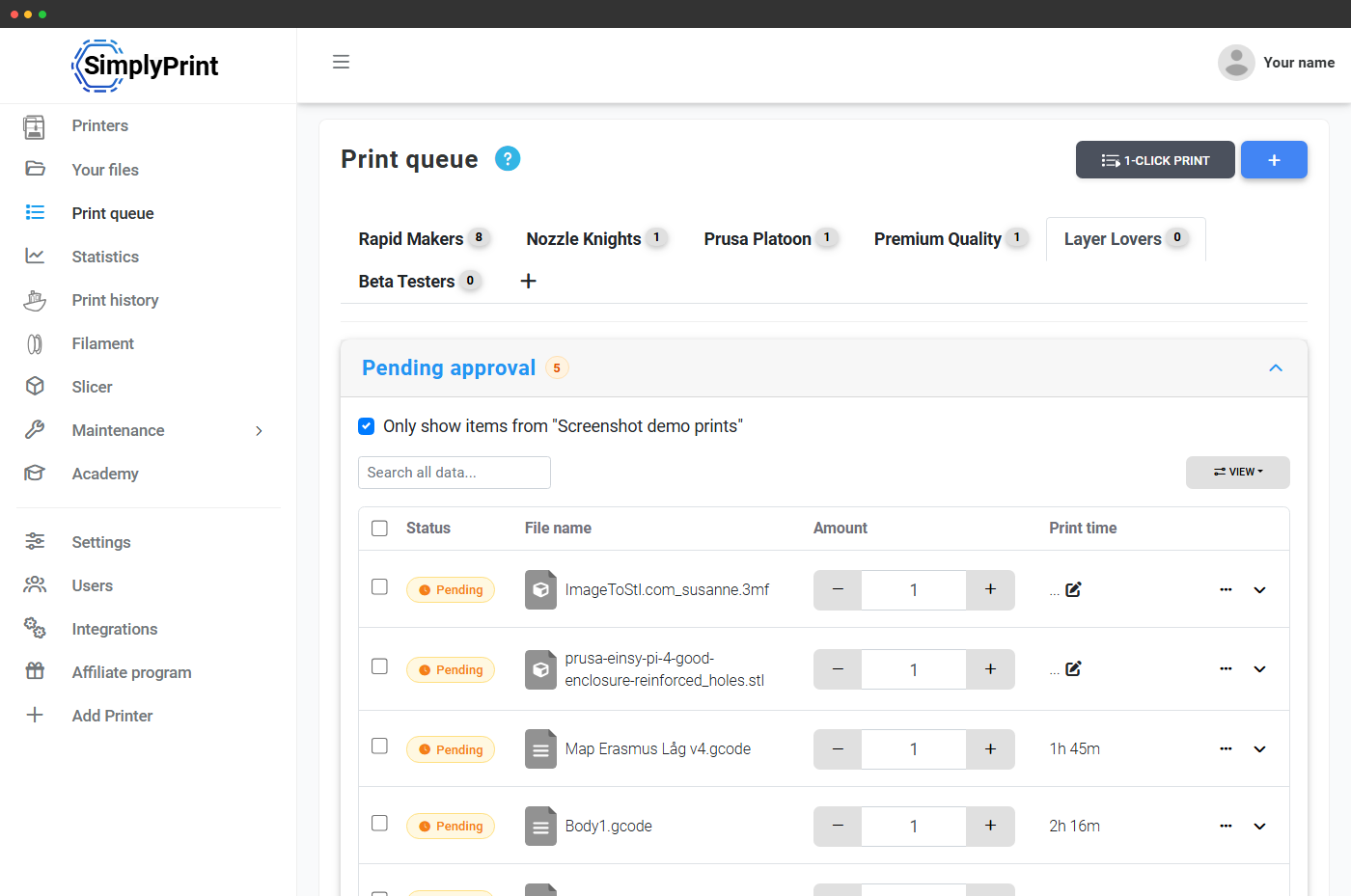
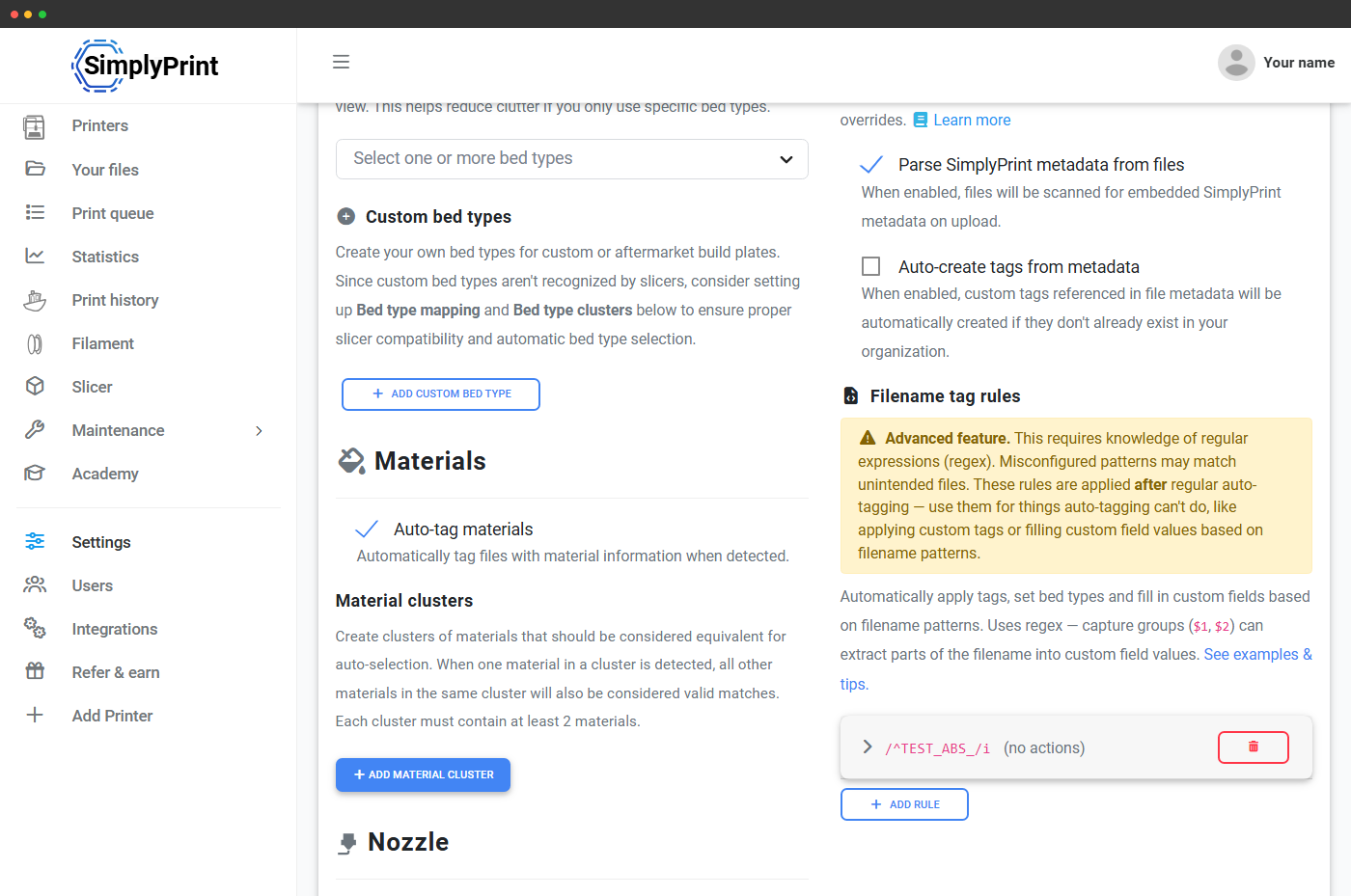
Ikke alle filer kommer fra en slicer som skriver ren metadata. For opplastinger fra eldre slicere, nedlastede utskrifter eller filer som er omdøpt manuelt, lar filnavntaggregler deg definere regex- eller tekstmatchregler for filnavnet, og alle filer som matcher, får de angitte taggene automatisk ved opplasting.

Eksempel: En regel som ^(ABS|abs)_ merker ethvert filnavn som starter med «ABS_» eller «abs_», med ABS-materialtaggen. Kombiner flere regler for å fange teamets navnekonvensjoner og slutt helt å merke filer manuelt.

Tilgjengelig fra Basic og oppover.

Изображение функции
Изображение функции

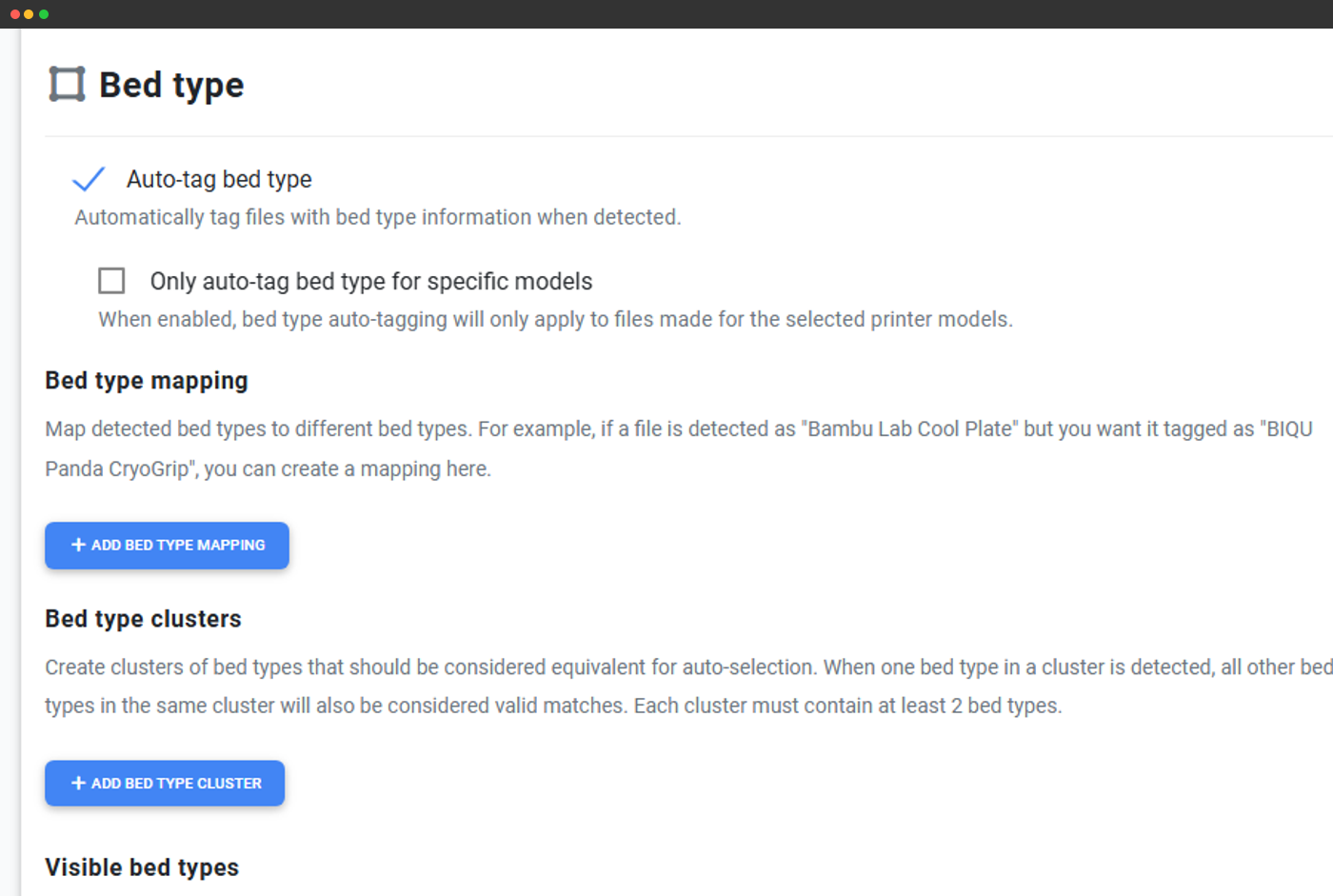
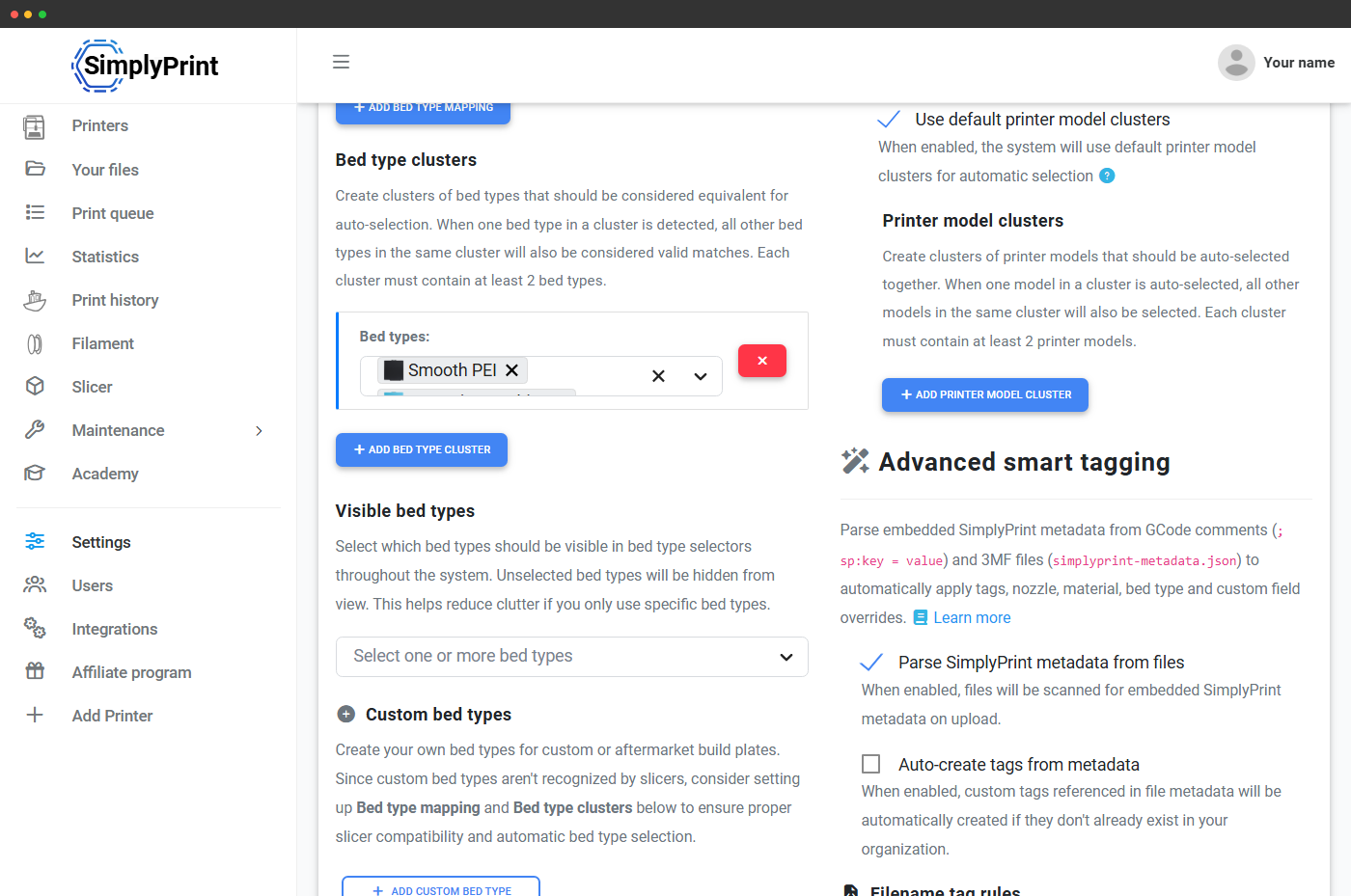
Material- og printplategrupper, fordi PLA ikke alltid bare er PLA

Slicere merker filer med det nøyaktige materialnavnet fra filamentprofilen som er lastet inn, så den samme fysiske spolen kan vises som «PLA», «PLA+», «Hyper-PLA» eller et merkevarespesifikt navn i profilene til ulike teammedlemmer. Materialklynger lar deg si «alle disse regnes som PLA ved matching», slik at en printer konfigurert for én variant godtar filer slicet for hvilken som helst av dem. Samme idé gjelder printplatetyper: Klynger for printplatetyper grupperer tilsvarende printplater (glatte PEI-varianter, teksturerte varianter osv.), slik at matcheren behandler dem som utskiftbare.

Printfarmer med egendefinerte, ikke-standardiserte plater kan legge til egne printplatetyper med Print Farm og oppover.

Sett det opp én gang, så trenger du aldri å røre det igjen

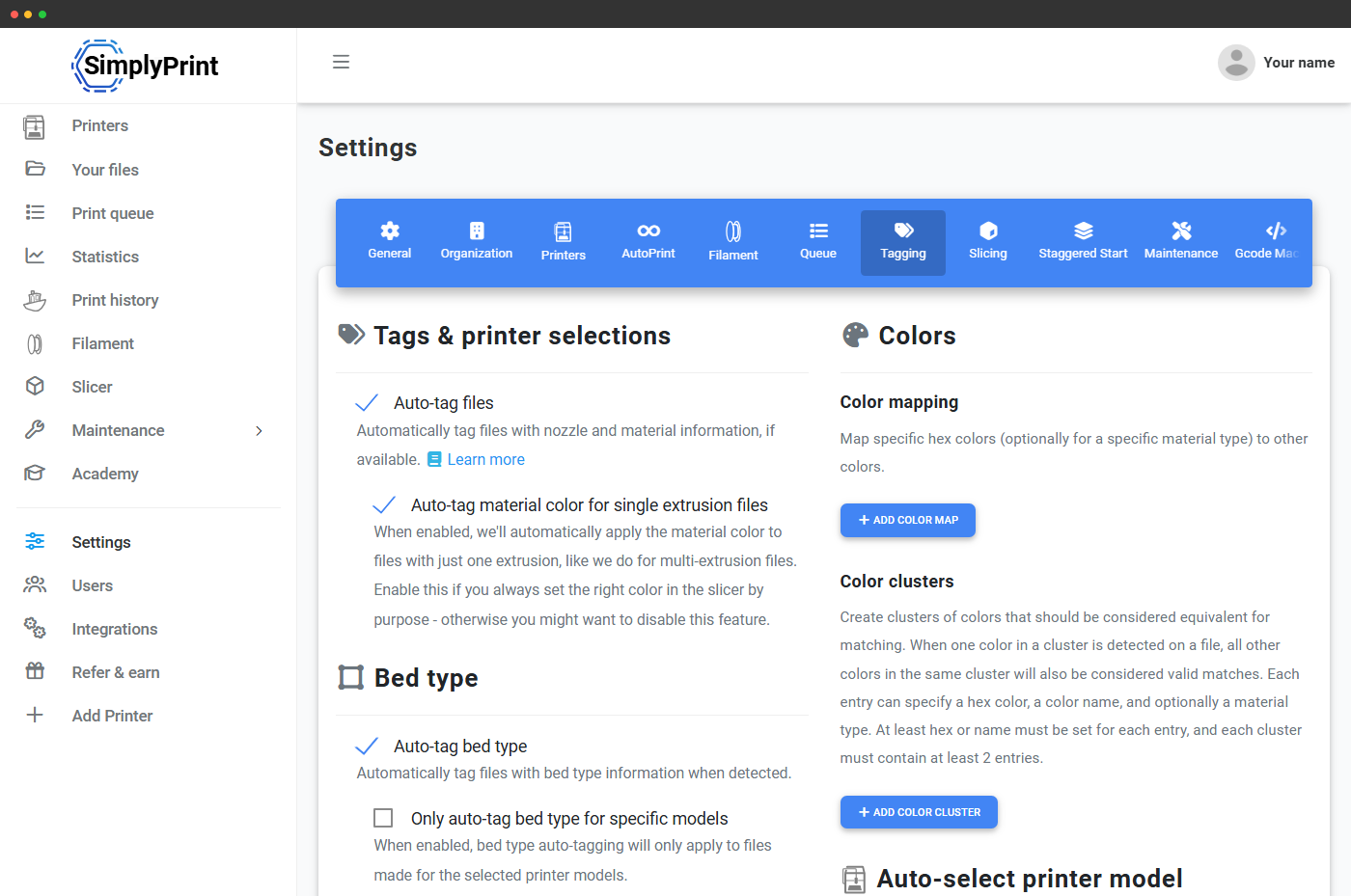
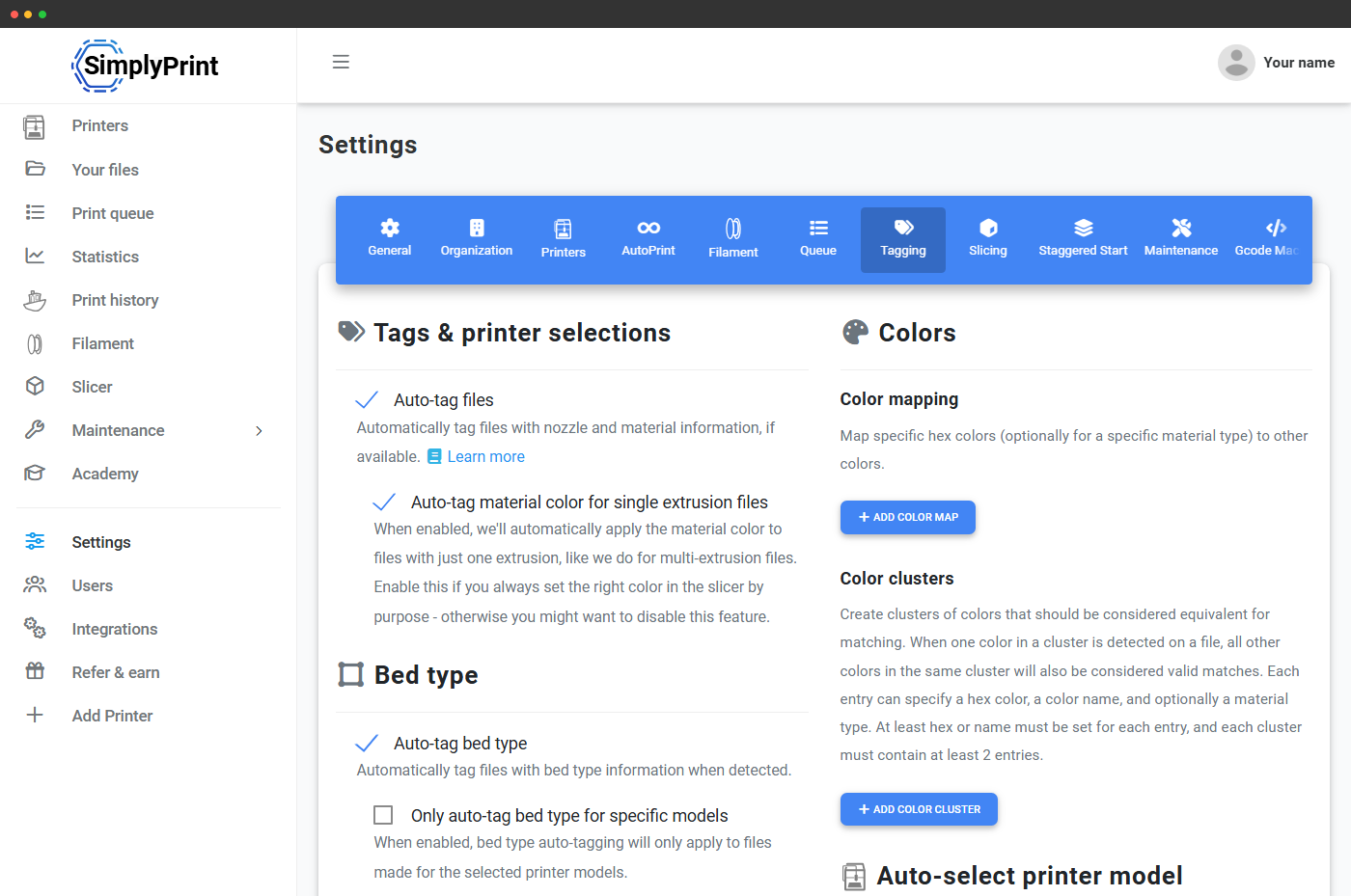
Avansert tagging er én tur til innstillingene, ikke en daglig oppgave

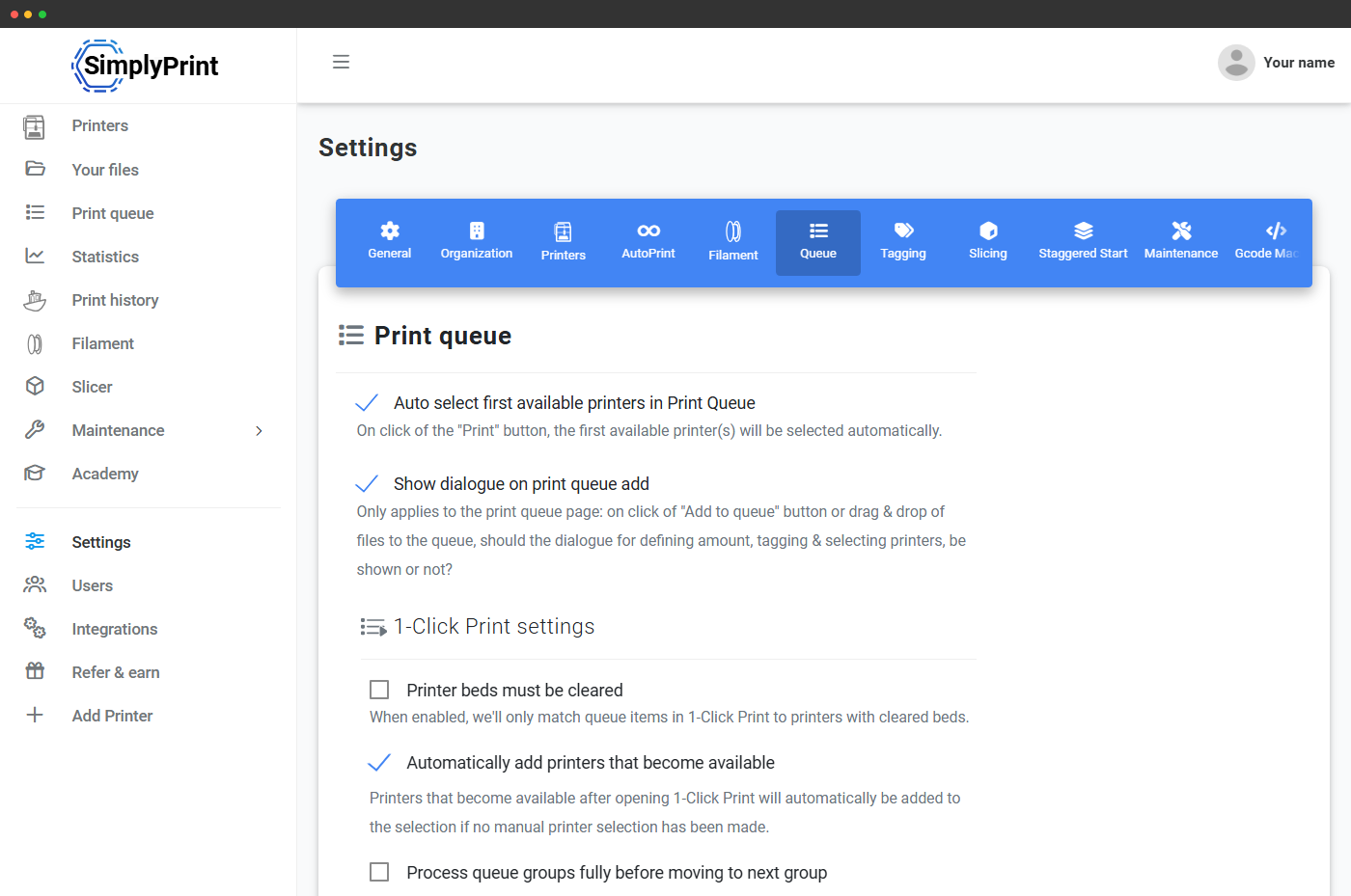
Åpne Innstillinger → Kø én gang for å velge hvilke kriterier som skal håndheves strengt, for eksempel at materiale alltid kreves, og hvilke som skal være mer fleksible. Definer klynger og printplatetyper for flåten, slå automatisk tagging av eller på, og opprett regler for filnavntagger. Etter det trenger du ikke gå tilbake før noe fysisk endres: en ny printermodell blir en del av flåten, dere tar i bruk en ny platetype eller teamet standardiserer en ny navnekonvensjon.

Изображение функции

Plantilgang: hva kreves for smart ruting?

Taggemotoren for printplatetype, materiale, dyse, farge, modellklynger og analyse av slicermetadata er med i alle abonnementer, inkludert Free. Regler for tagger i filnavn låses opp med Basic. Egendefinerte tagger og printplatetyper låses opp med Print Farm.

Функция / ограничение Free Базовый Pro Ферма печати Enterprise Школа Облачный слайсер Менеджер филамента
Motor for smart ruting og tagging
Automatisk merking fra slicer-metadata for printplatetype, materiale, dyse og farge. Klyngedefinisjoner, modellvalg og kømatching, alt inkludert i Free.
Regler for filnavntagging
Tildel tagger automatisk basert på filnavnmønstre ved opplasting. Fang opp teamets navnekonvensjoner uten manuell tagging. Tilgjengelig på Basic.
Egendefinerte tags
Egendefinerte tagger i tillegg til de innebygde dimensjonene ("customer-X", "enclosure-only", "experimental"). Tagg printere og filer med alt flåten din trenger, og matcheren håndhever dem.
Egendefinerte printplatetyper
Definer byggeplater som ikke finnes i SimplyPrints standardbibliotek, med egne regler for automatisk tagging og hvordan de matches.

Хотите узнать больше о наших тарифах?

Посмотреть все цены и сравнение функций

Ofte stilte spørsmål

Det er matchingsmotoren som avgjør hvilken printer hver fil i køen kan kjøre på. SimplyPrint tagger hver fil (platetype, materiale, dysestørrelse, farge, egendefinerte tagger) og hver printer (med filamentet som er lastet nå, montert plate, dyseoppsett osv.). Køen tilbyr bare en fil til en printer hvis alle påkrevde tagger samsvarer. Ikke flere PETG-filer til printere lastet med PLA, og ikke flere feil med platetype.
Nei, det ville motvirke hele hensikten. SimplyPrint leser slicer-metadata ved opplasting og tagger hver fil automatisk ut fra det sliceren skrev i GCode eller 3MF. For filer uten ryddige metadata kan taggregler for filnavn fange opp teamets navnekonvensjoner og tagge disse automatisk også. Manuell tagging er reservealternativet, ikke standarden.
Åpne Køinspektør fra kontrollpanelet til den printeren. SimplyPrint kjører hver fil i køen gjennom matchingsmotoren for den aktuelle printeren og viser deg, per fil, hvilke kontroller som består og hvilke som feiler. Du kan filtrere etter problem (farge, printplatetype, materiale osv.) og utvide ethvert element for å se hele kriterieoversikten samt hurtigrettinger med ett klikk. Dette er svaret på alle spørsmål av typen «hvorfor rutes denne filen hit?»
Alle store slicere, PrusaSlicer, OrcaSlicer, BambuStudio, ElegooSlicer, Cura, SuperSlicer og SimplyPrint Cloud Slicer, skriver metadata som parseren leser. For noe mer spesialtilpasset kan du bruke den avanserte metadatastandarden (; sp:key = value-kommentarer i GCode, eller simplyprint-metadata.json i 3MF) for å opprette tagger fra hvilken som helst kilde.
Nei. Hvis du lar være å legge til en tagg på en printer, håndhever matchingen den ikke. Systemet blokkerer bare en jobb når printeren har en tagg som er i konflikt med filens tagg. En printer uten materialtagg godtar derfor filer med alle materialer, men en printer tagget med "PLA" godtar bare PLA-filer.
Ja, det er det klynger er til for. En klynge for printplatetyper som «Glatt PEI-varianter» samler alle glatte PEI-plater, slik at matcheren behandler dem som likeverdige. En materialklynge som «PLA-familien» samler generisk PLA, PLA+, Hyper-PLA og merkevarespesifikke PLA-er, slik at alle matcher en printer som har en av dem lastet. Lag klynger som samsvarer med hvordan teamet faktisk tenker om printerparken.
Begge funksjonene bruker matchingsmotoren. 1-Click Print henter neste matchende køelement for hver tilgjengelig printer og starter dem samtidig, den tilbyr aldri en inkompatibel jobb. AutoPrint gjør det samme kontinuerlig: Hver gang en printer blir ledig, ber AutoPrint matcheren om neste kompatible jobb og starter den. Uten smart ruting måtte begge funksjonene falt tilbake til dum FIFO-tildeling.
Kjernemotoren (platetype, materiale, dyse, farge, modellklynger, analyse av slicermetadata) er med i alle abonnementer, inkludert Free. Regler for tagger i filnavn låses opp med Basic. Egendefinerte tagger (friteksttagger utover de innebygde dimensjonene) og egendefinerte platetyper (ikke-standard plater) låses opp med Print Farm og høyere.

Vil du se hele oppsettsveiledningen?

Brukerstøtten vår har trinnvise veiledninger for å sette opp taggemotoren. Start med Alt om taggfunksjonen for grunnbegrepene, les deretter Automatisk tagging & automatisk valg av printermodell for konfigurering av matcheren, og Avansert smart tagging for innebygd metadata og filnavnregler.

Оглавление