Запланированная 3D-печать

Запланируйте 3D-печать на 3:00 без необходимости просыпаться

Установите флажок Запланировать на потом при отправке печати, выберите любое время от одной минуты до семи дней вперёд и закройте вкладку. Задание запускают наши серверы, а не ваш браузер, поэтому печать может начаться, когда принтер будет готов, а электричество ночью дешевле, или завершиться до того, как утром понадобится помещение. Функция работает с более чем 600 моделями принтеров от более чем 130 брендов, включая устройства, в прошивке которых вообще нет таймера запуска. Принтер резервируется с момента планирования. Также называется отложенным запуском или таймером печати.

Начать бесплатно
Изображение функции

Кому нужно выбирать время запуска печати?

Для всех, чей принтер не может работать в любое время. Для тех, кто ночью платит за электричество меньше, чем вечером. Для тех, чей принтер стоит в спальне, домашнем кабинете или классе, занятых днём. Для ферм 3D-принтеров, которым нужно завершить первые задания дня до прихода первого человека. Для общих устройств в лабораториях и мейкерспейсах, где ваша очередь забронирована на ночь четверга. Если вариант «запустить сейчас» вам не подходит, эта функция для вас.

Четыре причины назначить время запуска

Планирование не сводится к календарю. Оно нужно, когда сейчас неподходящий момент: из-за счёта за электричество, помещения, смены или человека, который должен быть рядом к окончанию печати.

Дешёвый ночной тариф

Электричество в 3 утра часто гораздо дешевле, чем в 6 вечера. Запускайте печать, пока оно дешёвое.

Детали, ожидающие к 9:00

Запустите первые задания до прихода сотрудников, чтобы пластины были готовы к началу дня.

Тишина, пока помещение используется

Никакого шума или испарений в спальне, офисе или классе в часы, когда там находятся люди.

Завершится, пока вы на месте

Запланируйте 14-часовое задание так, чтобы оно завершилось в 15:00, а не в 3:00, и его можно было снять со стола в тот же день.

Что на самом деле даёт ночная работа

Стол с подогревом и хотэнд потребляют большую часть энергии принтера, а при длительной печати остаются горячими часами. Если электричество ночью дешевле, та же печать может стоить заметно меньше, если запустить её между полуночью и 6:00, а не вечером. Для этого достаточно изменить время запуска. Этому мешало то, что слайсер не позволяет задать время запуска, поэтому печать начинается, когда вы оказываетесь у принтера, то есть именно в дорогой час.

С помощью планирования печати можно выбрать час с самой дешёвой электроэнергией и больше не беспокоиться. Печать бронируется сразу после завершения слайсинга и становится доступной в выбранный час. Она запускается при следующей проверке сервера, если принтер готов. Важно: при попытке запуска принтер должен быть включён и подключён. Это планировщик, а не выключатель питания.

Как запланировать 3D-печать в SimplyPrint

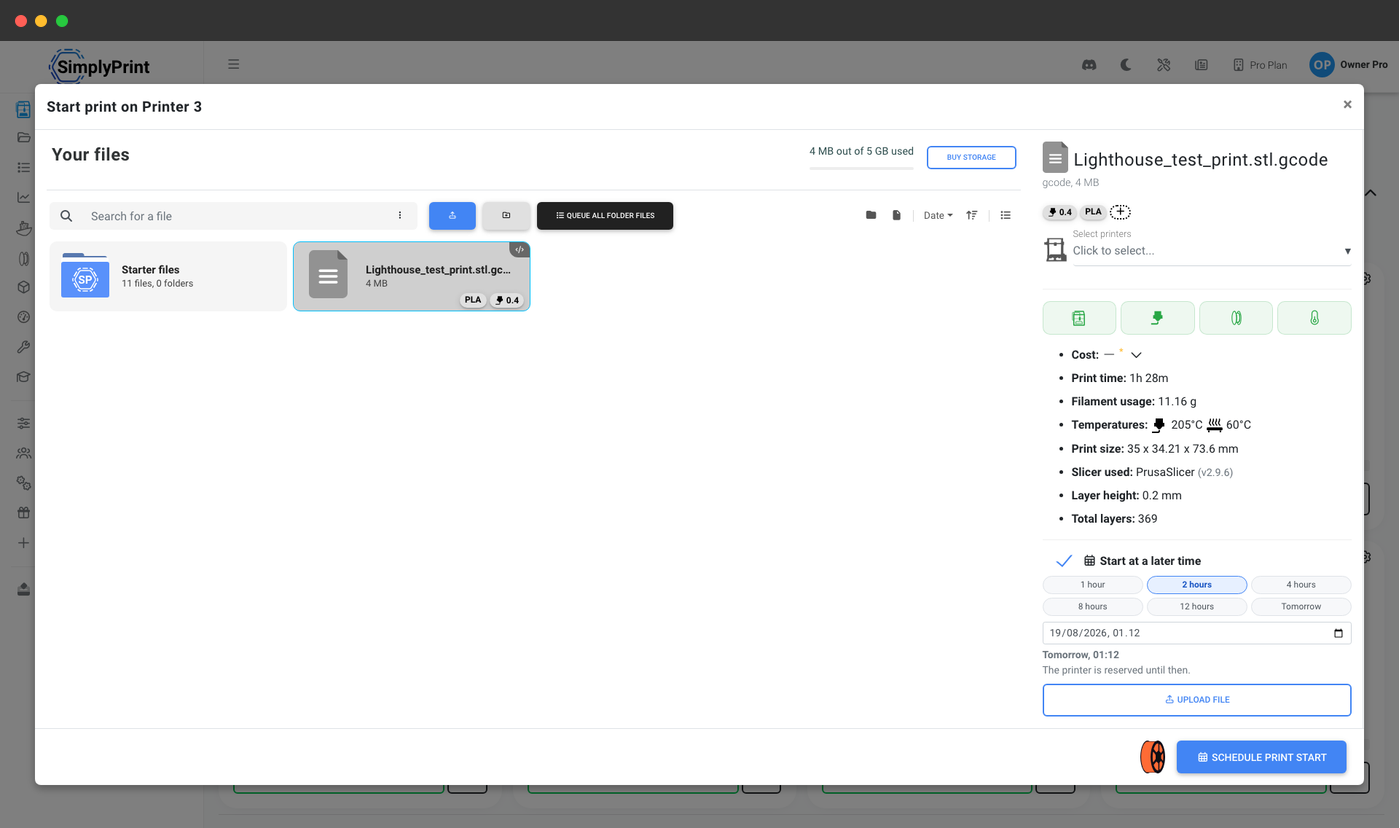
Выберите файл как обычно. В окне «Начать печать» отметьте Запланировать на потом, и появятся элементы выбора времени. Выберите точный момент в средстве выбора даты и времени или один из трёх быстрых вариантов ниже: 1 час, 4 часа или Завтра. Выберите Начать в, чтобы использовать это время напрямую, или Завершить до, чтобы SimplyPrint рассчитал время начала по предполагаемой длительности.

Кнопка отправки меняется с запуска печати на Запланировать печать, чтобы было понятно предстоящее действие. Можно выбрать любое время от одной минуты до семи дней вперёд. В очереди печати пункт «Запустить на принтере(ах)» открывает выбор принтера, а рядом с кнопкой подтверждения есть вариант Запланировать на потом. При одном принтере без системы нескольких материалов очередь запускается сразу без этого выбора, поэтому такие задания планируйте в окне «Запустить печать» самого принтера. Это также доступно в REST API: поле schedule_for при создании задания и конечная точка для изменения расписания, а также на нашем размещённом сервере MCP. Поэтому ERP, скрипт для цеха или ИИ-помощник может забронировать печать и перенести её без открытия панели пользователем.

Посмотреть все способы запуска печати

Должен ли компьютер оставаться включённым? Нет, расписание работает на сервере

Запланированная печать в SimplyPrint хранится на сервере и запускается существующим обработчиком очереди Staggered Start. Она работает совместно с AutoPrint, а не зависит от него. Закройте вкладку. Выключите ноутбук. Покиньте здание, уберите телефон в ящик, потеряйте домашнее интернет-соединение. В выбранный момент задание становится доступным для запуска и начнётся при следующей проверке сервером, если принтер готов. Доступен должен быть только сам принтер.

Именно это отличает функцию от обходных решений, которые обычно предлагают:

ПодходЧто фактически запускает печатьПеренести или отменить позже?Нужно оставить компьютер включённым?
Команды ожидания (G4) в стартовом G-codeПринтер после запуска заданияНет, задержка уже заложена в слайсированный файл, поэтому нужно заново слайсировать и загрузить файлНет
Умная розетка с таймеромНичего. Оно включает принтер, но задание всё равно нужно отправитьТолько расписание питания, не печатиНет
ПК, оставленный включённым с планировщиком задачСкрипт на вашем компьютереДа, если так указаноДа, компьютер должен работать всю ночь
Самостоятельно размещаемый плагин для одного принтераНебольшой компьютер, подключённый к этому принтеруЗависит от плагинаДа, этот хост должен оставаться включённым
Планирование печати SimplyPrintСерверы SimplyPrint, когда запланированное задание готово к запуску и принтер готовДа, изменить время, запустить сейчас или отменить можно в панели, с телефона или через APIНет

Работает на принтерах, прошивка которых не получила таймер запуска

Пользователи годами просят производителей принтеров добавить запуск по расписанию. Задача «Schedule Print for Specific Time» открыта в трекере BambuStudio с 2022 года, а второй запрос на отложенный запуск был открыт там в 2026 году. На форуме Bambu Lab такой же запрос существует с 2024 года. В трекере прошивок Prusa пользователь набросал почти такой же интерфейс: начать через 15 минут или начать в 09:45, отметив, что Prusa Connect уже умеет это делать, и попросив добавить то же самое в офлайн-режиме.

Стоит обратить внимание на последний вариант: если производитель добавил запланированный запуск, он работает только на принтерах этого производителя и через его облако. Планирование печати работает независимо от решений производителя и модели принтера. Эта функция находится на платформе SimplyPrint, над прошивкой, поэтому одинаково работает более чем с 600 моделями принтеров от более чем 130 брендов, включая устройства, прошивка которых не поддерживает время запуска, а также смешанные парки, где принтеры используют разные прошивки.

Принтер резервируется с момента планирования

Бронирование, а не напоминание

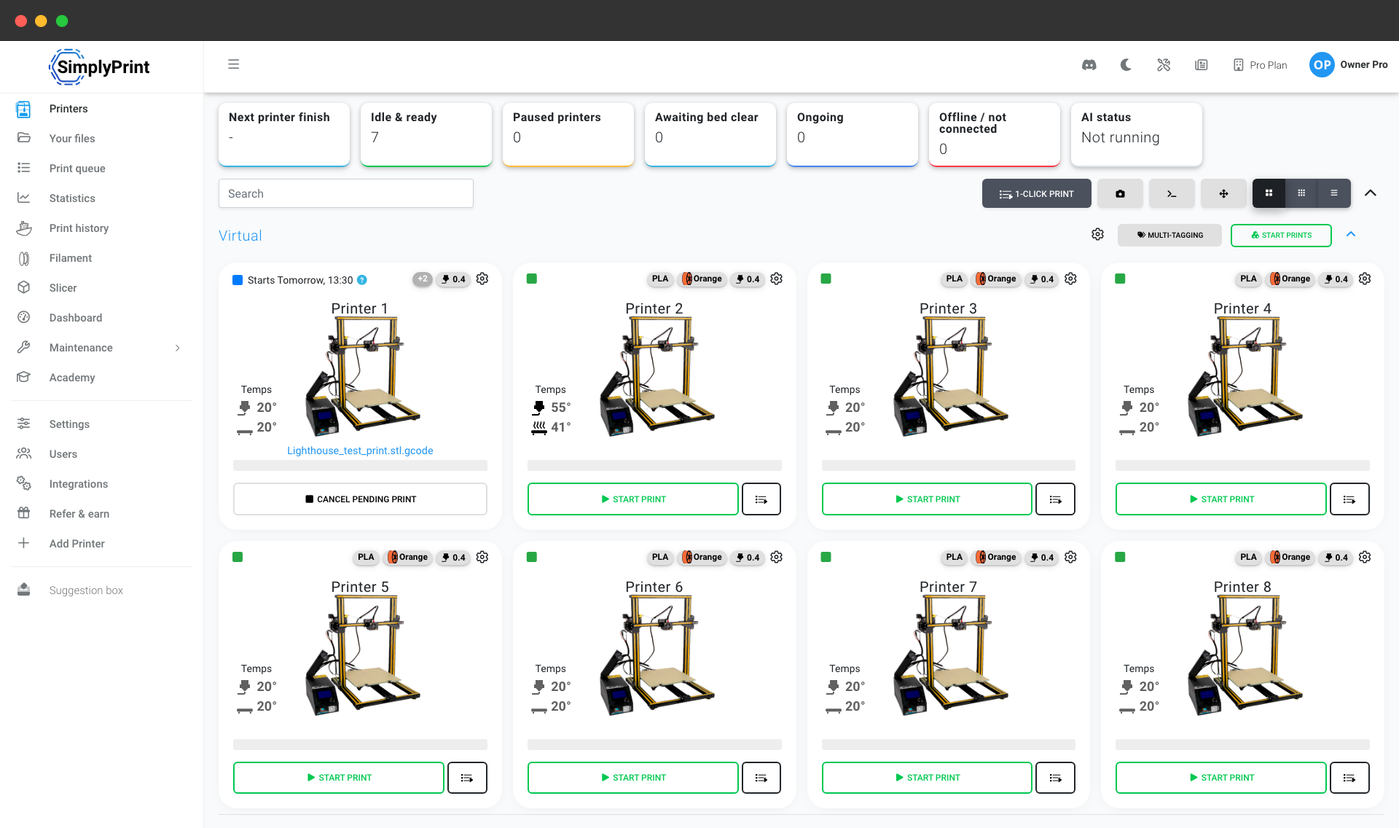
Планирование печати не оставляет заметку на потом, а сразу резервирует принтер. Принтер переходит в состояние ожидания, а на его карточке в списке принтеров отображается Начнётся завтра в 13:30 вместо «Свободен», чтобы никто в команде не запустил на нём другую задачу и автоматизация тоже не заняла его.

Именно резервирование делает запланированной печати достойной доверия. Таймер, который просто пытается что-то запустить в 3:00, может сработать, но надёжность обеспечивает резервирование принтера с момента бронирования. Это также упрощает планирование для парка: можно пройти ряд принтеров в 18:00, назначить на каждом первые задания на завтрашнее утро и быть уверенными, что ночью эти слоты не будут заняты.

В нашем опросе печатных ферм 2026 года одна ферма из 140 принтеров, 3DFY Labs, оценила общий эффект SimplyPrint так: «Мы можем управлять примерно вдвое большим числом принтеров тем же количеством сотрудников» (вопрос о производительности, n=14).
Изображение функции

Всё, что ожидает запуска, и как это изменить

Перенос печати на час не требует повторной нарезки или загрузки файла, время относится к бронированию, а не к файлу.
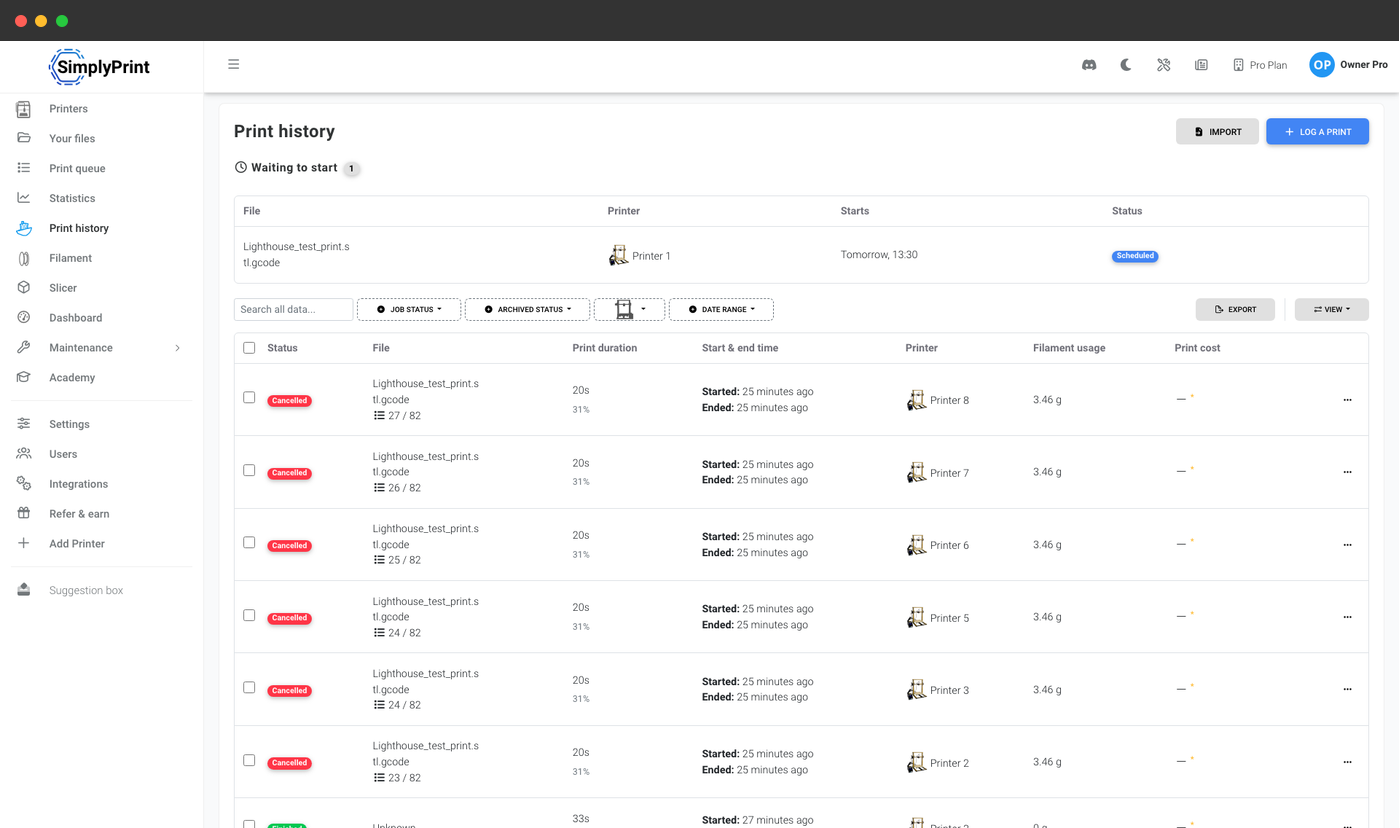
рамка рамка рамка

1. Виджет запланированной печати на принтере

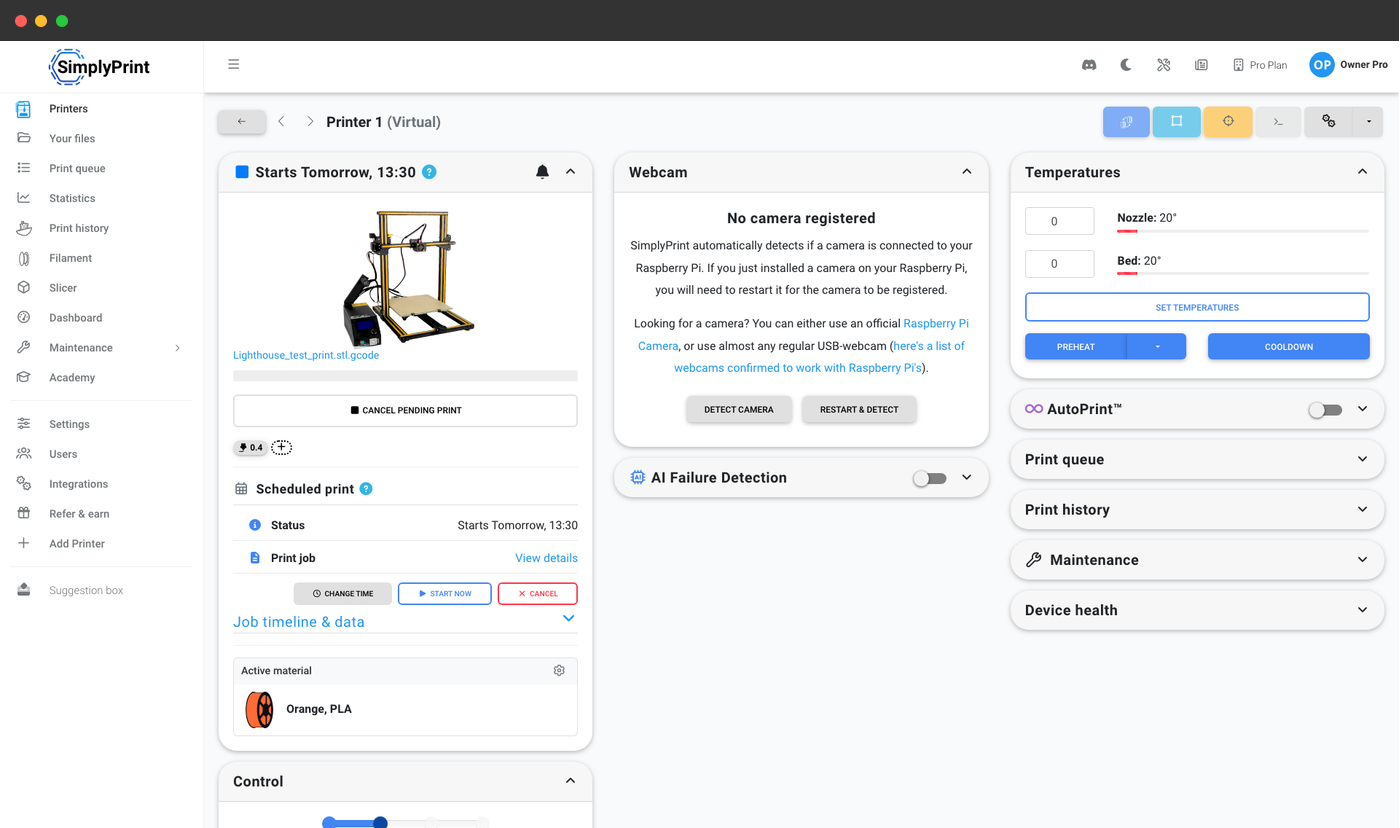
На панели управления принтера появляется отдельный виджет: время запуска и кнопки Изменить время, Запустить сейчас и Отменить.

2. Все бронирования в одной таблице

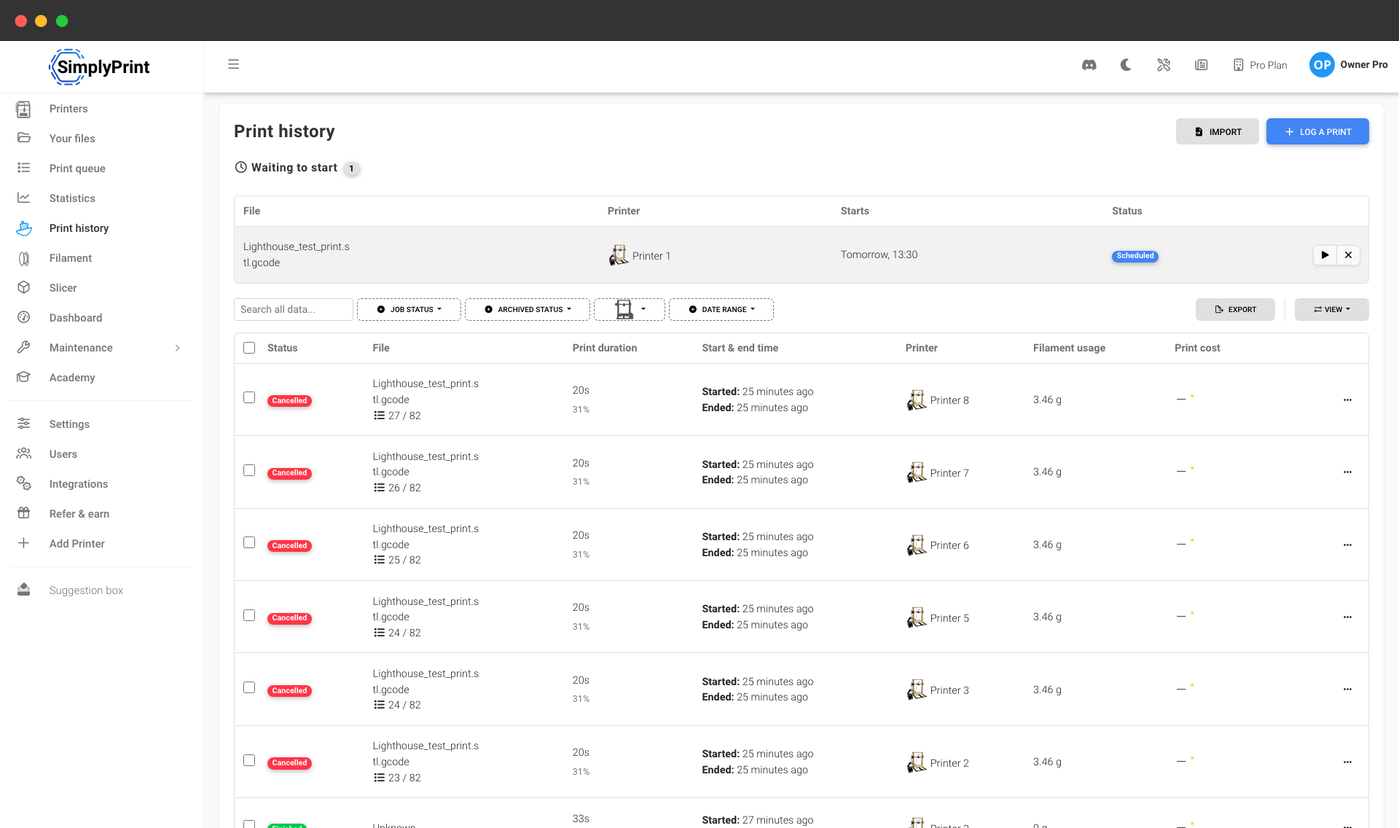
В истории печати появится таблица Ожидают запуска: каждая запланированная печать, принтер и время. Одного взгляда достаточно, чтобы узнать, что произойдёт сегодня ночью.

3. Запустите или отмените задание прямо из строки

Для каждого запланированного задания доступны Изменить время, Запустить сейчас и Отменить, чтобы перенести, запустить или отменить все вечерние бронирования из одной таблицы.

Что произойдёт, если принтер будет не в сети в 3:00?

Принтеры отключают от сети, роутеры перезагружаются, и принтер, который работал в 23:00, не всегда будет исправен в 3:00. То, что произойдёт в запланированный момент, зависит от причины, по которой принтер не был готов. В этих двух случаях поведение различается.

Если SimplyPrint уже знает, что принтер не в сети, бронирование становится обычным ожидающим заданием печати и ждёт повторного подключения принтера. Если на момент отправки команды запуска принтер всё ещё был готов, но исчез во время этой попытки, SimplyPrint прекращает попытки через несколько минут, отменяет ожидающее задание и освобождает принтер, вместо того чтобы оставить его заблокированным.

Если принтер просто занят, приостановлен или находится в состоянии ошибки, бронирование не отменяется. Оно остаётся на этом принтере как обычное ожидающее задание печати без фиксированного времени и запускается, когда принтер снова освободится, что может произойти намного позже выбранного часа. Поэтому перед планированием на принтер, который ещё может что-то печатать, проверьте, что находится на столе, и отмените бронирование в виджете принтера, если оно больше не нужно.

Смена тарифа также обрабатывается осознанно. Если аккаунт переходит ниже Pro, пока печать ещё ожидает своего времени, такая печать отменяется, чтобы она не началась в аккаунте, который больше не имеет на это права. Уже запущенные задания не затрагиваются.

Планирование печати, поэтапный запуск, AutoPrint: что вам нужно?

Эти четыре функции постоянно путают, потому что все они заканчиваются запуском принтера. Они отвечают на разные вопросы, и большинство аккаунтов используют несколько из них.

ФункцияНа какой вопрос это отвечает
Очередь печатиЧто будет напечатано следующим и на каком совместимом принтере.
Запланировать печатьКогда можно начать одно конкретное задание печати.
Поочерёдный запускВ каком порядке начинается печать, когда освобождаются ресурсы, чтобы двадцать принтеров не начали преднагрев одновременно и не сработал автоматический выключатель.
AutoPrintПродолжается ли печать между заданиями без участия человека, с очисткой стола и выбором следующего задания.
Это не альтернативы, и планирование печати использует тот же механизм очереди, что и поэтапный запуск. Когда наступает время запланированной печати, механизм не запускает её напрямую, а делает задание доступным и передаёт тем же циклам запуска, которыми уже управляет поэтапный запуск. Поэтому партия из двадцати запланированных заданий в 3:00 всё равно нагревается поэтапно, в пределах заданного лимита. В аккаунте без групп поэтапного запуска задание проходит негрупповой цикл и запускается в следующем цикле, если принтер готов.

Проверьте тарифы отдельно, они отличаются: функция «Запланировать печать» доступна в Pro и выше. поэтапный запуск доступен в тарифах Print Farm, School и Enterprise. Для использования любой из них не нужны обе функции, узнайте, как работает поэтапный запуск.

Определите, кому разрешено занимать принтер на ночь

Право запускать печать и право бронировать принтер до 3:00, это разные полномочия, и на общем устройстве они не должны управляться одним флажком. Может планировать печать является отдельным разрешением для каждой роли в разделе Печать, рядом с Может печатать, а его флажок отображается только для ролей, у которых уже есть разрешение «Может печатать». Существующие базовые роли с правом печати сохранят доступ к планированию после добавления функции. Рабочие группы должны включать его отдельно, а администратор может настроить оба разрешения. Владельцы аккаунта и пользователи с полным доступом всегда имеют это право. Роли доступны начиная с тарифа Print Farm, а на Pro любой пользователь аккаунта может планировать печать, поскольку роли не разделяются.

Изменение времени тоже защищено. Для изменения или отмены чужой запланированной печати также требуется разрешение отменять печать других пользователей, чтобы задание коллеги на 4:00 нельзя было случайно незаметно перенести.

Такое разделение делает совместное использование принтеров удобным. В университетской лаборатории или мейкерспейсе забронированный слот становится настоящим резервированием вместо листа записи: каждый студент может начать печать во время занятия, а руководитель лаборатории определяет, каким ролям разрешено занимать принтер на ночь. Разрешение назначается роли, а не человеку, поэтому сохраняется при ежегодном наборе в сентябре. Такое разделение полезно и на ферме, где операторы запускают печать весь день, а резервировать принтер до 5:00 могут только руководители смен.

Посмотреть роли и разрешения пользователей

Доступ по тарифу: что нужно для планирования печати?

Планирование печати входит в тарифы Pro, Print Farm, School и Enterprise. Не нужно покупать дополнительную опцию, лицензию на каждый принтер, оплачивать каждое расписание или настройку. Pro является самым доступным тарифом, где доступна эта функция, и она действует для всех принтеров аккаунта. Нет ограничений на число запланированных печатей; на каждом принтере одновременно может быть только одна запланированная печать, поскольку бронирование резервирует устройство.

Функция / ограничение Free Базовый Pro Ферма печати Enterprise Школа Облачный слайсер Менеджер филамента
Запланировать печать
Забронируйте печать на срок от одной минуты до семи дней вперёд на любом принтере аккаунта. Принтер останется забронированным до начала печати.

Хотите узнать больше о наших тарифах?

Посмотреть все цены и сравнение функций

Часто задаваемые вопросы

Да. В SimplyPrint выберите файл как обычно, отметьте «Запланировать на потом» в окне запуска печати и выберите время. Средство выбора даты и времени предлагает три быстрых варианта: 1 час, 4 часа и завтра. Выберите «Начать в», чтобы использовать это время напрямую, или «Завершить к», чтобы рассчитать время запуска по примерной длительности. Кнопка отправки изменится на «Запланировать печать», а печать можно забронировать от 1 минуты до 7 дней вперёд. С этого момента принтер зарезервирован, а на его карточке отображается «Запуск завтра в 13:30». В выбранное время задание становится доступным и запускается при следующей проверке сервера, если принтер готов. У большинства слайсеров и прошивок принтеров вообще нет поля времени запуска, поэтому эта функция находится в облачной платформе, а не в слайсированном файле. Благодаря этому она одинаково работает с более чем 600 моделями принтеров и 130 брендами. Планирование печати включено в тариф Pro и выше.
Нет. В отличие от распространённых самодельных решений, запуск отправляется с сервера SimplyPrint через существующий обработчик очереди отложенного запуска, а функция работает с AutoPrint. После планирования печати ничего с вашей стороны не должно работать: закройте вкладку, выключите ноутбук или стационарный компьютер, идите домой, даже если пропадёт домашнее интернет-соединение. В выбранный момент задание будет готово к запуску. В отличие от планировщика задач на ПК, которому нужно, чтобы компьютер работал всю ночь, или самостоятельно размещённого плагина, которому нужен работающий хост. Сам принтер всё равно должен быть доступен. Если он уже отображается офлайн, печать будет ожидать повторного подключения. Если он отключится во время попытки запуска, попытка будет отменена через несколько минут, а не останется зависшей.
Узнайте, когда начинается период с низким тарифом, обычно это время между поздним вечером и ранним утром, затем назначьте печать доступной для запуска в это время, а не запускайте её только когда окажетесь у принтера. В SimplyPrint для этого нужны один флажок и время: отметьте «Запланировать на позже», выберите час, и печать будет ждать. Стол с подогревом и хотэнд потребляют почти всю энергию принтера, а при долгой печати они остаются горячими часами, поэтому перенос всей печати на время с низким тарифом действительно экономит деньги без дополнительных усилий. Важно: до отправки команды запуска планировщиком принтер должен быть включён, подключён и готов. Это планировщик, а не выключатель питания.
Да. От прошивки принтера ничего не требуется: расписание хранится в SimplyPrint, становится доступным в назначенное время и запускается, когда принтер готов. Поэтому функция одинаково работает с более чем 600 моделями и 130 брендами, а также в смешанном парке, где принтеры используют разные прошивки. Именно эту проблему она решает. Запланированный запуск запрашивали на форуме Bambu Lab и в трекере задач BambuStudio, где запрос «Schedule Print for Specific Time» открыт с 2022 года, а также в трекере прошивок Prusa, где был предложен почти такой же интерфейс: запуск через 15 минут или в 09:45. Если производитель реализовал подобную функцию, как Prusa Connect, она распространяется только на его собственные принтеры. Не нужно ждать ни одного из них и не нужно, чтобы все устройства были одной марки: подключите принтер к SimplyPrint, и время запуска можно будет задавать в облаке, а также переносить или отменять печать.
Можно назначить запуск от одной минуты до семи дней вперёд, и оба ограничения применяются как API, так и выбором времени. Предельный срок заканчивается в конце седьмого дня, а не ровно через семь суток, поэтому «следующий вторник, 23:00» будет принято, даже если это на несколько часов больше. Минимальный срок нужен, чтобы расписание успело обработаться при следующей проверке планировщика. Ограничение в семь дней намеренное: принтер резервируется на весь назначенный период, поэтому бронирование на несколько недель исключило бы его из парка на дни ещё до начала печати. Короткий срок делает резервирование честным. Если печать нужна позже чем через неделю, оставьте её в очереди печати и назначьте, когда она войдёт в доступный диапазон.
Расписание очищается, когда наступает заданное время, после чего применяются обычные правила ожидающей печати. Если принтер уже отмечен как не в сети, занят, приостановлен или находится в состоянии ошибки, печать остаётся в ожидании, пока он не будет готов. Это может произойти значительно позже выбранного времени. Есть более узкий случай сбоя: если принтер всё ещё выглядел готовым, но стал недоступен при попытке запуска, SimplyPrint отменяет попытку через несколько минут и освобождает принтер, чтобы он не оставался заблокированным. Перед планированием принтера, который ещё может работать, проверьте, что находится на столе. Если печать больше не нужна, отмените бронирование в виджете принтера. Остальная ферма принтеров не затрагивается. Учитывается и смена тарифа: если аккаунт переходит ниже Pro, пока печать ещё ожидает, такая печать отменяется, а не запускается для аккаунта без доступа к функции.
Да. На панели управления принтера есть виджет запланированной печати с заданием и его временной шкалой, а также тремя кнопками: «Изменить время» переносит печать, «Запустить сейчас» отменяет расписание, поэтому печать сразу становится доступной и запускается при следующей проверке сервера, если принтер готов, а «Отмена» отменяет её и освобождает принтер. На странице истории печати также есть таблица «Ожидание запуска» со всеми доступными запланированными заданиями. Для строк с расписанием доступны те же действия: «Изменить время», «Запустить сейчас» и «Отмена». В API есть конечная точка изменения расписания и аналогичный инструмент MCP, поэтому скрипт или помощник тоже могут перенести запланированную печать. Поскольку время является свойством бронирования, а не слайсированного файла, перенос печати на час не меняет файл и не требует повторного слайсинга или загрузки.
Это наиболее часто предлагаемый обходной способ, и технически он удерживает принтер до начала печати, но на практике у него есть три важных недостатка. Задержка встроена в нарезанный файл, поэтому изменение времени запуска на час требует повторной нарезки и загрузки файла. Это длительность, а не время, поэтому запуск произойдёт в 03:00 только если задание было начато в точно подходящий момент, что лишает способ смысла. Кроме того, отменить или переназначить запуск нельзя откуда угодно, нужно подойти к принтеру, пока он ждёт. Это также настройка для файла, а не для принтера, поэтому она непригодна для всего парка: двадцать принтеров означают двадцать изменённых файлов, а принтер остаётся включённым и занятым на всё время задержки. Расписание, назначенное сервером, позволяет избежать всего этого: файл остаётся без изменений, время является выбранным точным моментом, а перенести или отменить запуск можно с телефона.
Да, планирование является отдельным разрешением от печати. Разрешение «Можно планировать печать» находится в разделе «Печать» настроек роли, рядом с «Можно печатать». Его флажок отображается только для ролей, у которых уже есть разрешение «Можно печатать», поскольку резервирование принтера на будущее важнее, чем его использование сейчас. Такое разделение необходимо для общих устройств: в университетской лаборатории или мейкерспейсе все могут печатать во время своей сессии, а резервировать устройство до 5:00 могут только сотрудники. На ферме операторы запускают печать весь день, а выводить принтер из работы на ночь могут только руководители смен. Разрешение выдаётся для роли, а не отдельного человека, поэтому оно сохраняется при смене сотрудников и студентов. Администратор включает его для нужных ролей, а владельцы аккаунта и пользователи с полным доступом имеют его всегда. Роли и разрешения доступны в тарифе Print Farm и выше. В Pro используется один аккаунт без ролей, поэтому планировать печать могут все его пользователи. Для изменения или отмены чужой запланированной печати также требуется разрешение на отмену печати других пользователей.
Они отвечают на четыре разных вопроса и разработаны для совместной работы. Очередь печати определяет, что нужно напечатать, это общий список заданий, каждое из которых сопоставлено с принтером, способным его выполнить. Планирование печати определяет, когда конкретная печать становится доступной для запуска: вы выбираете время, и печать может начаться с этого момента, если принтер готов. Поэтапный запуск определяет порядок начала печати после высвобождения ресурсов, чтобы ферма принтеров не нагревала все устройства одновременно и не перегружала электросеть. AutoPrint обеспечивает автономную работу заданий: когда принтер завершает работу и стол очищен, он сам берёт следующее подходящее задание. Эти функции дополняют, а не заменяют друг друга: когда наступает время запланированной печати, механизм планирования делает её доступной и передаёт тем же циклам запуска, которыми управляет поэтапный запуск, поэтому партия из двадцати заданий в 3:00 всё равно нагревается поэтапно. В аккаунте без групп поэтапного запуска задание проходит негрупповой цикл и запускается в следующем цикле, если принтер готов. Тарифы различаются: планирование печати доступно на Pro и выше, а поэтапный запуск на Print Farm, School и Enterprise.
Принтер резервируется. Планирование бронирует принтер, а не просто напоминает: с момента бронирования принтер отображается как занятый, а не свободный, поэтому никто из команды не запустит на нём другое задание и никакая автоматизация не займёт его. На его карточке в списке принтеров для всех, кто просматривает парк, отображается «Запуск завтра, 13:30». Благодаря этому резервированию запланированной печати можно доверять: таймер, который лишь пытается что-то запустить ночью, это риск, а бронирование принтера это план. Если планы изменились, «Отмена» сразу освободит принтер, а «Начать сейчас» немедленно сделает задание доступным для запуска, и оно начнётся при следующей проверке сервера, если принтер готов.
Это решение зависит от вашего принтера и помещения, поэтому следует руководствоваться рекомендациями производителя принтера и правилами, действующими в здании. Во многих компаниях, школах и у страховщиков есть собственные правила работы без присмотра. SimplyPrint повышает обзор и возможности управления: можно смотреть камеру принтера и его статус в реальном времени с телефона, получать уведомления о проблемах, а также удалённо отменять печать или переносить её время без возвращения к принтеру. По сравнению с механическим таймером запланированную печать легче контролировать. Стоит также отметить, что планирование часто работает наоборот по отношению к печати без присмотра: длительное задание намеренно планируют так, чтобы оно завершилось, пока кто-то ещё на смене, а не в 3:00, когда некому снять его со стола.
Планирование печати входит в тариф Pro и выше: Pro, Print Farm, School и Enterprise. Pro является самым доступным тарифом, где доступна эта функция. Она уже входит в тариф, без дополнительной опции, лицензии на каждый принтер, платы за каждое расписание или настройку, и действует для всех принтеров аккаунта. Нет ограничений на число запланированных печатей; на каждом принтере одновременно может быть только одна запланированная печать, поскольку бронирование резервирует устройство. Начиная с Print Farm, доступ также определяется разрешением для каждой роли «Можно планировать печать», поэтому можно выбрать, кто из команды сможет пользоваться этой функцией. В Pro ролей нет, и планировать печать может любой пользователь аккаунта. При переходе аккаунта на тариф без этой функции печати, ожидающие запланированного времени, отменяются, вместо запуска печати в аккаунте, который больше не имеет доступа к функции. Запущенные печати не затрагиваются. Список печатей, ожидающих запуска, сам по себе не ограничен этой функцией, поэтому аккаунты с поэтапным запуском тоже могут видеть там ожидающие печати.
Да. Конечная точка создания задания принимает значение schedule_for, и его отправка бронирует печать так же, как установка флажка в панели. Принтер резервируется, а те же проверки тарифа и разрешений выполняются на стороне сервера, поэтому интеграция не может незаметно их обойти. Диапазон от 1 минуты до 7 дней такой же, как в панели. Для переноса уже ожидающей печати или её немедленного запуска предусмотрена отдельная конечная точка изменения расписания. Это удобно, когда срок заказа в мастерской сдвигается, вместо отмены и повторного создания задания. Любая система, способная запускать печать через наш REST API, может запускать её и в выбранное время: ERP, конвейер заказов или скрипт для цеха. Те же действия доступны на нашем размещённом MCP сервере, поэтому ИИ-помощник, подключённый к вашему аккаунту, может выполнить их в диалоге: достаточно попросить перенести сегодняшнюю ночную печать на 2:00, и он использует тот же путь с резервированием и проверкой разрешений.

Оглавление