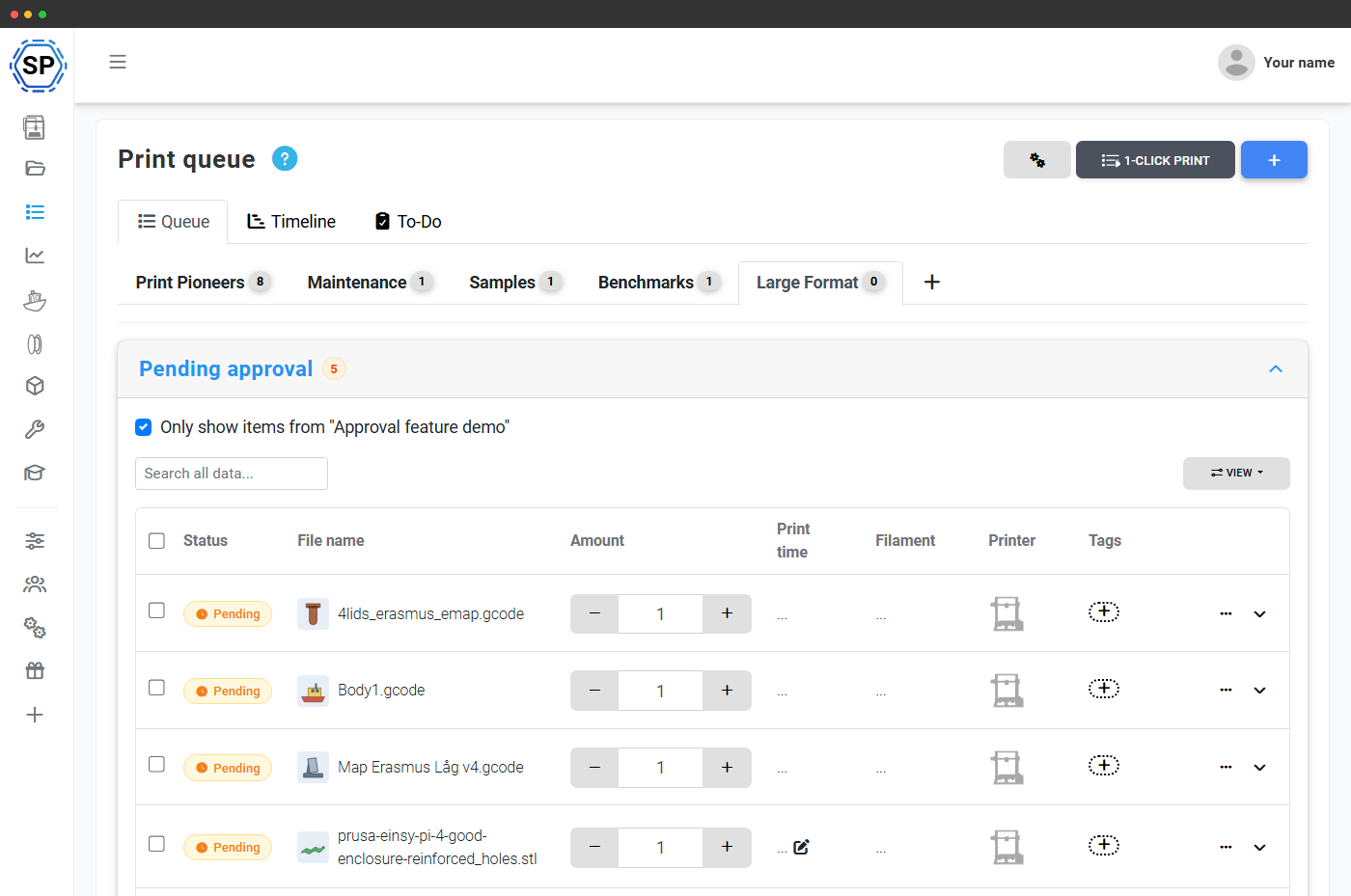
Печать только с вашего разрешения
Когда вся группа может добавлять задания в очередь, нужна проверка, которая выявит 14-часовую печать, неверный материал или модель, которую невозможно снять со стола, до того, как она займёт принтер.
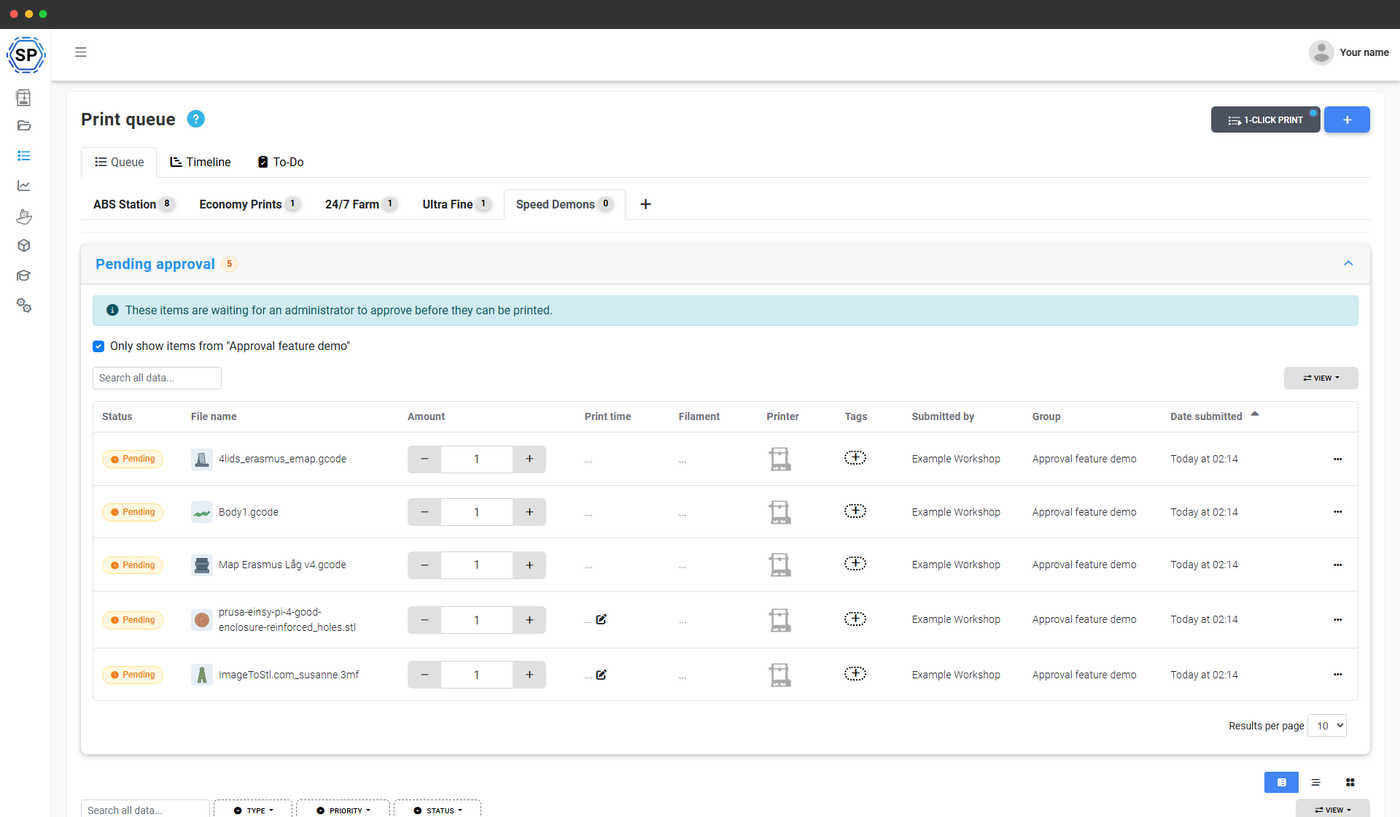
При согласовании очереди каждая заявка сначала попадает в раздел ожидания. Вы проверяете её, принимаете решение, и только одобренные задания поступают на принтер. Преподаватели, руководители лабораторий и сотрудники мейкерспейсов контролируют каждую печать, не следя за каждым принтером.
Ученики отправляют запрос на печать, а не запускают печать напрямую
Учащийся загружает файл или выбирает существующий и, как обычно, добавляет его в очередь. Если для группы требуется одобрение, задание попадает в раздел ожидания одобрения, а не запускается. В карточке своего задания отображается понятный статус (ожидает, одобрено, отклонено или требуются изменения), поэтому всегда видно, на каком этапе находится заявка.
Они могут оставить комментарий, чтобы объяснить, что печатают, или задать вопрос, и получат уведомление, как только вы отреагируете.
Проверьте модель, стоимость и время в одном месте
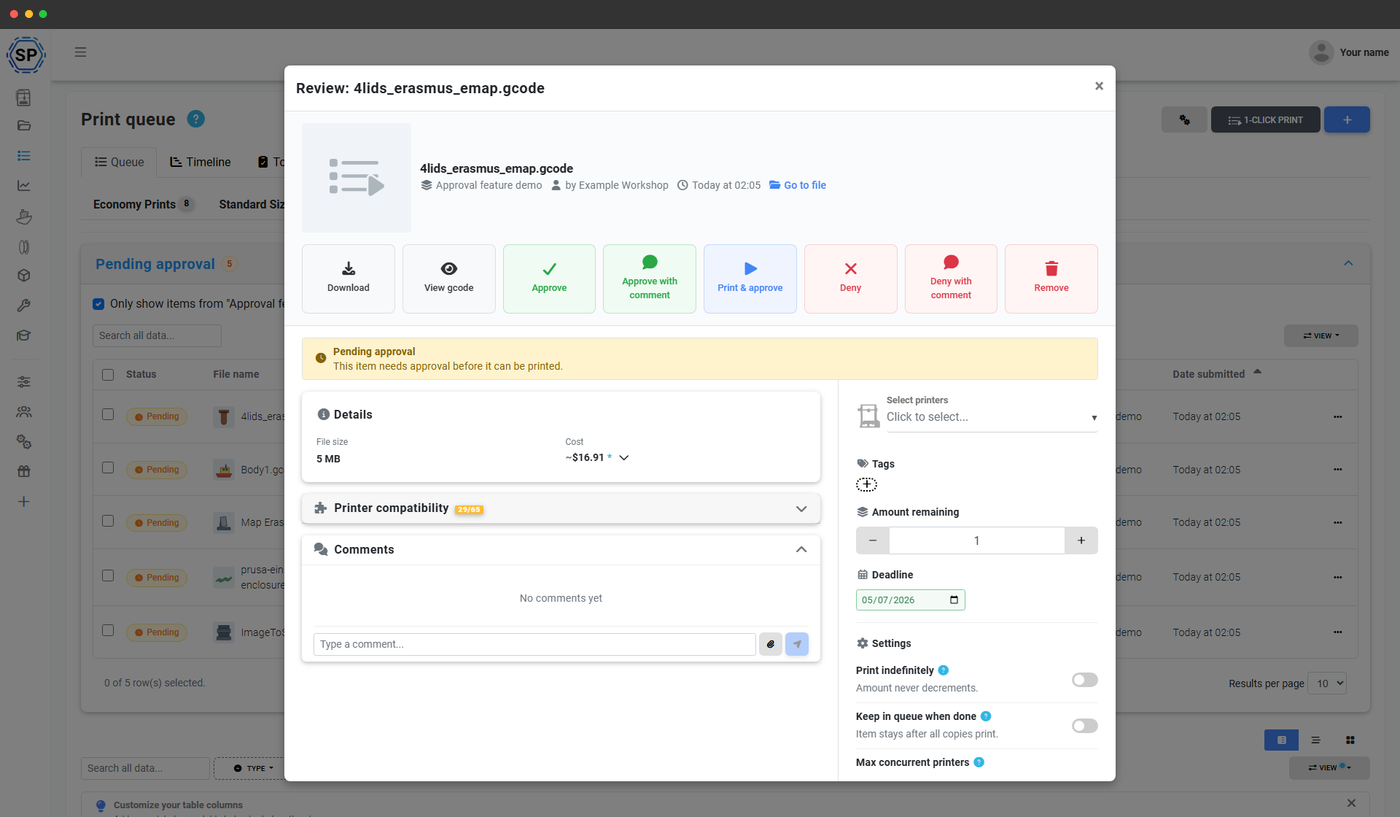
Откройте любую заявку, ожидающую рассмотрения, и в одной панели проверки будет вся информация: миниатюра 3D, анализ gcode (время печати и расход материала), расчётная стоимость и текущий расход квоты отправителя. Откройте полный предпросмотр gcode, чтобы проверить траектории перед назначением принтера.
В той же панели можно настроить число копий, назначить принтер, модель или группу очереди, а также задать теги, поэтому одобренное задание добавляется в очередь именно так, как нужно.
Одобрить, отклонить или вернуть на доработку
У каждой заявки есть три честных исхода:
- Утвердить: задание переходит в активную очередь и печатается как любое другое. Выберите, где его разместить: на прежнем месте, в начале или в конце.
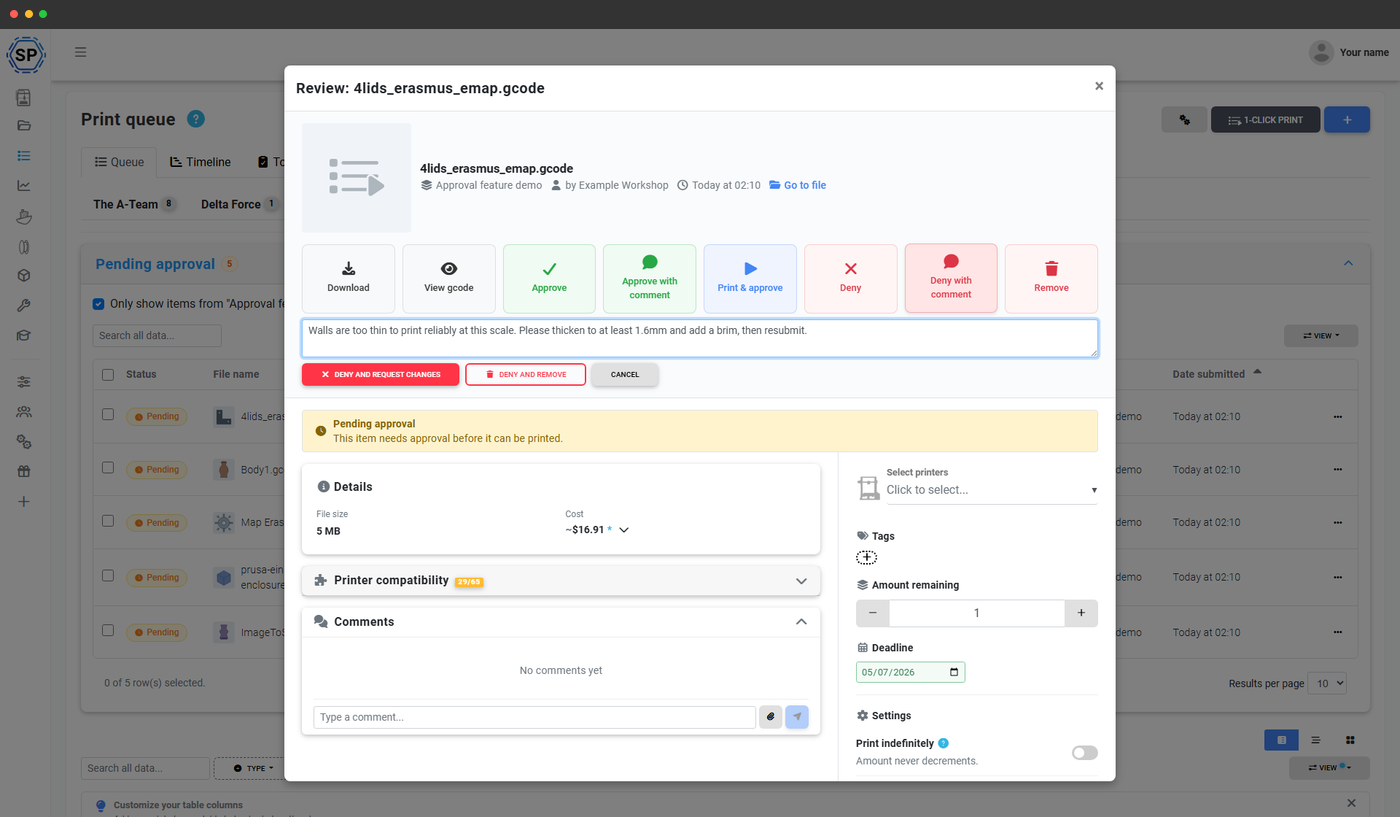
- Отклонить: с обязательным указанием причины, чтобы учащийся точно знал, что не так. Отклоните и оставьте для повторной отправки либо отклоните и удалите полностью.
- Вернуть на доработку: вернуть задание в статус ожидания с примечанием об исправлении, чтобы можно было заменить файл и повторно отправить задание без нового начала.
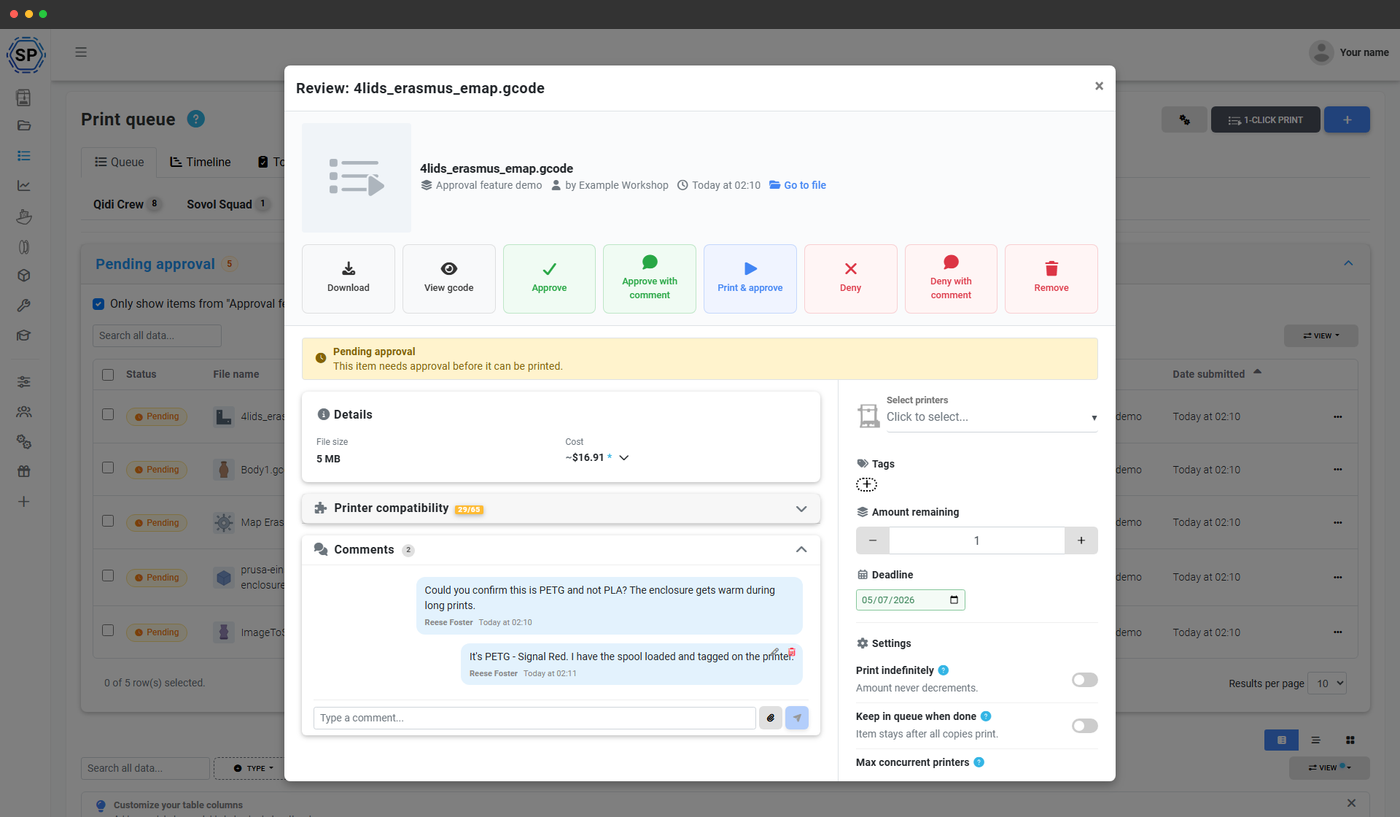
Обсуждайте каждое задание в отдельной цепочке комментариев
У каждой ожидающей заявки есть собственная ветка комментариев, поэтому проверка превращается в диалог, а не в молчаливый отказ. Попросите учащегося добавить брим, укажите, что модель слишком высокая для принтера, или подтвердите материал, всё прямо в задании. Учащийся ответит, вы проверите снова, и вся переписка останется привязанной к печати.
Она превращает одобрение в учебный момент: учащиеся узнают, почему задание вернули, а не только сам факт возврата.
Контроль лаборатории без постоянного присмотра
Включите одобрение, выберите группы, которым оно нужно, и проверяйте печать в одном месте.
Начать бесплатный пробный периодОпределите, кому нужно одобрение, а кто обходится без него
Одобрение определяется политикой, а не единым правилом. Установите настройку по умолчанию для всего аккаунта, затем переопределите её для каждой группы очереди: всегда требовать одобрение, никогда не требовать его или использовать настройку по умолчанию. Также можно ограничить одобрение отдельными группами пользователей в группе или полностью освободить от него других пользователей.
Пользователям, которым вы доверяете, вашим преподавателям, лаборантам или выбранной группе учащихся, можно предоставить право печатать без одобрения, чтобы их задания сразу попадали в активную очередь. Новые учащиеся проходят полную проверку, а проверенные пользователи не ждут.
Все получают уведомления в нужный момент
Одобряющим можно отправлять уведомления при поступлении новой заявки, поэтому очередь ожидающих не придётся проверять вручную. Авторы заявок получают уведомление сразу после одобрения, отклонения или возврата задания печати на доработку, а рядом с индикатором статуса можно показать имя одобряющего, чтобы было ясно, кто отвечает за решение.
Без напоминаний и потерянных запросов, цикл согласования замыкается сам.
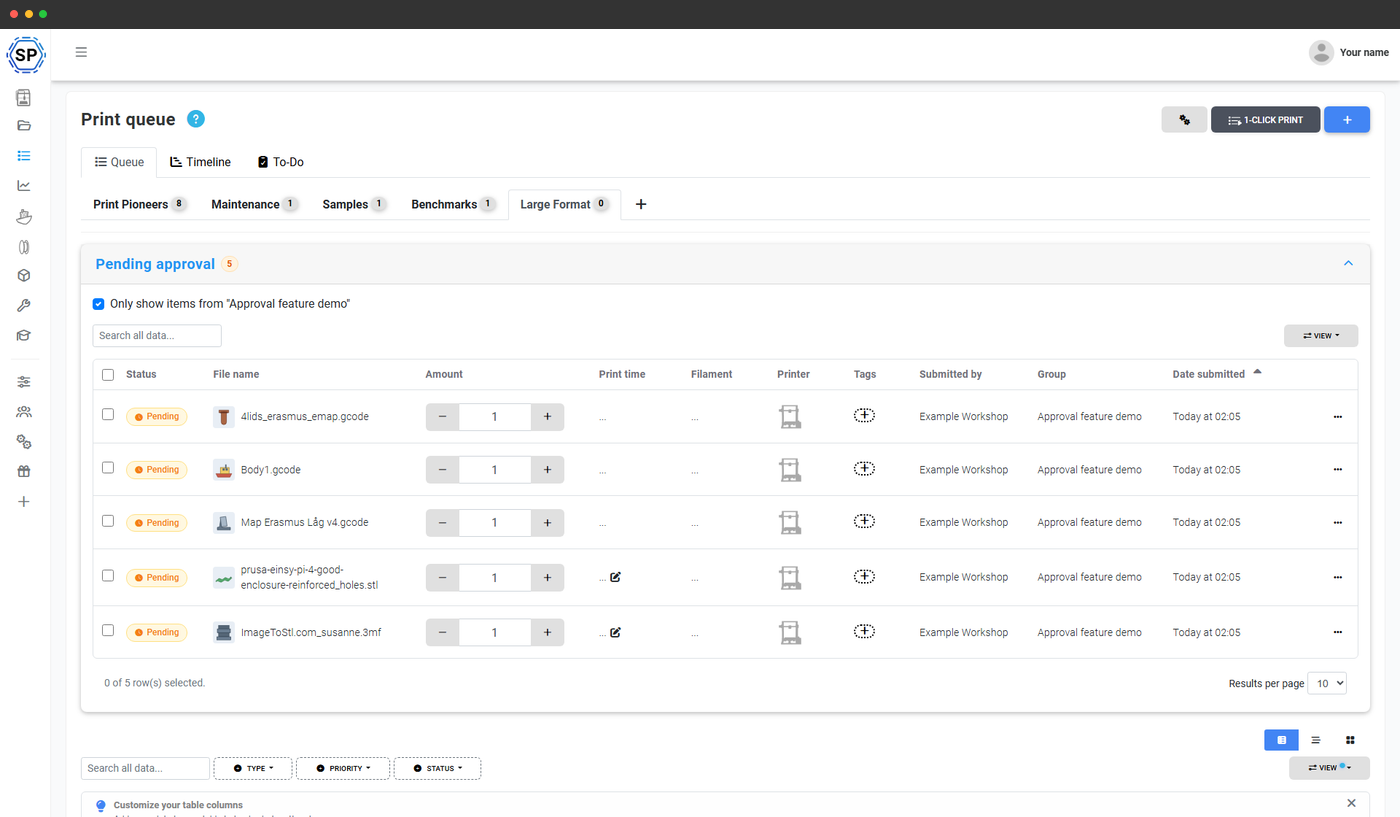
Проверяйте из очереди или на дашборде
Блок ожидающих заданий расположен на странице очереди печати как сворачиваемая таблица над активной очередью. Его можно фильтровать по группам, а для одновременной отправки заданий классом доступны массовое одобрение и отклонение.
На тарифе School те же заявки, ожидающие одобрения, отображаются виджетом на дашборде преподавателя рядом со списком запросов на квоты, поэтому сразу после входа видно, что требует внимания.
Создан для общих лабораторий и классов
Одобрение является одной из основ управления очередью, которой может пользоваться весь класс. Используйте его вместе с остальными возможностями платформы.
Доступность в планах
Согласование очереди входит в тарифы Education (School) и Enterprise. Тариф Print Farm включает саму очередь печати, но не процесс согласования.
| Функция / ограничение | Free | Базовый | Pro | Ферма печати | Enterprise | Школа | Облачный слайсер | Менеджер филамента |
|---|---|---|---|---|---|---|---|---|
|
Процесс согласования очереди
Колонка ожидания, модальное окно проверки, утвердить / отклонить / вернуть, ветки комментариев и правила для каждой группы. Тарифы Education и Enterprise.
|
||||||||
|
Квоты печати и баланс
Сочетается с утверждением, чтобы ограничивать использование для каждой группы пользователей. Тарифы Education и Enterprise.
|
Хотите узнать больше о наших тарифах?
Посмотреть все цены и сравнение функций