
SolidWorks
Wysyłaj modele CAD bezpośrednio z SolidWorks do SimplyPrint do cięcia i drukowania
Pobrać instalator Przeczytaj pełny przewodnik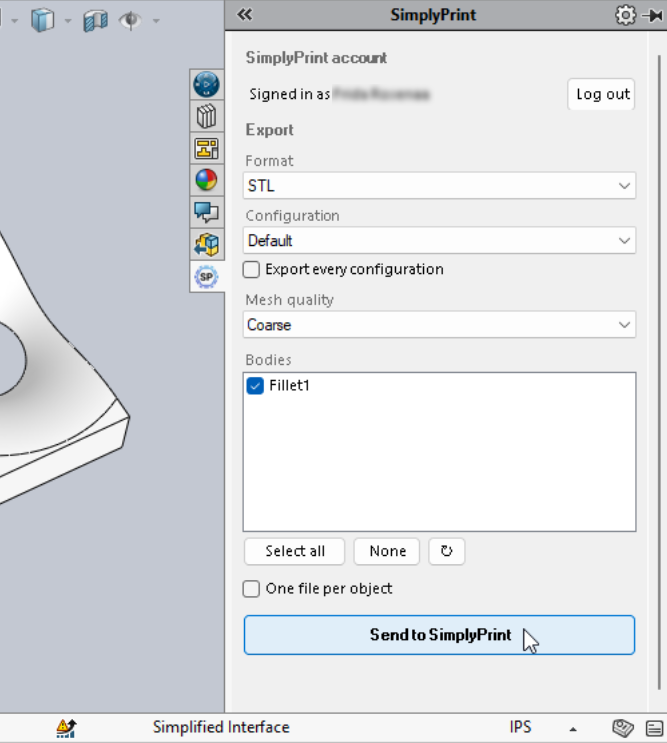
Wysyłaj modele CAD bezpośrednio z SolidWorks do SimplyPrint do cięcia i drukowania
Pobrać instalator Przeczytaj pełny przewodnik
Platforma SimplyPrint nie jest popierana przez markę Dassault Systèmes SolidWorks ani z nią powiązana. Znaków towarowych i obrazów używamy wyłącznie w celu wskazania zgodności z naszą platformą. Używanie sprzętu marki Dassault Systèmes SolidWorks z platformą SimplyPrint może być niezgodne z przeznaczeniem określonym przez markę Dassault Systèmes SolidWorks. Wszystkie prawa należą do odpowiednich właścicieli.
Dodatek SimplyPrint do SolidWorks łączy projektowanie CAD z drukiem 3D. Po przygotowaniu modelu w SolidWorks część lub zespół można jednym kliknięciem wysłać prosto do drukarki, bez osobnego eksportowania i przenoszenia plików między programami.
Dodatek umieszcza kartę SimplyPrint w prawym panelu Task Pane, przycisk na pasku narzędzi i pozycję menu Tools → SimplyPrint. Można wybrać STL lub 3MF, konfigurację, bryły lub komponenty do wyeksportowania, ustawić jakość siatki i kliknąć Send. SimplyPrint otworzy się w przeglądarce z wczytanym modelem, gotowym do pocięcia, dodania do kolejki lub wydrukowania.
Pobrać instalator:
Pobrać SimplyPrintSolidWorks-installer.exeKliknąć instalator prawym przyciskiem i wybrać Run as administrator. Rejestracja dodatku wymaga uprawnień administratora. Jeśli Windows SmartScreen wyświetli ostrzeżenie o nieznanym wydawcy, kliknąć More info → Run anyway.
Przejść przez instalator. Dodatek zostanie skopiowany i zarejestrowany w SolidWorks.
Otworzyć SolidWorks lub uruchomić je ponownie, przejść do Tools → Add-Ins, zaznaczyć SimplyPrint oraz Start Up, aby dodatek ładował się automatycznie.
Pobrać plik zip:
Pobrać SimplyPrintSolidWorks.zipRozpakować plik zip do folderu, który pozostanie na komputerze, na przykład C:\Program Files\SimplyPrint\SolidWorks. Nie należy zostawiać go w Downloads, skąd może zostać usunięty.
Otworzyć wiersz polecenia jako administrator i zarejestrować dodatek za pomocą RegAsm:
%WINDIR%\Microsoft.NET\Framework64\v4.0.30319\RegAsm.exe /codebase "C:\path\to\SimplyPrintSolidWorks.dll"Otworzyć SolidWorks, przejść do Tools → Add-Ins, zaznaczyć SimplyPrint i Start Up.
Otworzyć kartę SimplyPrint w Task Pane lub użyć Tools → SimplyPrint, aby otworzyć panel. Przy pierwszym użyciu kliknąć Log in. Otworzy się karta przeglądarki, w której należy zatwierdzić żądanie. Sesja zostanie zapamiętana. Wybrać format, konfigurację, zakres i jakość siatki, a następnie kliknąć Send to SimplyPrint. W przeglądarce otworzy się SimplyPrint z przesłanym modelem, gotowym do pocięcia, dodania do kolejki lub wydrukowania na jednej albo kilku drukarkach.
Zainstalować dodatek SimplyPrint
Uruchom instalator Windows jako administrator lub ręcznie zarejestruj plik zip za pomocą RegAsm. Następnie otwórz SolidWorks, przejdź do Tools > Add-Ins, zaznacz SimplyPrint oraz Start Up, aby dodatek wczytywał się automatycznie.
Zaloguj się raz
Otwórz kartę SimplyPrint w Task Pane i kliknij Log in. W przeglądarce otworzy się karta, na której należy zatwierdzić żądanie. Sesja zostanie zapamiętana na przyszłość.
Wyślij model i wydrukuj
Wybierz STL lub 3MF, konfigurację, zakres i jakość siatki, a następnie kliknij Send. SimplyPrint otworzy się w przeglądarce z wczytanym modelem, gotowym do pocięcia, dodania do kolejki lub wydrukowania.
Zainstalować dodatek SimplyPrint dla SolidWorks, a następnie otworzyć kartę SimplyPrint w okienku zadań, aby wyeksportować część lub zespół jako STL albo 3MF i go wysłać. Model otworzy się w SimplyPrint w przeglądarce, gotowy do pocięcia, dodania do kolejki lub wydrukowania, bez ręcznego eksportu ani kart SD.
Tak. Dodatek można bezpłatnie zainstalować i używać, a bezpłatny plan SimplyPrint umożliwia połączenie drukarki i drukowanie bezprzewodowe.
Nie. SolidWorks działa tylko w Windows, więc dodatek również. Instalator Windows rejestruje go automatycznie. Plik zip można też zarejestrować ręcznie za pomocą RegAsm.
Oba formaty działają. STL to uniwersalny format siatki, a 3MF zachowuje jednostki i metadane poszczególnych brył oraz wymaga SolidWorks 2019 lub nowszego. Przed wysłaniem można wybrać format, konfigurację, zakres brył lub komponentów oraz jakość siatki.
Tak. Pliki SolidWorks często zawierają kilka wariantów projektu jako nazwane konfiguracje. Dodatek umożliwia wysłanie jednej konfiguracji, tylko aktywnej lub wszystkich naraz - każda trafia do SimplyPrint jako osobny plik.
Tak. Po dodaniu modelu do SimplyPrint można go pociąć i wydrukować na dowolnej drukarce na koncie - ponad 140 marek i 600 modeli przez OctoPrint, Klipper lub wbudowaną integrację.
Integracja z SimplyPrint umożliwia aplikacjom współpracę z drukarkami 3D, a drukarkom 3D z innymi aplikacjami. Otwiera to nieograniczone możliwości i wierzymy, że drukarka 3D powinna działać jako urządzenie IoT, współpracujące ze wszystkimi wyobrażalnymi aplikacjami!
Dlatego zespół stojący za SimplyPrint pracuje nad zapewnieniem oficjalnych integracji z najpopularniejszymi platformami, slicerami i aplikacjami, a jednocześnie umożliwia tworzenie własnych integracji za pomocą naszego API oraz zatwierdzonym zewnętrznym dostawcom tworzenie integracji dla wszystkich użytkowników SimplyPrint z użyciem metody "Logowanie przez SimplyPrint" (z użyciem metody "OAuth2").
Dla programistów zainteresowanych tworzeniem integracji z SimplyPrint: warto zapoznać się z naszą dokumentacją na ten temat.
Jeśli nie jest się programistą, ale potrzebna jest integracja z konkretną aplikacją, warto sprawdzić, czy znajduje się już na naszej mapie drogowej lub liście sugestii, a jeśli nie, można ją zaproponować!