
Blender
Wysyłaj modele 3D bezpośrednio z Blender do SimplyPrint do cięcia i drukowania
Pobrać rozszerzenie Przeczytaj pełny przewodnik
Wysyłaj modele 3D bezpośrednio z Blender do SimplyPrint do cięcia i drukowania
Pobrać rozszerzenie Przeczytaj pełny przewodnik
Platforma SimplyPrint nie jest popierana przez markę Blender ani z nią powiązana. Znaków towarowych i obrazów używamy wyłącznie w celu wskazania zgodności z naszą platformą. Używanie sprzętu marki Blender z platformą SimplyPrint może być niezgodne z przeznaczeniem określonym przez markę Blender. Wszystkie prawa należą do odpowiednich właścicieli.
Rozszerzenie SimplyPrint do Blender łączy modelowanie 3D z drukiem 3D. Po zaprojektowaniu modelu w Blender można go jednym kliknięciem wyeksportować i wysłać do drukarki, bez ręcznego eksportowania plików, otwierania przeglądarki ani korzystania z kart SD.
Szczegółowe wprowadzenie: jak drukować 3D z Blender.
Rozszerzenie dodaje panel SimplyPrint do paska bocznego Blender. Można się w nim zalogować, wybrać drukarkę i format eksportu (STL, OBJ lub 3MF), a następnie rozpocząć druk. Model trafia prosto do SimplyPrint w celu pocięcia i wydrukowania albo do kolejki na później.
Pobrać rozszerzenie:
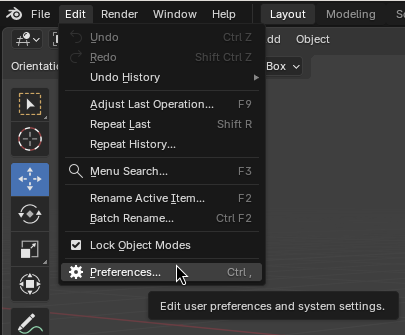
Pobrać simplyprint.zipW Blender przejść do Edit → Preferences
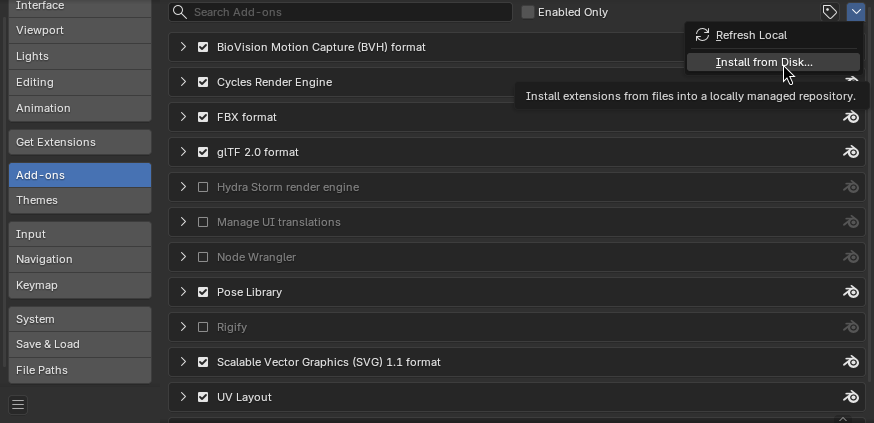
Przejść do karty Add-ons, kliknąć strzałkę menu w prawym górnym rogu i wybrać Install from Disk
Wybrać pobrany plik simplyprint.zip
Włączyć rozszerzenie, jeśli nie włączyło się automatycznie
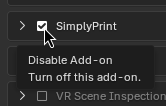
Po instalacji nacisnąć N w widoku 3D, aby otworzyć pasek boczny, a następnie wybrać kartę SimplyPrint. Zalogować się na konto SimplyPrint, wybrać drukarkę i format eksportu, a następnie rozpocząć druk.
Zainstalować rozszerzenie SimplyPrint
Pobrać rozszerzenie simplyprint.zip, następnie w Blenderze otworzyć Edycja, Preferencje, Dodatki i wybrać Zainstaluj z dysku. Działa w systemach Windows, macOS i Linux.
Otwórz panel i zaloguj się
Naciśnij N w widoku 3D, aby otworzyć pasek boczny, wybierz kartę SimplyPrint i zaloguj się na konto, aby połączyć Blender z drukarkami.
Eksportować i drukować jednym kliknięciem
Wybierz drukarkę i format eksportu (STL, OBJ lub 3MF), a następnie kliknij drukowanie. Model trafi bezpośrednio do SimplyPrint, gdzie można go pociąć i wydrukować albo dodać do kolejki na później.
Zainstalować bezpłatne rozszerzenie SimplyPrint w Blenderze, otworzyć panel SimplyPrint na pasku bocznym, a następnie wybrać drukarkę i format eksportu oraz kliknąć drukowanie. Model zostanie wyeksportowany, pocięty i wysłany do drukarki jednym kliknięciem.
Tak. Rozszerzenie Blender i wysyłanie modeli do SimplyPrint są bezpłatne, a bezpłatny plan SimplyPrint umożliwia połączenie drukarki i drukowanie bezprzewodowe.
Model z Blender można wyeksportować jako STL, OBJ lub 3MF, a rozszerzenie wyśle go bezpośrednio do SimplyPrint, gdzie zostanie pocięty dla drukarki.
Działa z każdą drukarką połączoną z SimplyPrint, ponad 140 marek i 600 modeli przez OctoPrint, Klipper lub wbudowaną integrację.
Rozszerzenie nie znajduje się na oficjalnej platformie Blender Extensions, dlatego plik simplyprint.zip należy pobrać z tej strony i zainstalować w ustawieniach dodatków Blender.
Integracja z SimplyPrint umożliwia aplikacjom współpracę z drukarkami 3D, a drukarkom 3D z innymi aplikacjami. Otwiera to nieograniczone możliwości i wierzymy, że drukarka 3D powinna działać jako urządzenie IoT, współpracujące ze wszystkimi wyobrażalnymi aplikacjami!
Dlatego zespół stojący za SimplyPrint pracuje nad zapewnieniem oficjalnych integracji z najpopularniejszymi platformami, slicerami i aplikacjami, a jednocześnie umożliwia tworzenie własnych integracji za pomocą naszego API oraz zatwierdzonym zewnętrznym dostawcom tworzenie integracji dla wszystkich użytkowników SimplyPrint z użyciem metody "Logowanie przez SimplyPrint" (z użyciem metody "OAuth2").
Dla programistów zainteresowanych tworzeniem integracji z SimplyPrint: warto zapoznać się z naszą dokumentacją na ten temat.
Jeśli nie jest się programistą, ale potrzebna jest integracja z konkretną aplikacją, warto sprawdzić, czy znajduje się już na naszej mapie drogowej lub liście sugestii, a jeśli nie, można ją zaproponować!