
SolidWorks
Envoyez vos modèles CAO directement depuis SolidWorks vers SimplyPrint pour le slicing et l’impression
Télécharger l’installateur Lire le guide complet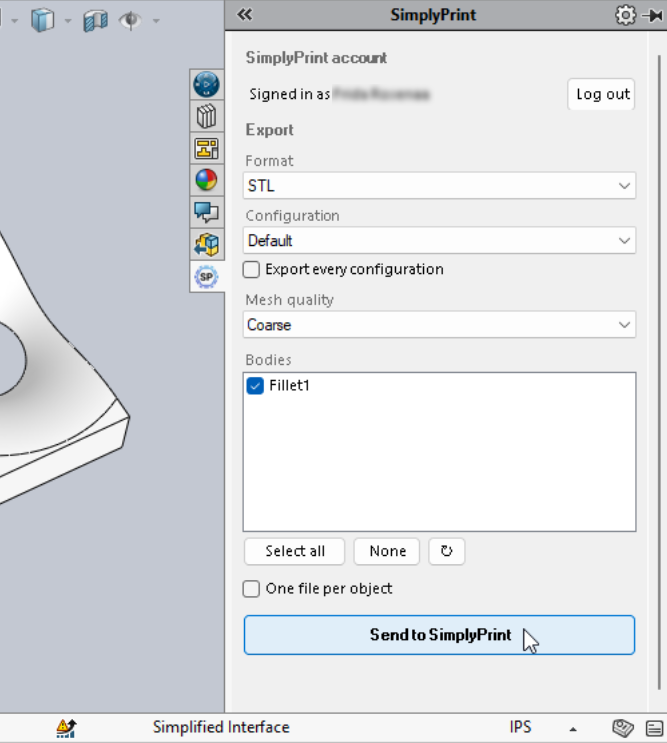
Envoyez vos modèles CAO directement depuis SolidWorks vers SimplyPrint pour le slicing et l’impression
Télécharger l’installateur Lire le guide complet
SimplyPrint n’est pas approuvé par Dassault Systèmes SolidWorks et n’y est pas affilié. Nous utilisons les marques et les images uniquement pour indiquer la compatibilité avec notre plateforme. L’utilisation de matériel Dassault Systèmes SolidWorks avec SimplyPrint peut ne pas correspondre à l’usage prévu par Dassault Systèmes SolidWorks. Tous les droits appartiennent à leurs propriétaires respectifs.
Le module complémentaire SimplyPrint pour SolidWorks relie la conception CAO à l’impression 3D. Modélisez dans SolidWorks, puis envoyez votre pièce ou assemblage directement à votre imprimante en un clic, sans exportation séparée ni transfert de fichiers entre logiciels.
Le module ajoute un onglet SimplyPrint au Task Pane de droite, ainsi qu’un bouton de barre d’outils et une entrée de menu Tools → SimplyPrint. Sélectionnez STL ou 3MF, choisissez la configuration, les corps ou composants à exporter, réglez la qualité du maillage, cliquez sur Envoyer et SimplyPrint s’ouvre dans votre navigateur avec le modèle chargé, prêt à être slicé, ajouté à la file ou imprimé.
Télécharger l’installateur :
Télécharger SimplyPrintSolidWorks-installer.exeFaites un clic droit sur l’installateur et choisissez Exécuter en tant qu’administrateur. L’enregistrement du module nécessite des droits d’administrateur. Si Windows SmartScreen signale un éditeur inconnu, cliquez sur Informations complémentaires → Exécuter quand même.
Suivez l’installateur. Il copie le module et l’enregistre automatiquement dans SolidWorks.
Ouvrez SolidWorks, ou redémarrez-le s’il était déjà ouvert, puis accédez à Tools → Add-Ins, cochez SimplyPrint et Start Up pour le charger automatiquement la prochaine fois.
Télécharger le fichier zip :
Télécharger SimplyPrintSolidWorks.zipExtrayez le fichier zip dans un dossier que vous conserverez, par exemple C:\Program Files\SimplyPrint\SolidWorks. Ne le laissez pas dans Téléchargements, où il pourrait être supprimé.
Ouvrez une invite de commandes administrateur et enregistrez le module avec RegAsm :
%WINDIR%\Microsoft.NET\Framework64\v4.0.30319\RegAsm.exe /codebase "C:\path\to\SimplyPrintSolidWorks.dll"Ouvrez SolidWorks, accédez à Tools → Add-Ins, puis cochez SimplyPrint et Start Up.
Ouvrez l’onglet SimplyPrint dans le Task Pane, ou utilisez Tools → SimplyPrint, pour ouvrir le panel. Cliquez sur Se connecter lors de la première utilisation. Un onglet de navigateur s’ouvre : approuvez la demande, puis la connexion sera mémorisée. Choisissez le format, la configuration, l’étendue et la qualité du maillage, puis cliquez sur Envoyer à SimplyPrint. SimplyPrint s’ouvre dans votre navigateur avec le modèle importé, prêt à être slicé, ajouté à la file ou imprimé sur une ou plusieurs imprimantes.
Installer l’extension SimplyPrint
Exécutez l’installateur Windows en tant qu’administrateur, ou enregistrez manuellement le zip avec RegAsm. Ouvrez ensuite SolidWorks, accédez à Tools > Add-Ins, cochez SimplyPrint et Start Up pour le charger automatiquement.
Se connecter une fois
Ouvrez l’onglet SimplyPrint dans le volet des tâches et cliquez sur Se connecter. Un onglet du navigateur s’ouvre : approuvez la demande. La session sera mémorisée.
Envoyer votre modèle et imprimer
Choisissez STL ou 3MF, la configuration, la portée et la qualité du maillage, puis cliquez sur Envoyer. SimplyPrint s’ouvre dans votre navigateur avec le modèle chargé, prêt à être tranché, mis en file d’impression ou imprimé.
Installez l’extension SimplyPrint pour SolidWorks, puis ouvrez l’onglet SimplyPrint dans le volet des tâches pour exporter votre pièce ou assemblage au format STL ou 3MF et l’envoyer. Le modèle s’ouvre dans SimplyPrint dans votre navigateur, prêt à être slicé, ajouté à la file d’attente ou imprimé, sans export manuel ni carte SD.
Oui. Le module complémentaire est gratuit à installer et à utiliser. Le forfait gratuit de SimplyPrint permet aussi de connecter une imprimante et d’imprimer sans fil.
Non. SolidWorks fonctionne uniquement sous Windows, tout comme le module complémentaire. Le programme d’installation Windows l’enregistre pour vous. Vous pouvez aussi enregistrer manuellement le zip avec RegAsm.
Les deux fonctionnent. STL est le format de maillage universel, tandis que 3MF conserve les unités et les métadonnées de chaque corps, et nécessite SolidWorks 2019 ou une version ultérieure. Avant l’envoi, vous choisissez le format, la configuration, les corps ou composants concernés et la qualité du maillage.
Oui. Les fichiers SolidWorks contiennent souvent plusieurs variantes de conception sous forme de configurations nommées. Le module complémentaire permet d’envoyer une seule configuration, uniquement celle qui est active ou toutes les configurations à la fois. Chacune devient un fichier distinct dans SimplyPrint.
Oui. Une fois le modèle dans SimplyPrint, vous pouvez le slicer et l’imprimer sur toute imprimante de votre compte, parmi plus de 140 marques et 600 modèles via OctoPrint, Klipper ou une intégration native.
L’intégration pour SimplyPrint permet aux applications d’interagir avec vos imprimantes 3D, et à vos imprimantes 3D d’interagir avec d’autres applications. Les possibilités sont infinies et nous sommes convaincus que votre imprimante 3D doit pouvoir fonctionner comme un appareil IOT, avec toutes les applications imaginables !
C’est pourquoi l’équipe derrière SimplyPrint s’efforce de fournir des intégrations officielles pour les plateformes, slicers et applications les plus populaires, tout en permettant à nos utilisateurs de créer des intégrations personnalisées avec notre API, ou à des fournisseurs tiers approuvés de créer des intégrations utilisables par tous les utilisateurs de SimplyPrint, via une méthode « Se connecter avec SimplyPrint » (avec la méthode « OAuth2 »).
Si vous êtes développeur et souhaitez créer une intégration pour SimplyPrint, consultez notre documentation à ce sujet.
Si vous n’êtes pas développeur vous-même, mais souhaitez voir une intégration pour une application spécifique, vérifiez si elle figure déjà dans notre feuille de route ou liste de suggestions, et sinon, n’hésitez pas à la suggérer !