
Onshape
Envoyez vos pièces et assemblages CAO directement depuis Onshape vers SimplyPrint pour le slicing et l’impression
Installer depuis l’Onshape Store Lire le guide complet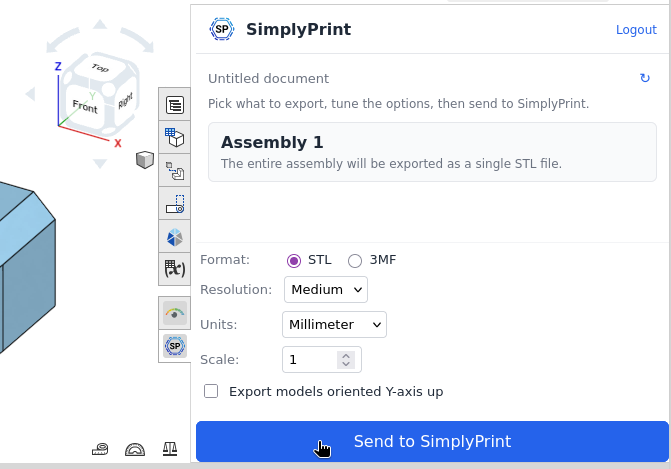
Envoyez vos pièces et assemblages CAO directement depuis Onshape vers SimplyPrint pour le slicing et l’impression
Installer depuis l’Onshape Store Lire le guide complet
SimplyPrint n’est pas approuvé par Onshape et n’y est pas affilié. Nous utilisons les marques et les images uniquement pour indiquer la compatibilité avec notre plateforme. L’utilisation de matériel Onshape avec SimplyPrint peut ne pas correspondre à l’usage prévu par Onshape. Tous les droits appartiennent à leurs propriétaires respectifs.
L’application SimplyPrint pour Onshape fait le lien entre la CAO cloud et l’impression 3D. Concevez votre pièce ou assemblage dans Onshape, puis envoyez-le directement vers SimplyPrint en un clic, sans télécharger de fichiers STL, jongler entre les onglets du navigateur ni installer de logiciel supplémentaire sur votre ordinateur.
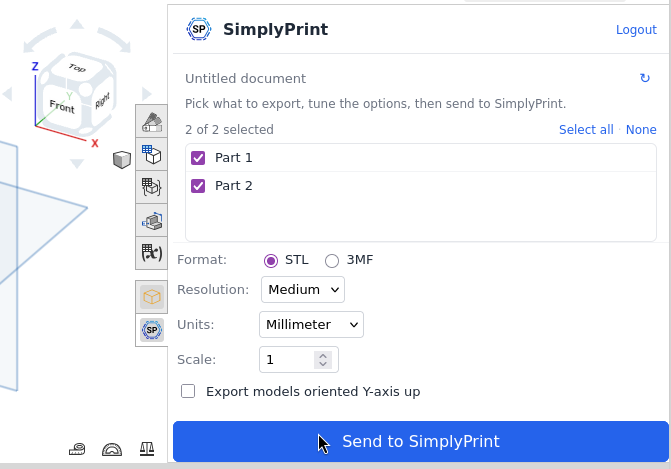
Onshape fonctionne entièrement dans votre navigateur, tout comme la plateforme cloud de SimplyPrint. Après vous être abonné depuis l’Onshape App Store, le panneau SimplyPrint s’ancre dans la barre latérale droite d’Onshape pour chaque Part Studio et Assembly. Sélectionnez vos pièces, choisissez STL ou 3MF, réglez la résolution et les unités, cliquez sur Envoyer, et le modèle arrive dans SimplyPrint, prêt à être slicé, mis en file d’attente ou imprimé sur une ou plusieurs imprimantes.
Sélectionnez des pièces individuelles dans un Part Studio ou exportez un Assembly entier sous forme d’un modèle combiné. Le panneau s’adapte à l’espace de travail ouvert.
Résolution (grossière, moyenne, fine), unités (mm, cm, m, pouce, pied), échelle uniforme et axe Y vers le haut pour STL, tous les réglages nécessaires, sans ceux dont vous n’avez pas besoin.
Ajoutez une nouvelle pièce au Part Studio et elle apparaît dans le sélecteur en quelques secondes, sans actualiser le panneau ni rouvrir Onshape.
Les exports de plusieurs centaines de mégaoctets se chargent de façon fiable grâce au découpage automatique, sans délai d’expiration, fractionnement manuel ni manipulation complexe.
Onshape fonctionne dans le navigateur, tout comme SimplyPrint. Toute la chaîne, de la CAO à la pièce imprimée, fonctionne sur Mac, Windows, Linux ou Chromebook.
L’application utilise OAuth 2.0 d’Onshape, elle ne consulte que les documents dans lesquels vous l’ouvrez explicitement et vous pouvez révoquer l’accès à tout moment dans les paramètres de votre compte Onshape.
Concevez avec l’offre gratuite pour amateurs d’Onshape, envoyez la pièce à votre imprimante personnelle et lancez l’impression depuis SimplyPrint, sans quitter votre navigateur.
Les élèves conçoivent dans Onshape EDU, les enseignants dirigent les impressions vers une file SimplyPrint partagée et les imprimantes du laboratoire restent occupées sans que personne n’ait à manipuler des cartes SD.
Itérez sur des assemblages en équipe dans Onshape, envoyez des prototypes vers une ferme d’impression SimplyPrint en un clic et évitez le cycle exportation, e-mail et importation.
Ouvrez l’Onshape App Store et trouvez l’application SimplyPrint :
Ouvrir l’Onshape App StoreCliquez sur S’abonner dans l’application et approuvez les autorisations OAuth demandées par Onshape.
Ouvrez un document Onshape, un onglet SimplyPrint apparaît alors dans le panneau de droite de chaque Part Studio et Assembly.
Ouvrez le panneau SimplyPrint dans un document Onshape et cliquez sur Connecter SimplyPrint la première fois. Un onglet de navigateur s’ouvre, vous approuvez la demande et tout est prêt pour les prochaines sessions. Sélectionnez ensuite les pièces dans les Part Studios ou l’assemblage complet dans les Assemblies, ajustez les options d’export et cliquez sur Envoyer. SimplyPrint s’ouvre dans votre navigateur avec l’export chargé, prêt à être slicé, mis en file d’attente ou imprimé sur une ou plusieurs imprimantes.
Non, l’application SimplyPrint fonctionne avec toutes les offres Onshape, y compris les offres gratuites pour amateurs et EDU. Vous n’avez besoin d’une offre Onshape payante que si Onshape l’exige pour votre usage, par exemple pour des documents privés ou davantage de stockage.
Un accès en lecture seule aux documents dans lesquels vous l’ouvrez explicitement. L’application peut lire la géométrie des pièces pour créer des exports STL et 3MF, mais elle ne peut ni modifier ni partager vos documents, ni accéder aux documents dans lesquels vous ne l’avez pas ouverte. Vous pouvez révoquer l’accès à tout moment dans les paramètres de votre compte Onshape.
L’application gère les exports de plusieurs centaines de mégaoctets par envoi automatique en segments, en pratique, il n’existe pas de limite réaliste pour les pièces imprimables. Si un très grand assemblage semble lent, réduisez la résolution à Moyenne pour obtenir un maillage bien plus petit.
L’application exporte la configuration actuellement active dans le document, celle que vous voyez dans la zone de visualisation. Changez de configuration dans Onshape, cliquez de nouveau sur Envoyer et vous obtenez un nouvel export de la nouvelle variante.
Oui. Chaque membre de l’équipe s’abonne à l’application avec son propre compte Onshape et se connecte à un espace de travail SimplyPrint partagé, les impressions, la file d’attente et l’état des imprimantes sont visibles par toutes les personnes ayant accès à l’espace de travail.
L’intégration pour SimplyPrint permet aux applications d’interagir avec vos imprimantes 3D, et à vos imprimantes 3D d’interagir avec d’autres applications. Les possibilités sont infinies et nous sommes convaincus que votre imprimante 3D doit pouvoir fonctionner comme un appareil IOT, avec toutes les applications imaginables !
C’est pourquoi l’équipe derrière SimplyPrint s’efforce de fournir des intégrations officielles pour les plateformes, slicers et applications les plus populaires, tout en permettant à nos utilisateurs de créer des intégrations personnalisées avec notre API, ou à des fournisseurs tiers approuvés de créer des intégrations utilisables par tous les utilisateurs de SimplyPrint, via une méthode « Se connecter avec SimplyPrint » (avec la méthode « OAuth2 »).
Si vous êtes développeur et souhaitez créer une intégration pour SimplyPrint, consultez notre documentation à ce sujet.
Si vous n’êtes pas développeur vous-même, mais souhaitez voir une intégration pour une application spécifique, vérifiez si elle figure déjà dans notre feuille de route ou liste de suggestions, et sinon, n’hésitez pas à la suggérer !