
Blender
Envoyez vos modèles 3D directement depuis Blender vers SimplyPrint pour le slicing et l’impression
Télécharger l’extension Lire le guide complet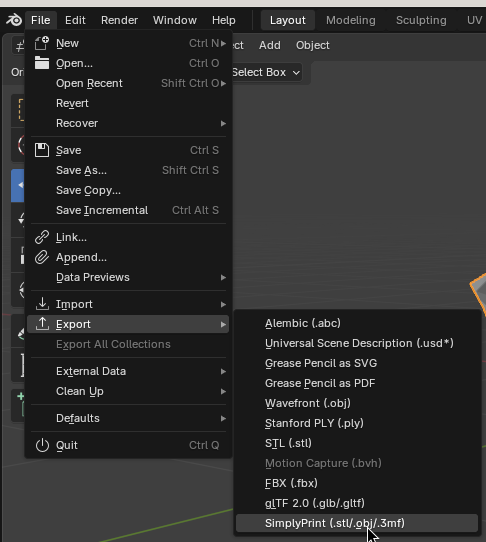
Envoyez vos modèles 3D directement depuis Blender vers SimplyPrint pour le slicing et l’impression
Télécharger l’extension Lire le guide complet
SimplyPrint n’est pas approuvé par Blender et n’y est pas affilié. Nous utilisons les marques et les images uniquement pour indiquer la compatibilité avec notre plateforme. L’utilisation de matériel Blender avec SimplyPrint peut ne pas correspondre à l’usage prévu par Blender. Tous les droits appartiennent à leurs propriétaires respectifs.
L’extension SimplyPrint pour Blender relie la modélisation 3D à l’impression 3D. Concevez votre modèle dans Blender, puis exportez-le et envoyez-le à votre imprimante en un clic, sans exporter manuellement de fichiers, ouvrir un navigateur ni manipuler de cartes SD.
Vous débutez ? Consultez le guide complet : comment imprimer en 3D depuis Blender.
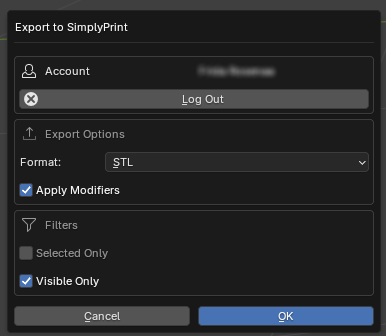
L’extension ajoute un panel SimplyPrint à la barre latérale de Blender. Vous pouvez vous connecter, choisir une imprimante, sélectionner votre format d’exportation (STL, OBJ ou 3MF), puis lancer l’impression. Votre modèle est envoyé directement à SimplyPrint pour être slicé et imprimé, ou ajouté à votre file pour plus tard.
Télécharger l’extension :
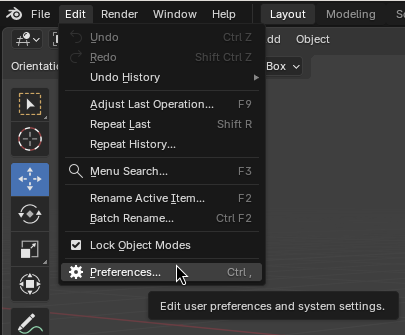
Télécharger simplyprint.zipDans Blender, accédez à Edit → Preferences
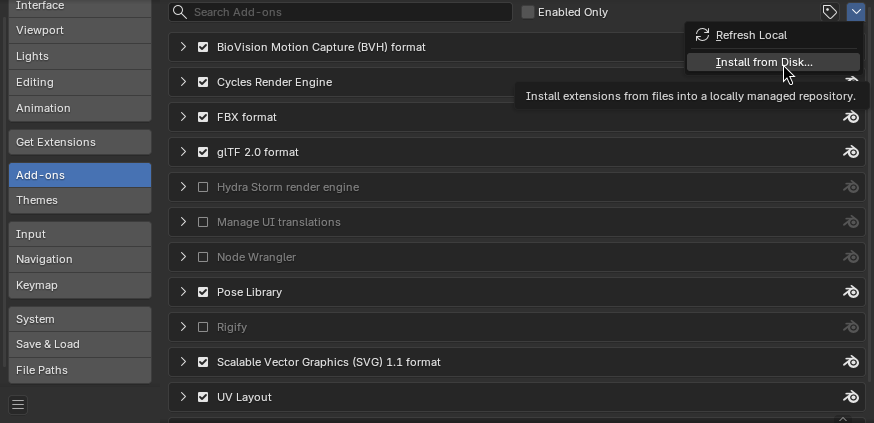
Accédez à l’onglet Add-ons, cliquez sur la flèche de menu en haut à droite, puis sélectionnez Install from Disk
Sélectionnez le fichier simplyprint.zip téléchargé
Activez l’extension si elle ne l’est pas automatiquement
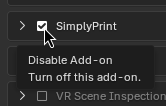
Une fois l’extension installée, appuyez sur N dans la vue 3D pour ouvrir la barre latérale, puis sélectionnez l’onglet SimplyPrint. Connectez-vous avec votre compte SimplyPrint, sélectionnez une imprimante et votre format d’exportation, puis lancez l’impression.
Installer l’extension SimplyPrint
Téléchargez l’extension simplyprint.zip, puis, dans Blender, ouvrez Édition, Préférences, Extensions et choisissez Installer depuis le disque pour l’ajouter. Elle fonctionne sous Windows, macOS et Linux.
Ouvrir le panel et se connecter
Appuyez sur N dans la vue 3D pour ouvrir la barre latérale, sélectionnez l’onglet SimplyPrint, puis connectez-vous avec votre compte afin de relier Blender à vos imprimantes.
Exporter et imprimer en un clic
Choisissez une imprimante et le format d’exportation (STL, OBJ ou 3MF), puis cliquez sur Imprimer. Votre modèle est directement envoyé à SimplyPrint pour être tranché et imprimé, ou ajouté à votre file d’impression.
Installez l’extension SimplyPrint gratuite dans Blender, ouvrez le panneau SimplyPrint dans la barre latérale, choisissez une imprimante et un format d’export, puis lancez l’impression. Votre modèle est exporté, slicé et envoyé à votre imprimante en un clic.
Oui. L’extension Blender et l’envoi de modèles à SimplyPrint sont gratuits. Le forfait gratuit de SimplyPrint permet aussi de connecter une imprimante et d’imprimer sans fil.
Vous pouvez exporter votre modèle Blender au format STL, OBJ ou 3MF. L’extension l’envoie directement à SimplyPrint afin de le slicer pour votre imprimante.
Elle fonctionne avec toute imprimante connectée à SimplyPrint, soit plus de 140 marques et 600 modèles via OctoPrint, Klipper ou une intégration native.
Elle ne figure pas sur la plateforme officielle Blender Extensions. Téléchargez donc le fichier simplyprint.zip depuis cette page, puis installez-le dans les préférences des modules complémentaires de Blender.
L’intégration pour SimplyPrint permet aux applications d’interagir avec vos imprimantes 3D, et à vos imprimantes 3D d’interagir avec d’autres applications. Les possibilités sont infinies et nous sommes convaincus que votre imprimante 3D doit pouvoir fonctionner comme un appareil IOT, avec toutes les applications imaginables !
C’est pourquoi l’équipe derrière SimplyPrint s’efforce de fournir des intégrations officielles pour les plateformes, slicers et applications les plus populaires, tout en permettant à nos utilisateurs de créer des intégrations personnalisées avec notre API, ou à des fournisseurs tiers approuvés de créer des intégrations utilisables par tous les utilisateurs de SimplyPrint, via une méthode « Se connecter avec SimplyPrint » (avec la méthode « OAuth2 »).
Si vous êtes développeur et souhaitez créer une intégration pour SimplyPrint, consultez notre documentation à ce sujet.
Si vous n’êtes pas développeur vous-même, mais souhaitez voir une intégration pour une application spécifique, vérifiez si elle figure déjà dans notre feuille de route ou liste de suggestions, et sinon, n’hésitez pas à la suggérer !