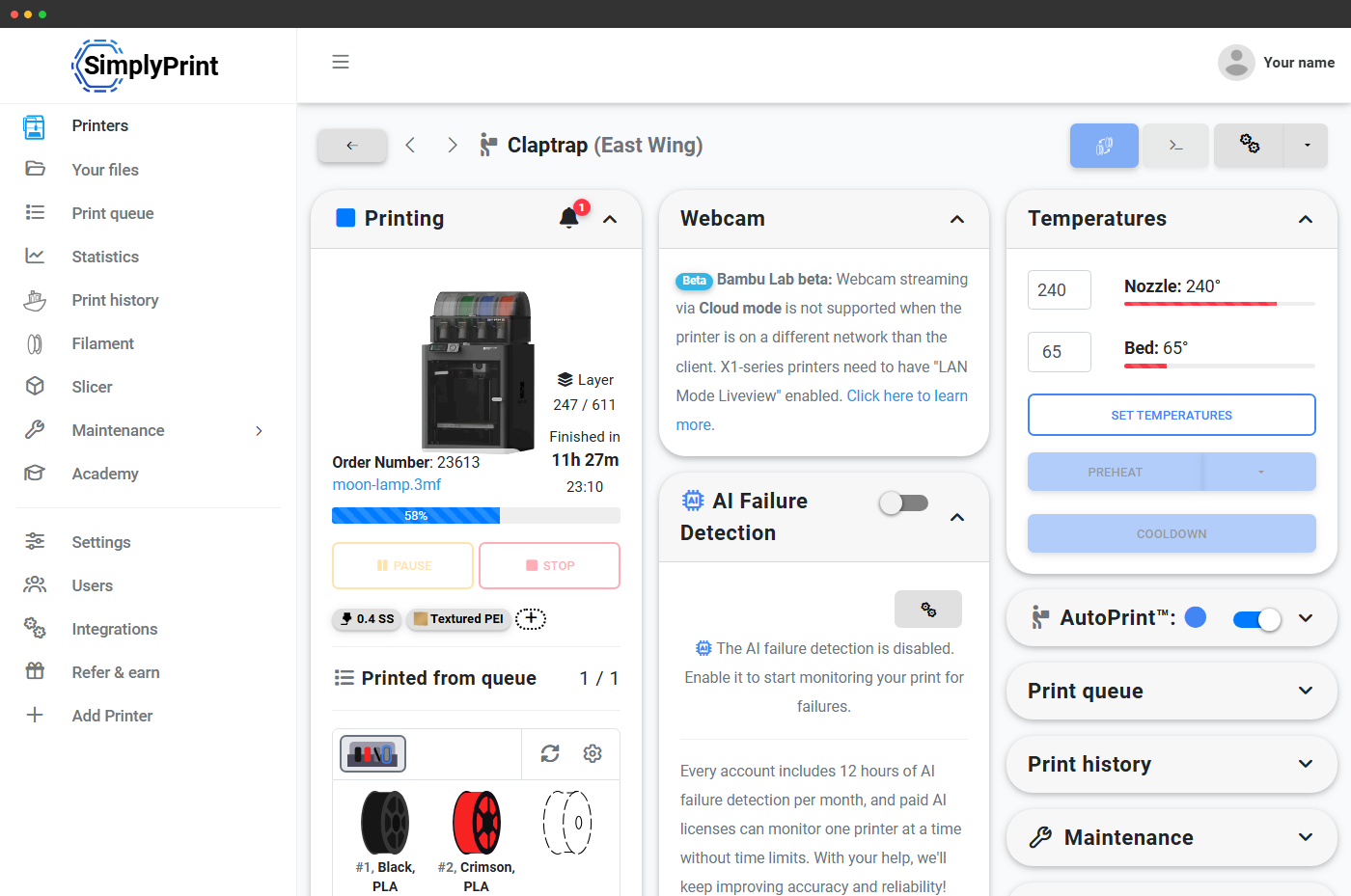
Lit l’état des bobines directement depuis le hub de l’imprimante
Le gestionnaire de filament lit l’état des bobines directement depuis le hub de l’imprimante, ainsi ce que vous voyez dans SimplyPrint correspond à ce qui est réellement chargé. Chaque bobine chargée est suivie. Chaque emplacement a une couleur. Chaque impression multicolore est automatiquement envoyée à la bonne imprimante.
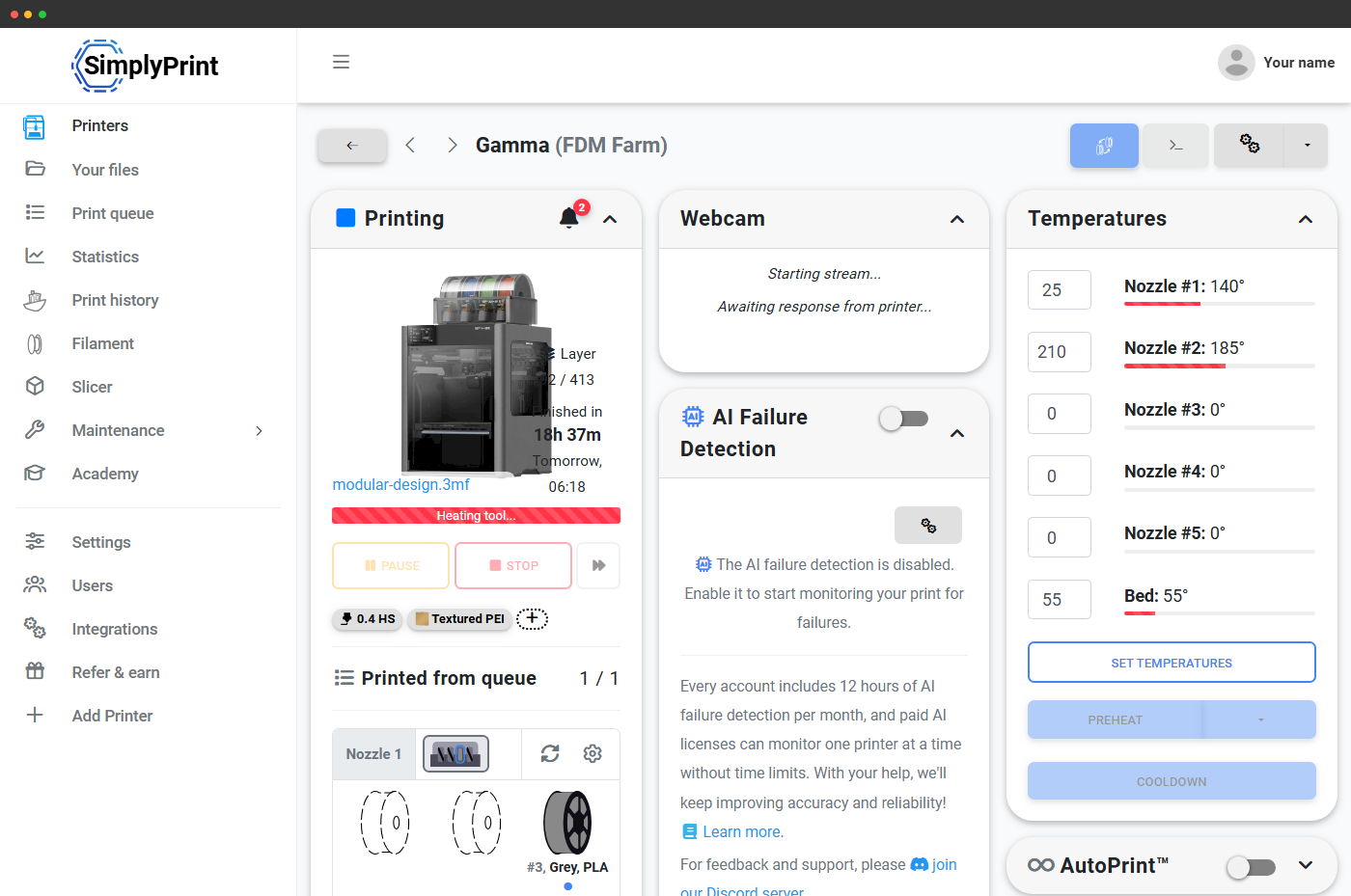
Voir chaque emplacement de chaque imprimante, en direct
Chaque imprimante multi-matériaux dispose dans son interface d’une bande d’emplacements mise à jour en temps réel : une ligne par buse, une tuile par emplacement, avec la couleur, la marque, le type de matériau et le numéro d’emplacement de la bobine chargée affichés directement. Les emplacements vides apparaissent sous forme d’espaces réservés en pointillés, ce qui vous permet de voir immédiatement ce qui est chargé et ce qui est libre. Les unités chaînées (hubs AMS, chaînes ACE, chaînes CFS) s’affichent toutes sous forme d’une bande continue par buse.
Associer automatiquement les extrudeurs du slicer aux emplacements physiques
Vous avez slicé un fichier multicolore pour les extrudeurs 1, 2, 3 et 4, mais les filaments correspondants sont chargés dans les emplacements 3, 1, 4 et 2 de votre imprimante ? SimplyPrint établit la correspondance pour vous. Notre outil d’association des couleurs examine les bobines chargées dans chaque emplacement, les compare aux filaments attendus par votre slicer et associe chaque couleur à la bonne buse, sans avoir à slicer de nouveau.
Pour les systèmes acceptant le mappage G-code (Bambu Lab AMS, AMS 2 Pro, AMS HT, AMS Lite, BoxTurtle), le mappage est envoyé à l’imprimante au démarrage de l’impression. Pour ceux qui ne l’acceptent pas encore (Anycubic ACE Pro, Creality CFS), le mappage est calculé pour le suivi et la déduction dans le Gestionnaire de filament, vous chargez les emplacements dans n’importe quel ordre, nous savons toujours quelle bobine a imprimé quoi.
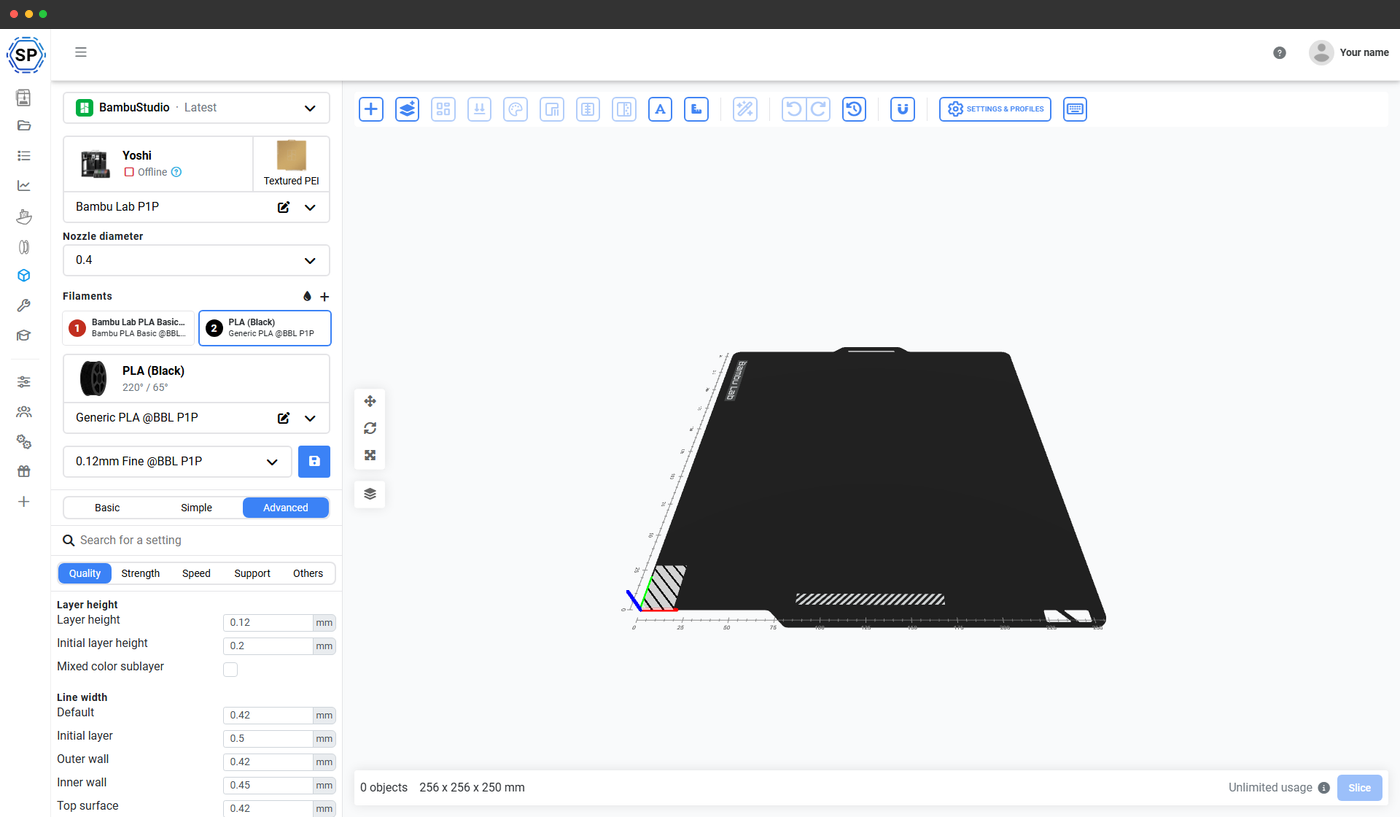
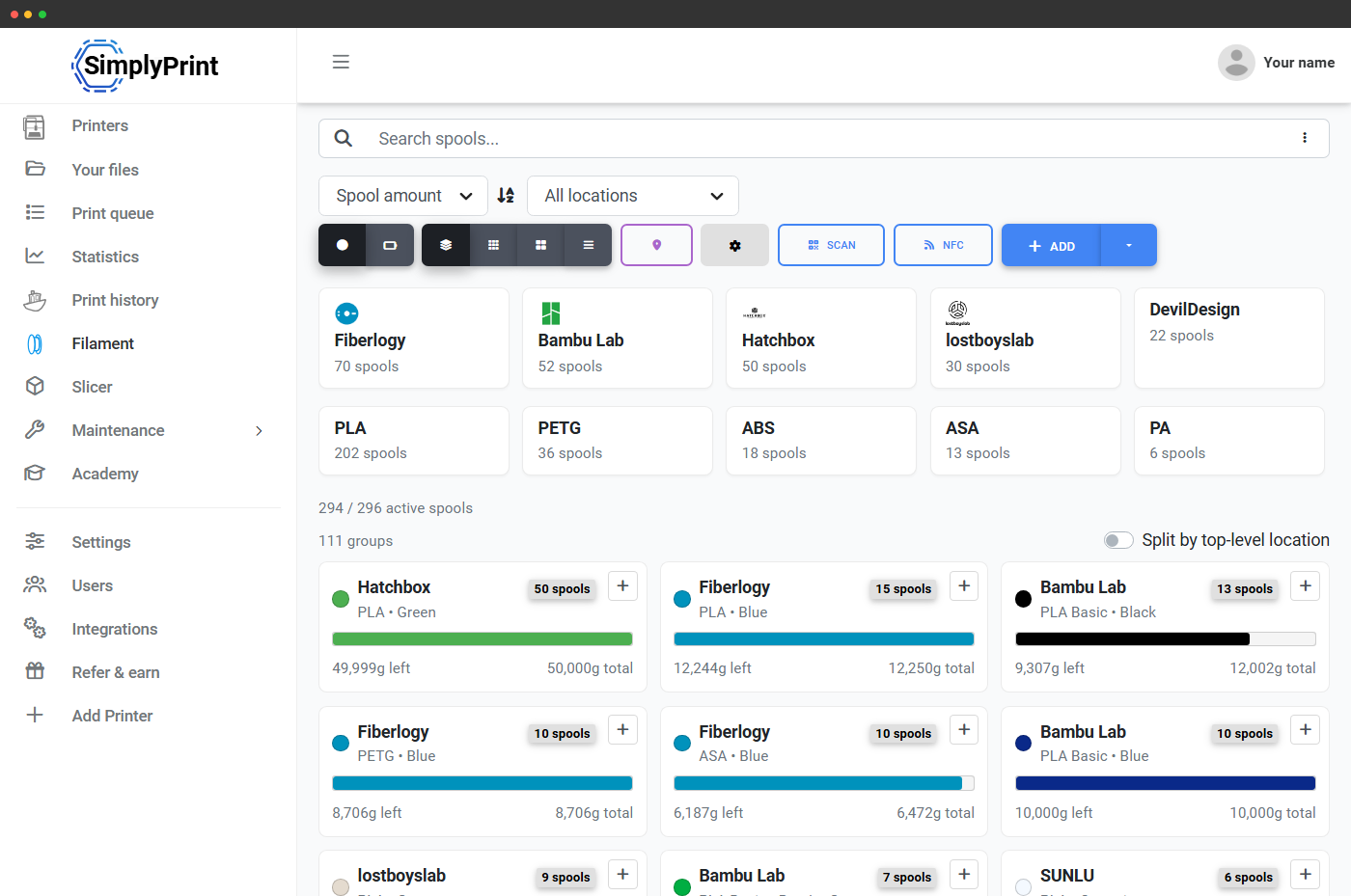
Synchronisation bidirectionnelle des matériaux entre l’imprimante et SimplyPrint
Changez une bobine sur l’imprimante et SimplyPrint le détecte. Modifiez les données du matériau dans SimplyPrint et l’imprimante le détecte. Chaque imprimante dispose d’un mode de synchronisation : imprimante vers SimplyPrint, SimplyPrint vers imprimante, bidirectionnel (dernière modification prioritaire) ou désactivé. La création automatique de bobines et l’attribution automatique aux emplacements sont toutes deux facultatives, donc une nouvelle couleur chargée dans l’AMS apparaît comme une nouvelle bobine dans votre gestionnaire de filaments, sans saisie manuelle.
Pris en charge sur les imprimantes Bambu Lab via l’intégration SimplyPrint Bambu, et sur les imprimantes Prusa via l’intégration Prusa directe.
Tous les principaux systèmes multimatériaux sont pris en charge
SimplyPrint offre une prise en charge avancée de tous les systèmes multi-matériaux dignes d’intérêt, ainsi qu’un mode générique « Personnalisé » pour les configurations de niche. Chaque système présente des limites d’enchaînement, une prise en charge du G-code d’association et un comportement de synchronisation des matériaux différents, consultez les sous-pages pour connaître les détails de chaque système. Chaque système a son propre nombre d’emplacements, son comportement d’association et ses particularités, nous les gérons pour vous.
AMS, AMS Lite, AMS 2 Pro et AMS HT, connectés en chaîne jusqu’à 16 couleurs.
4 emplacements par unité, jusqu’à 4 unités en chaîne avec suivi en direct.
4 emplacements par unité, jusqu’à 4 unités en chaîne avec suivi en direct.
Multi-matériaux à 5 emplacements pour Prusa, avec suivi complet des emplacements.
Palette 2 / 2S sont des épisseurs de filament à extrudeur unique, pas des concentrateurs à emplacements, SimplyPrint suit la bobine d’entrée qui alimente l’épisseur.
Changeur AFC open source avec prise en charge complète du G-code de mappage.
Changeur universel de 4 filaments pour imprimantes à extrudeur unique.
Pour les configurations multi-matériaux sans intégration native de SimplyPrint, vous pouvez toujours suivre manuellement les bobines dans le Gestionnaire de filament et utiliser des profils multi-matériaux côté slicer, mais sans synchronisation en temps réel.
Slicing multicolore en ligne, dans votre navigateur
Le slicer en ligne de SimplyPrint (moteurs PrusaSlicer, OrcaSlicer, BambuStudio, ElegooSlicer, CrealityPrint, Cura & Kiri:Moto) prend entièrement en charge le slicing multi-matériaux. Ajoutez un filament, choisissez une couleur, attribuez-la à un corps de modèle ou à un modificateur, puis slicez, le tout depuis votre navigateur, sur tout appareil. Le fichier slicé conserve ses affectations d’extrudeurs jusqu’à la file d’impression, puis l’étape de mappage au démarrage de l’impression associe ces extrudeurs virtuels aux emplacements physiques actuellement chargés.
En savoir plus sur le slicer en ligneLes systèmes multi-matériaux en détail
Chaque système principal a sa propre page détaillée : nombre d’emplacements, comportement de chaînage, matériaux pris en charge, prise en charge du mapping et façon dont il s’affiche dans SimplyPrint.
Prise en charge de Bambu Lab AMS
AMS, AMS Lite, AMS 2 Pro et AMS HT, associés, suivis et synchronisés
Prise en charge d’Anycubic ACE Pro
Moteur de couleurs automatisé à 4 emplacements, suivi et chaîné dans SimplyPrint
Prise en charge de Creality CFS
Système de filament Creality à 4 emplacements, suivi et chaîné dans SimplyPrint
Par impression : utiliser AMS ou non
Toutes les impressions n’ont pas besoin de l’AMS. La boîte de dialogue de démarrage d’impression de SimplyPrint respecte les propres options de démarrage de chaque modèle d’imprimante, y compris l’option Utiliser l’AMS sur les imprimantes Bambu Lab. Vous pouvez ainsi alterner impressions avec une seule bobine et impressions multicolores sur la même machine, sans rien reconfigurer. Les valeurs par défaut sont mémorisées pour chaque modèle d’imprimante.
La file sait ce qui est chargé et oriente les tâches en conséquence
Déposez un fichier multicolore dans la file d’impression et SimplyPrint l’associe à une imprimante dont les emplacements chargés correspondent à la liste de couleurs. Une impression à 4 couleurs ne sera pas envoyée à une imprimante chargée uniquement de PLA noir, elle attendra ou sera dirigée vers une machine avec la bonne combinaison de matériaux dans ses emplacements. L’impression multimatériau devient ainsi réellement utilisable dans une ferme d’imprimantes, pas seulement sur une imprimante de loisir.
En savoir plus sur le routage intelligent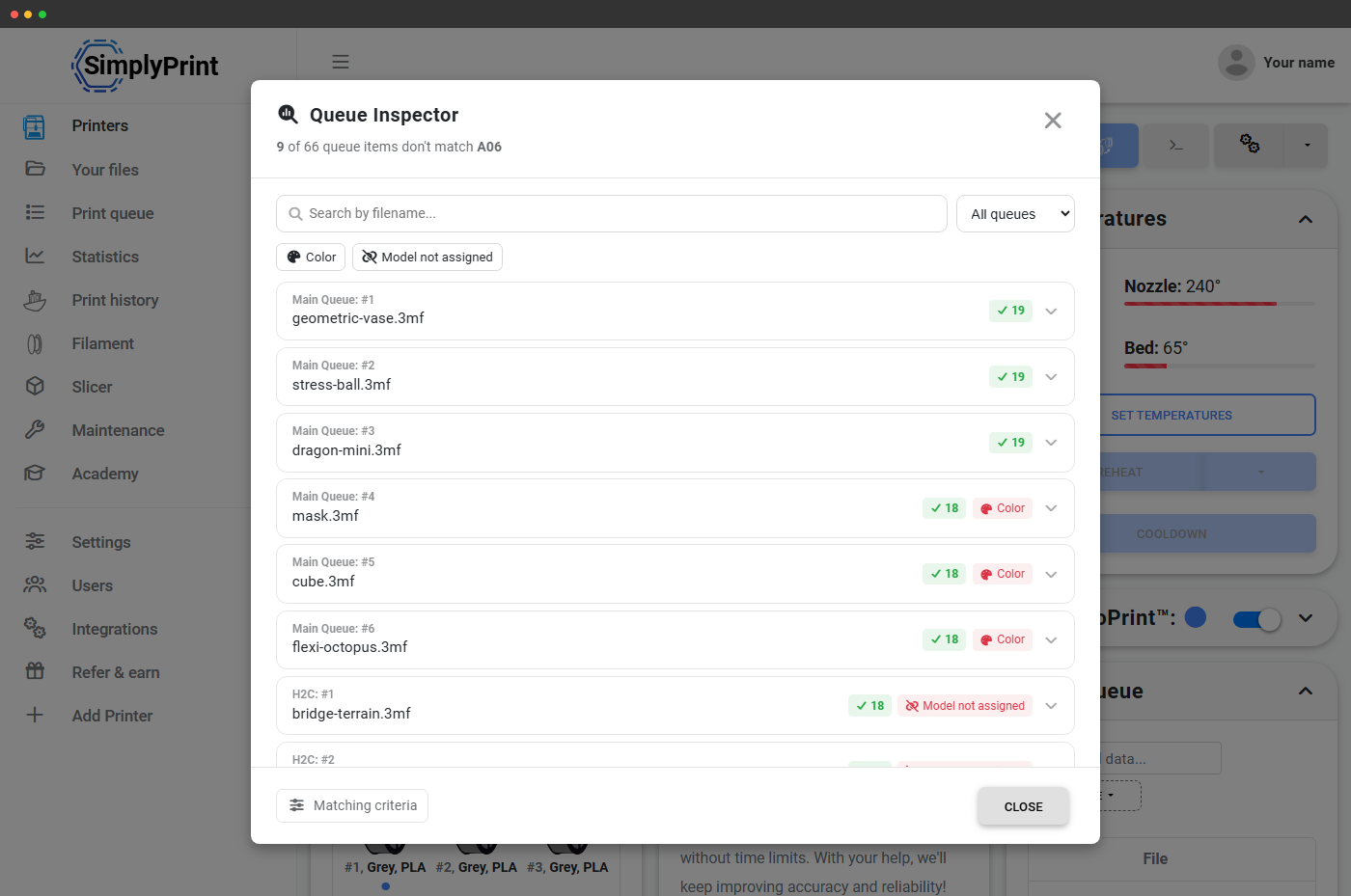
Accès par forfait : que faut-il pour utiliser l’impression multi-matériaux ?
Les fonctionnalités d’impression multi-matériaux, dont la barre des emplacements, la vue des bobines en direct, le mappage automatique et le slicing de fichiers multicolores, sont incluses dans chaque offre, y compris Free. Les fonctionnalités avancées de gestion du filament (déduction automatique, NFC / RFID, champs personnalisés) suivent les niveaux de l’offre Filament Manager.
| Fonctionnalité / limite | Gratuit | Basic | Pro | Ferme d’impression | Enterprise | École | Slicer cloud | Gestionnaire de filament |
|---|---|---|---|---|---|---|---|---|
|
Gestionnaire de filament
Inventaire des bobines, suivi des emplacements, nuanciers de couleurs et déduction de l’utilisation. Disponible avec tous les forfaits, y compris Free.
|
||||||||
|
Changer le filament
Éjection et chargement par emplacement, avec sélecteur d’extrudeur pour les imprimantes multi-matériaux. Disponible dans tous les forfaits, y compris Free.
|
||||||||
|
Éjection et chargement automatiques
Températures adaptées au matériau, longueurs personnalisées et boutons d’ajustement lors des changements d’emplacement. Inclus avec Basic, Pro, Print Farm, Enterprise et School.
|
||||||||
|
Slicer en ligne (multicolore)
Slicez des fichiers multicolores en ligne via les moteurs PrusaSlicer, OrcaSlicer, BambuStudio, ElegooSlicer, CrealityPrint, Cura & Kiri:Moto. Soumis à quota dans les offres Free et Filament Manager, illimité à partir de Basic.
|
15 | 15 | ||||||
|
File d’impression avec routage automatique
Les tâches d’impression multicolores sont automatiquement associées aux imprimantes ayant les bonnes couleurs chargées. Inclus dès Pro.
|
Vous voulez en savoir plus sur nos forfaits ?
Voir tous les tarifs et comparer les fonctionnalités