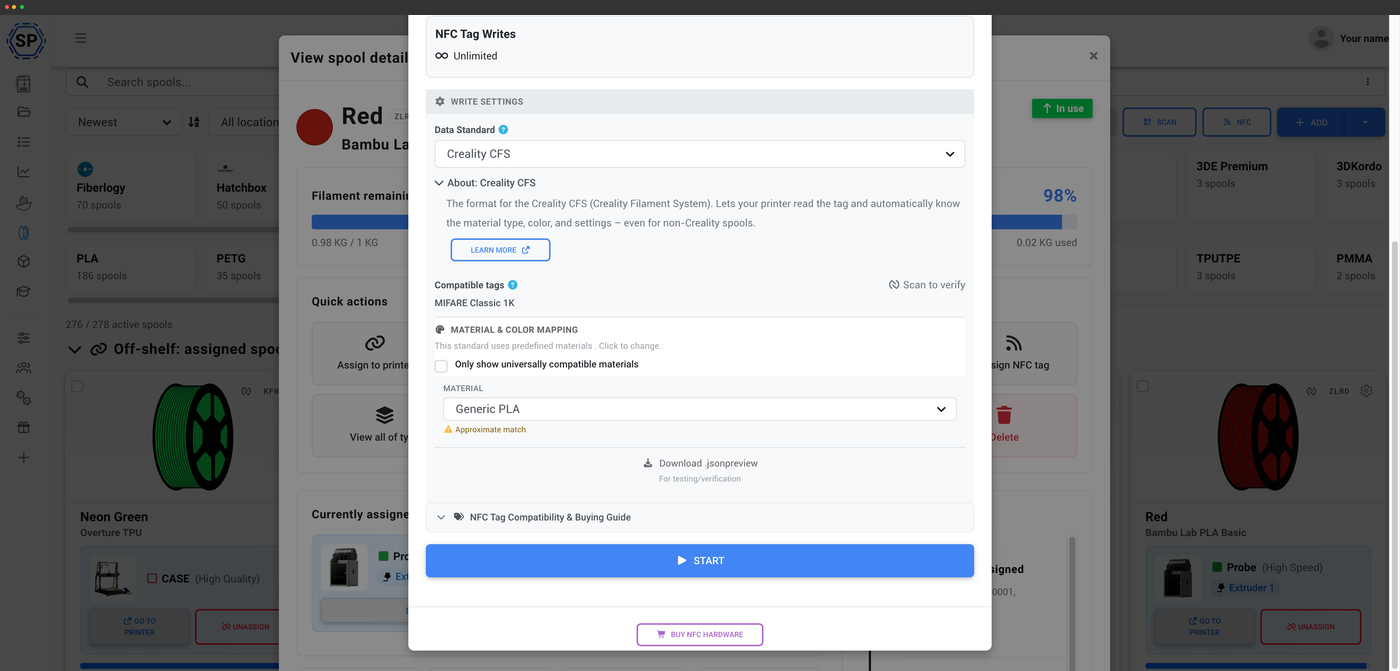
Faire fonctionner le CFS avec n’importe quel filament
D’origine, le CFS ne fait vraiment confiance qu’aux bobines étiquetées. SimplyPrint vous permet d’écrire une balise CFS sur n’importe quelle bobine que vous possédez, afin que le boîtier accepte votre filament moins cher ou spécialisé aussi facilement que les bobines de marque, et que toutes vos bobines se retrouvent dans un inventaire unique suivi automatiquement.
Comment fonctionne le NFC du Creality CFS
Le Creality CFS utilise des étiquettes MIFARE Classic, sécurisées par des clés AES dérivées de l’UID de chaque étiquette. SimplyPrint effectue cette dérivation pour vous, de sorte que l’écriture d’une étiquette compatible CFS ne nécessite qu’une seule étape, au lieu d’un projet de cryptographie. Une fois l’étiquette programmée, le CFS lit son identité lors du chargement et sait exactement quel filament il utilise.
Comment utiliser le CFS de Creality avec SimplyPrint
Trois étapes pour que le boîtier accepte tout filament chargé.
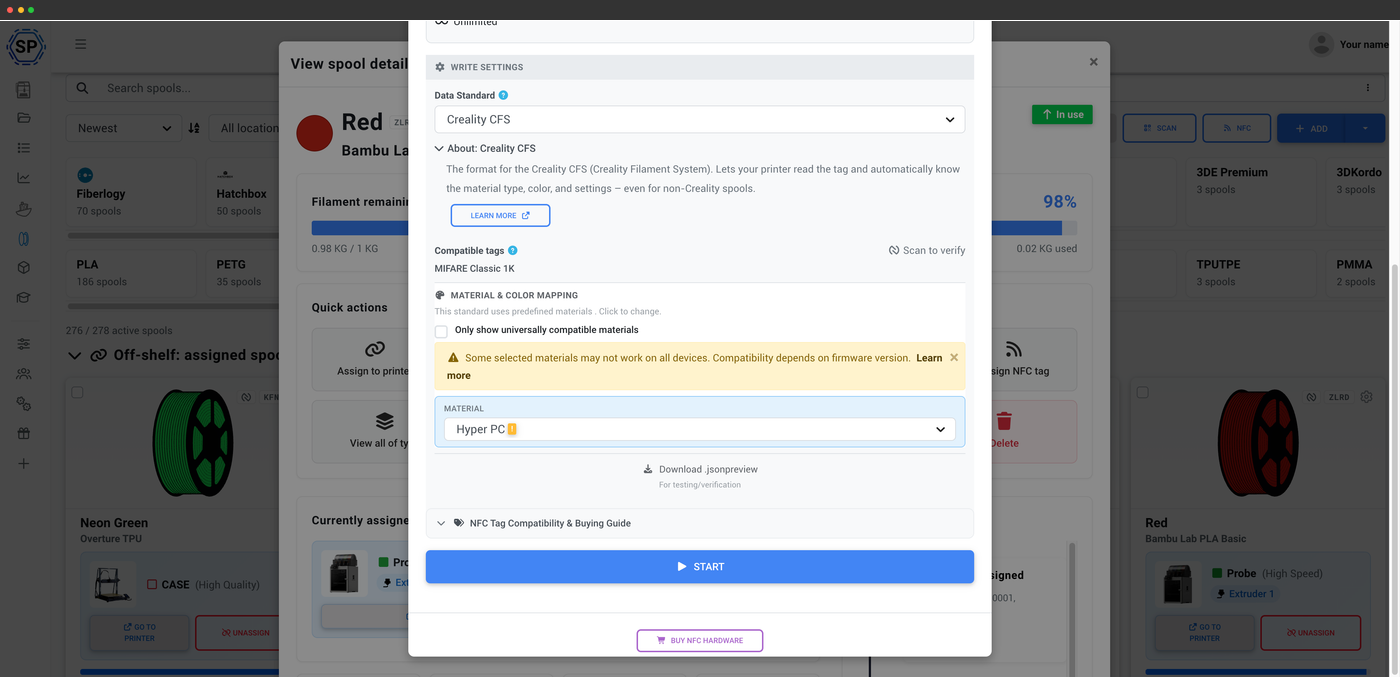
Associez le matériau, puis écrivez
Choisissez le type et la couleur de matériau CFS attendus par le boîtier
Lorsque vous écrivez une étiquette CFS, SimplyPrint vous permet d’associer la bobine à un type de matériau et à une couleur reconnus par le boîtier. Si un matériau n’est pas un type CFS connu, vous voyez une note de compatibilité claire avant l’écriture, pour que l’étiquette encodée soit bien acceptée par le CFS au chargement.
Programmer des étiquettes CFS depuis Android ou votre ordinateur
Comme le CFS utilise MIFARE Classic, vous écrivez ses tags avec l’application Android SimplyPrint ou l’agent NFC de bureau et un lecteur USB PC/SC. Les iPhone ne peuvent pas écrire les tags MIFARE, c’est une limitation matérielle d’Apple, pas de SimplyPrint. Utilisez Android ou l’agent NFC de bureau pour les bobines CFS.
À propos de l’agent NFC de bureauCréer des étiquettes CFS lisibles par le boîtier, même pour les bobines tierces
Vous utilisez des bobines tierces non Creality ? Créez avec SimplyPrint des étiquettes RFID que le CFS de Creality peut réellement lire. Une fois une étiquette CFS écrite, le boîtier reconnaît cette bobine, quelle que soit la marque de filament. Vous pouvez ainsi utiliser le PLA, PETG ou matériau spécialisé de votre choix et bénéficier d’une identification et d’un suivi adéquats.
Utilisation suivie automatiquement
SimplyPrint déduit le filament au fur et à mesure de vos impressions, en analysant le G-code et en retirant les grammes de la bobine associée à la fin de l’impression. Associé à l’écriture de tags CFS, chaque bobine que vous chargez est à la fois reconnue par le boîtier et conservée à jour dans votre inventaire, sans balance.
Comment fonctionne le suivi automatiqueTous vos CFS, un inventaire unique
Vous utilisez plusieurs imprimantes Creality avec des unités CFS ? SimplyPrint regroupe chaque emplacement CFS de chaque imprimante dans un inventaire unique en temps réel, que vous pouvez parcourir, regrouper et filtrer. Vous savez ainsi toujours quelle boîte contient le filament nécessaire avant de lancer une tâche d’impression.
Creality CFS multi-matériauxAccès par forfait : qu’est-ce qui est inclus ?
La lecture des étiquettes CFS et le gestionnaire de filament sont inclus dans tous les forfaits. L’écriture sur les étiquettes CFS utilise votre quota mensuel d’écritures NFC.
| Fonctionnalité / limite | Gratuit | Basic | Pro | Ferme d’impression | Enterprise | École | Slicer cloud | Gestionnaire de filament |
|---|---|---|---|---|---|---|---|---|
|
Gestionnaire de filament
Fiches de bobines et déduction automatique de l’utilisation, avec tous les forfaits, y compris Free.
|
||||||||
|
Écritures de tags NFC par mois
Nombre d’étiquettes NFC que vous pouvez encoder chaque mois pour vos bobines.
|
10 | 30 | 100 | 10 |
Vous voulez en savoir plus sur nos forfaits ?
Voir tous les tarifs et comparer les fonctionnalitésQuestions fréquentes
Comment utiliser SimplyPrint avec le CFS Creality ?
Puis-je écrire des tags Creality CFS depuis mon téléphone ?
Le CFS acceptera-t-il du filament d’une autre marque que Creality après l’encodage d’une étiquette ?
De quels tags vierges ai-je besoin ?
Comment fonctionne la sécurité des clés ?
L’utilisation du filament est-elle toujours suivie après l’écriture d’un tag ?
Matériel Creality CFS compatible
Pour écrire des tags CFS depuis un ordinateur, il faut un lecteur USB et le NFC Agent gratuit de SimplyPrint (Windows, macOS, Linux). Le CFS utilise des tags MIFARE Classic 1K : achetez des tags vierges et écrivez les vôtres.
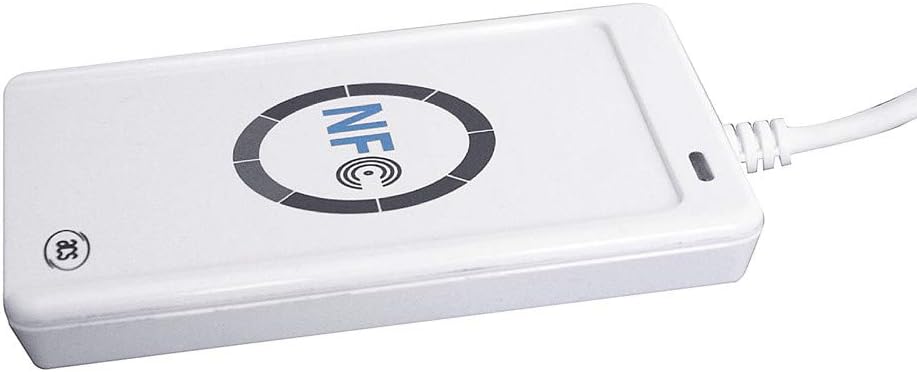
ACS ACR122U
Lecteur USB-A populaire et abordable. Lit et écrit les puces MIFARE Classic pour les étiquettes CFS.
Voir le produit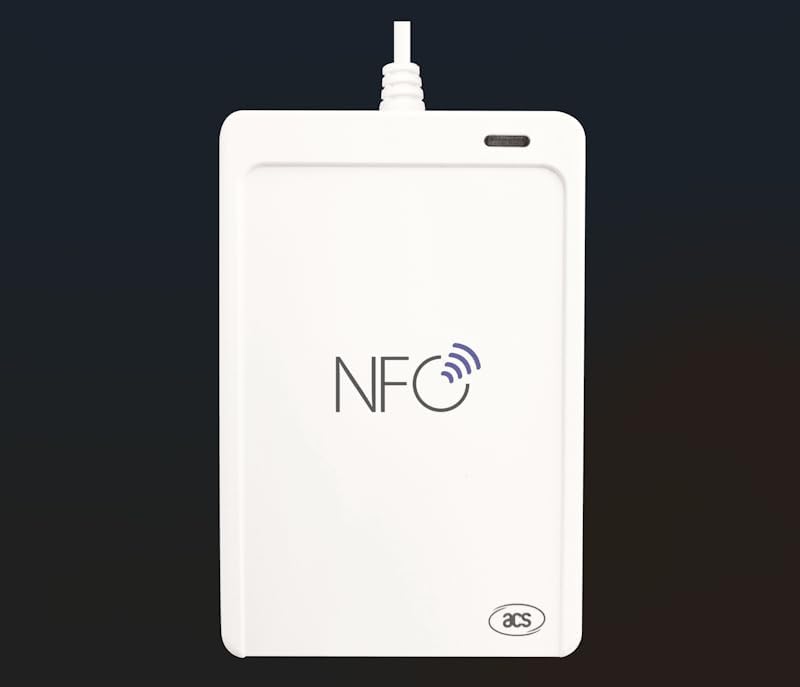
ACS ACR1552U (USB-C)
Lecteur USB-C compatible avec MIFARE Classic et iCode SLIX2 / OpenPrintTag si vous utilisez plusieurs normes.
Voir le produit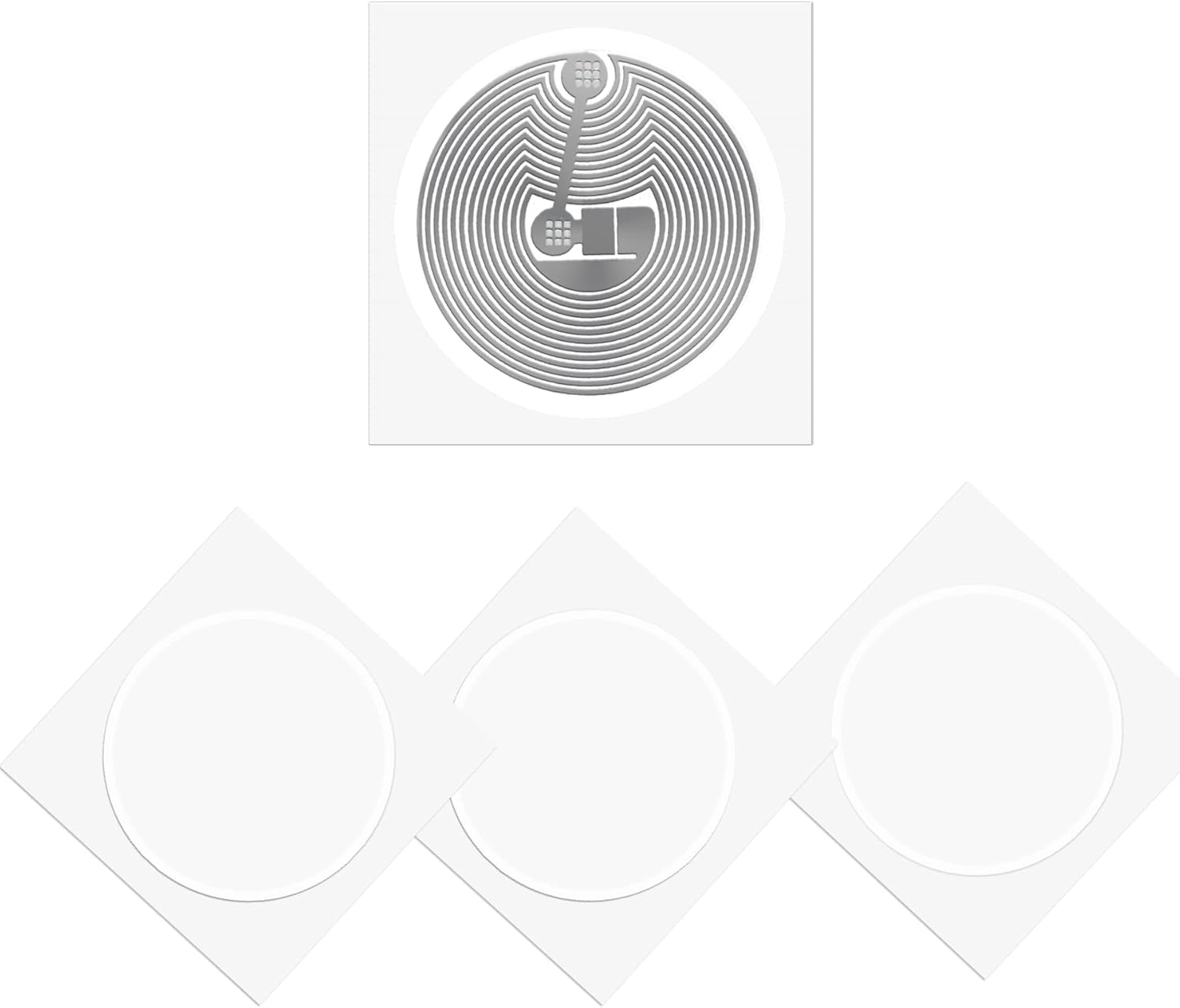
MIFARE Classic 1K sticker tags
Le format exact de balise utilisé par Creality CFS. Écrivez vos balises avec SimplyPrint, et le CFS accepte toute marque de filament.
Voir le produitVous pouvez aussi écrire des tags CFS directement depuis l’application Android de SimplyPrint. Les iPhone ne peuvent pas écrire de tags MIFARE Classic.
Certains liens sont affiliés, SimplyPrint peut percevoir une commission, sans frais pour vous.