Transformez un mur de bobines en inventaire à scanner
Créer des étiquettes et les scanner permet de garder un inventaire réellement exploitable. Imprimez une étiquette à code QR ou code-barres pour chaque bobine, collez-la, puis vous prenez une bobine, scannez l’étiquette et SimplyPrint vous indique ce que c’est et ce qu’il en reste, sans chercher dans une liste ni hésiter sur la bobine concernée.
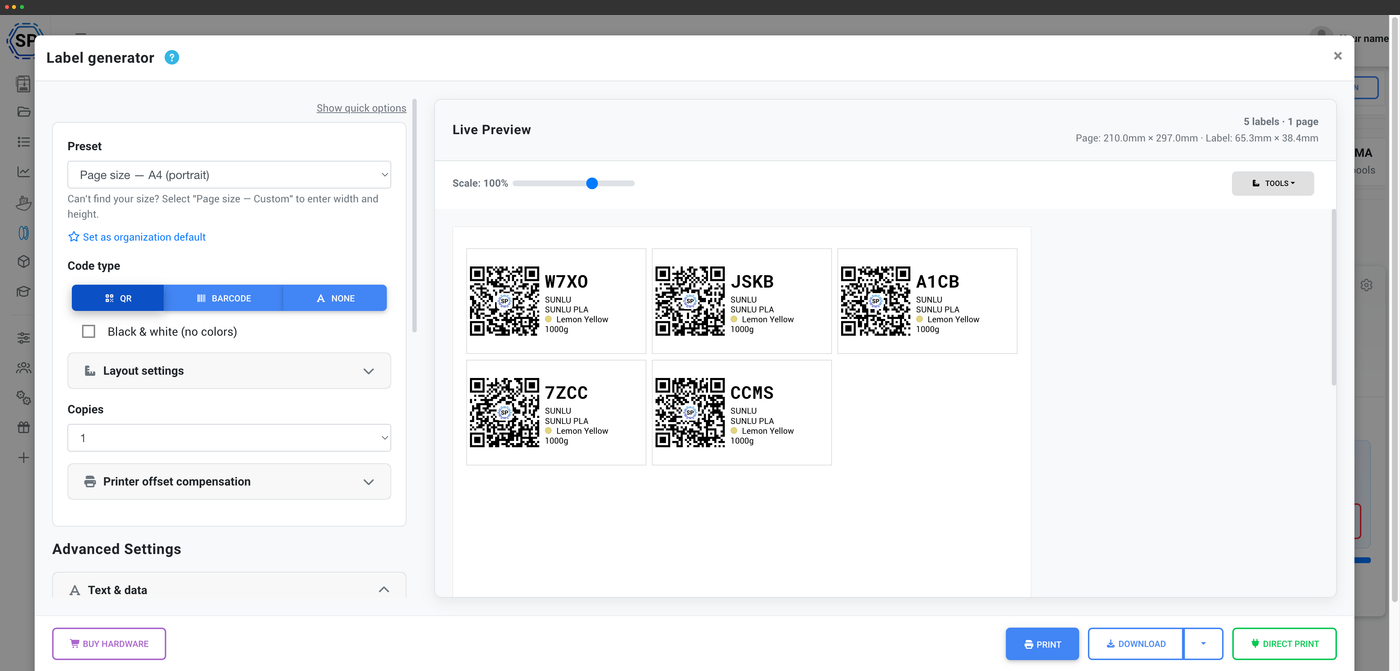
Créez des étiquettes à code QR et code-barres pour chaque bobine
Mises en page configurables pour formats A4, A5, Letter ou personnalisés
Le générateur d’étiquettes crée une étiquette pour n’importe quelle bobine de votre inventaire, encodée sous forme de code QR ou code-barres. Disposez-les pour des pages A4, A5, Letter ou de format personnalisé, placez-en autant que nécessaire par feuille, et la mise en page contient les informations essentielles de la bobine pour que l’étiquette soit lisible en un coup d’œil comme par un scanner.
Étiquettes sortant de l’imprimante
D’une rangée de bobines à une rangée d’étiquettes scannables
Envoyez un lot vers votre imprimante thermique et regardez les étiquettes sortir, une par bobine, prêtes à être décollées et collées. Chacune porte un QR code ou un code-barres qui renvoie directement à la fiche de bobine active dans SimplyPrint.
Toutes les façons d’imprimer une étiquette
Imprimez vos étiquettes selon votre configuration. Téléchargez un fichier prêt à imprimer, imprimez-les depuis un navigateur sur une imprimante classique ou envoyez-les directement depuis votre navigateur sur une imprimante thermique DYMO ou Zebra. Un calibrage du décalage d’impression vous permet d’ajuster la position pour centrer parfaitement les étiquettes sur vos supports, quelle que soit l’imprimante utilisée.
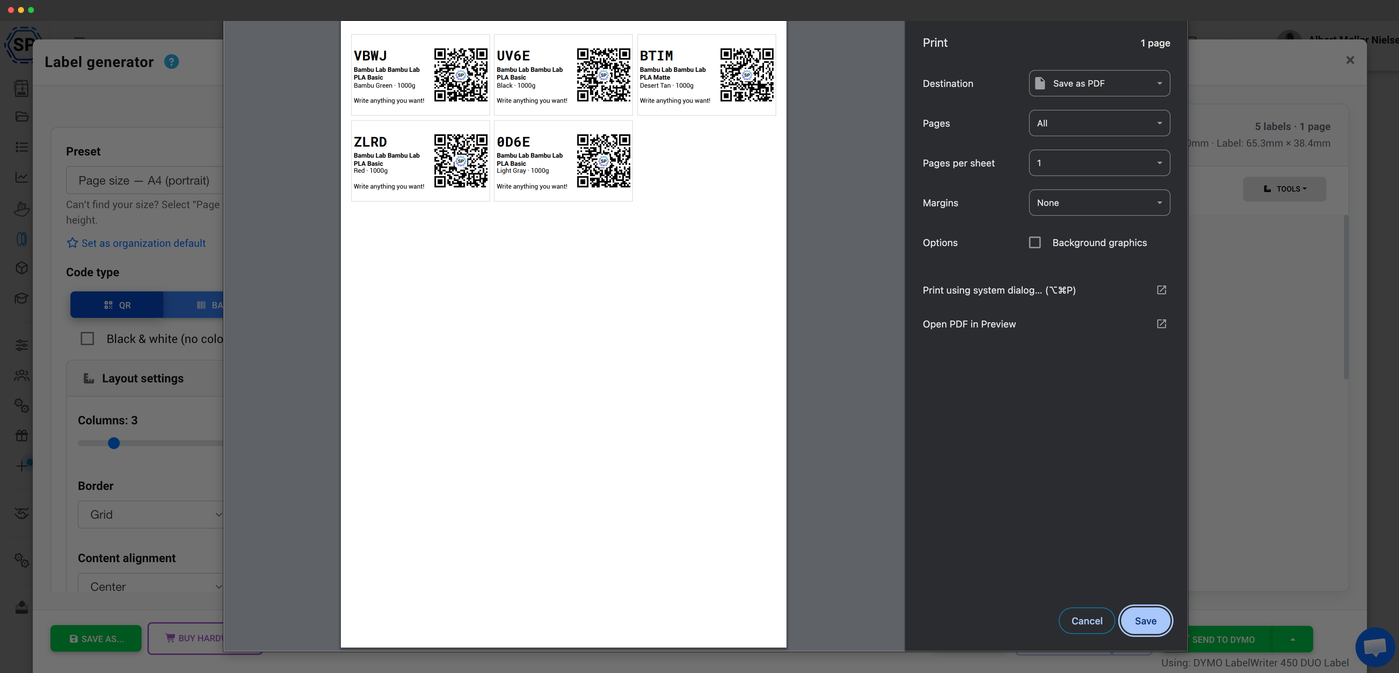
Exportez un PDF ou PNG prêt à imprimer pour des planches d’étiquettes papier, ou téléchargez un fichier modèle ZPL ou DYMO à intégrer directement dans le logiciel de votre imprimante.
Cliquez sur Imprimer, puis utilisez la boîte de dialogue d’impression de votre navigateur pour envoyer la feuille vers n’importe quelle imprimante de bureau standard. Aucun matériel spécial n’est nécessaire pour démarrer.
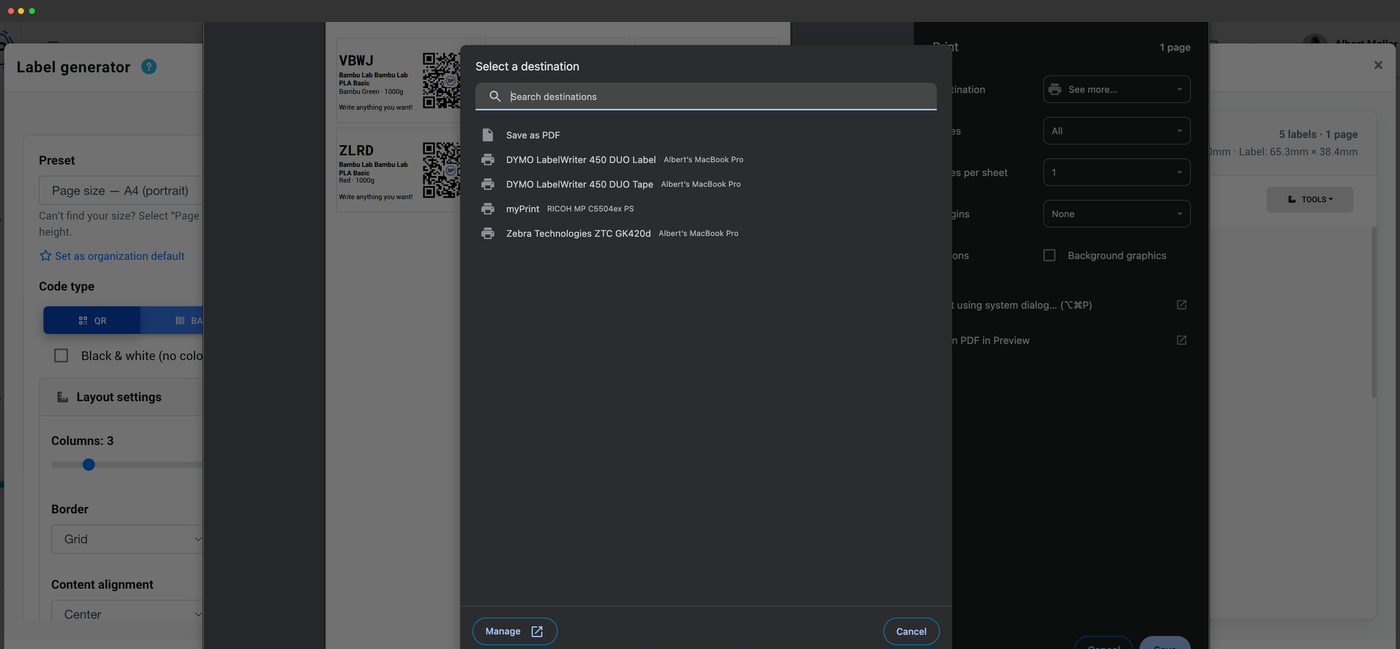
Envoyez les étiquettes directement vers une imprimante d’étiquettes DYMO via le client local DYMO Connect : votre navigateur communique avec le client, qui imprime. Un clic, sans étape PDF.
Envoyez les étiquettes directement vers une imprimante thermique Zebra via Zebra Browser Print : le navigateur transmet l’étiquette au client local, qui l’imprime. Adapté aux fermes à fort volume.
Scannez une étiquette pour retrouver instantanément la bobine correspondante
Après l’étiquetage d’une bobine, un scan suffit pour la trouver. Utilisez l’appareil photo de votre téléphone, une webcam ou un lecteur de codes-barres USB (du type émulant un clavier), et SimplyPrint ouvre directement cette bobine, avec son poids restant, son matériau, son emplacement et son historique. Idéal pour prendre le bon rouleau sur l’étagère ou vérifier ce qu’il reste avant de vous engager dans une longue impression.
Scannez une étiquette, trouvez la bobine
Imprimez un code QR ou un code-barres pour chaque bobine, puis scannez-le avec l’appareil photo de votre téléphone, une webcam ou un lecteur de codes-barres USB pour afficher ce filament dans votre inventaire.
- Couleur
- Noir galaxie
- Emplacement
- Étagère B · Bac 12
- ID de bobine
- RX-7K2
Ce que contient chaque étiquette
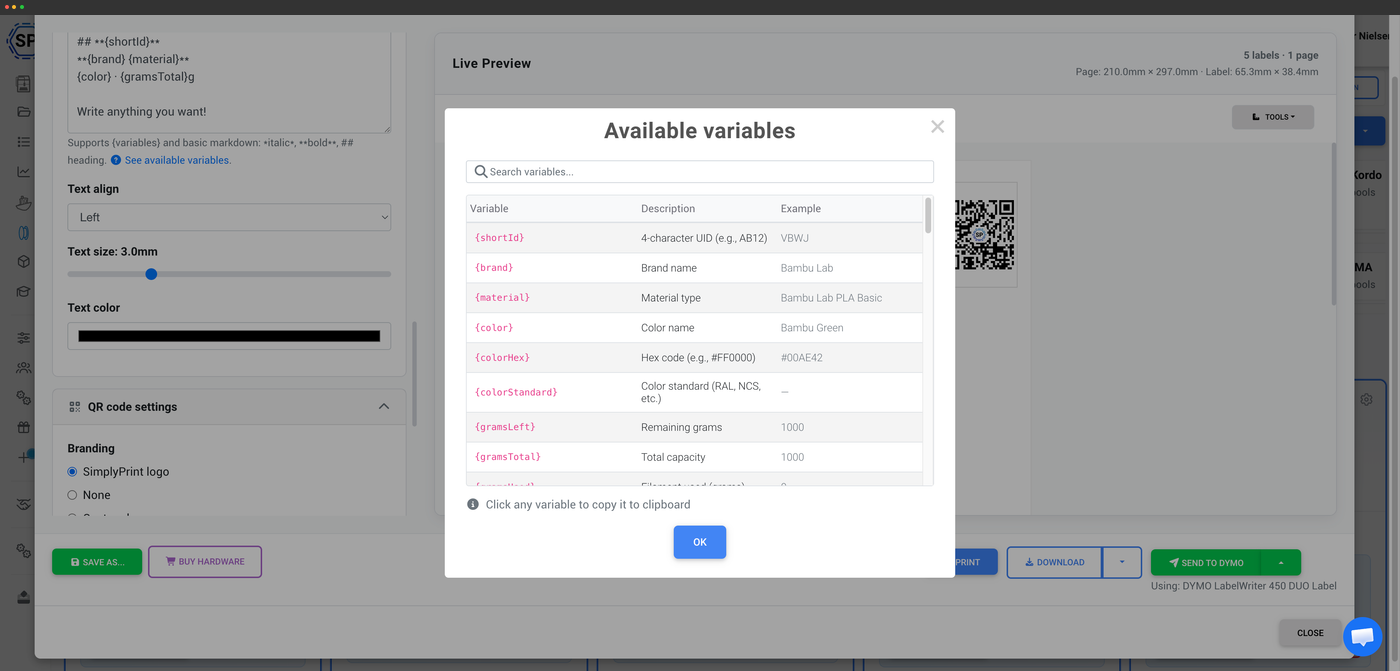
Une étiquette contient suffisamment d’informations pour identifier la bobine en un coup d’œil et la relier à sa fiche complète : marque, matériau, couleur, poids et ID de la bobine. Lorsque vous la scannez, SimplyPrint associe cet ID à la bobine active, afin que les informations affichées restent toujours à jour, même lorsque le poids restant change.
Vous voulez des étiquettes que votre imprimante lit toute seule ? Essayez le NFC
Vous scannez les étiquettes ; les tags NFC sont lus par votre imprimante et votre téléphone d’un simple contact. Si vous préférez que votre imprimante reconnaisse une bobine dès qu’elle est chargée, avec Bambu Lab, Creality CFS, Prusa OpenPrintTag et bien d’autres, la fonction NFC du gestionnaire de filament s’en charge.
Découvrir les étiquettes NFC de filamentAccès par forfait : que faut-il pour les étiquettes et la numérisation ?
Le scan et la personnalisation des codes QR débloquent le générateur et la recherche d’étiquettes ; la prise en charge directe des imprimantes thermiques (Dymo et Zebra) est réservée aux forfaits supérieurs. Le gestionnaire de filament qui centralise le tout est gratuit avec tous les forfaits SimplyPrint.
| Fonctionnalité / limite | Gratuit | Basic | Pro | Ferme d’impression | Enterprise | École | Slicer cloud | Gestionnaire de filament |
|---|---|---|---|---|---|---|---|---|
|
Lecture de codes-barres et QR
Scannez des étiquettes avec un téléphone, une webcam ou un lecteur de codes-barres USB pour retrouver une bobine.
|
||||||||
|
Générateur d’étiquettes : personnalisation des codes QR
Créez et personnalisez les étiquettes à code QR et code-barres de vos bobines.
|
||||||||
|
Générateur d’étiquettes : prise en charge des imprimantes thermiques
Imprimez directement sur des imprimantes d’étiquettes thermiques comme Dymo et Zebra.
|
Vous voulez en savoir plus sur nos forfaits ?
Voir tous les tarifs et comparer les fonctionnalitésQuestions fréquentes
Puis-je imprimer des étiquettes avec une imprimante classique ou ai-je besoin d’une imprimante d’étiquettes ?
Prend-il en charge les imprimantes d’étiquettes Dymo et Zebra ?
Que puis-je utiliser pour scanner une étiquette ?
Codes QR ou codes-barres, lesquels utiliser ?
Quelles informations figurent sur une étiquette ?
Scanners USB de codes-barres et QR
Un scanner USB agit comme un clavier sur n’importe quel ordinateur, branchez-le et scannez, sans pilote ni logiciel à installer. Pointez-le vers le QR code d’une bobine pour afficher instantanément sa fiche.
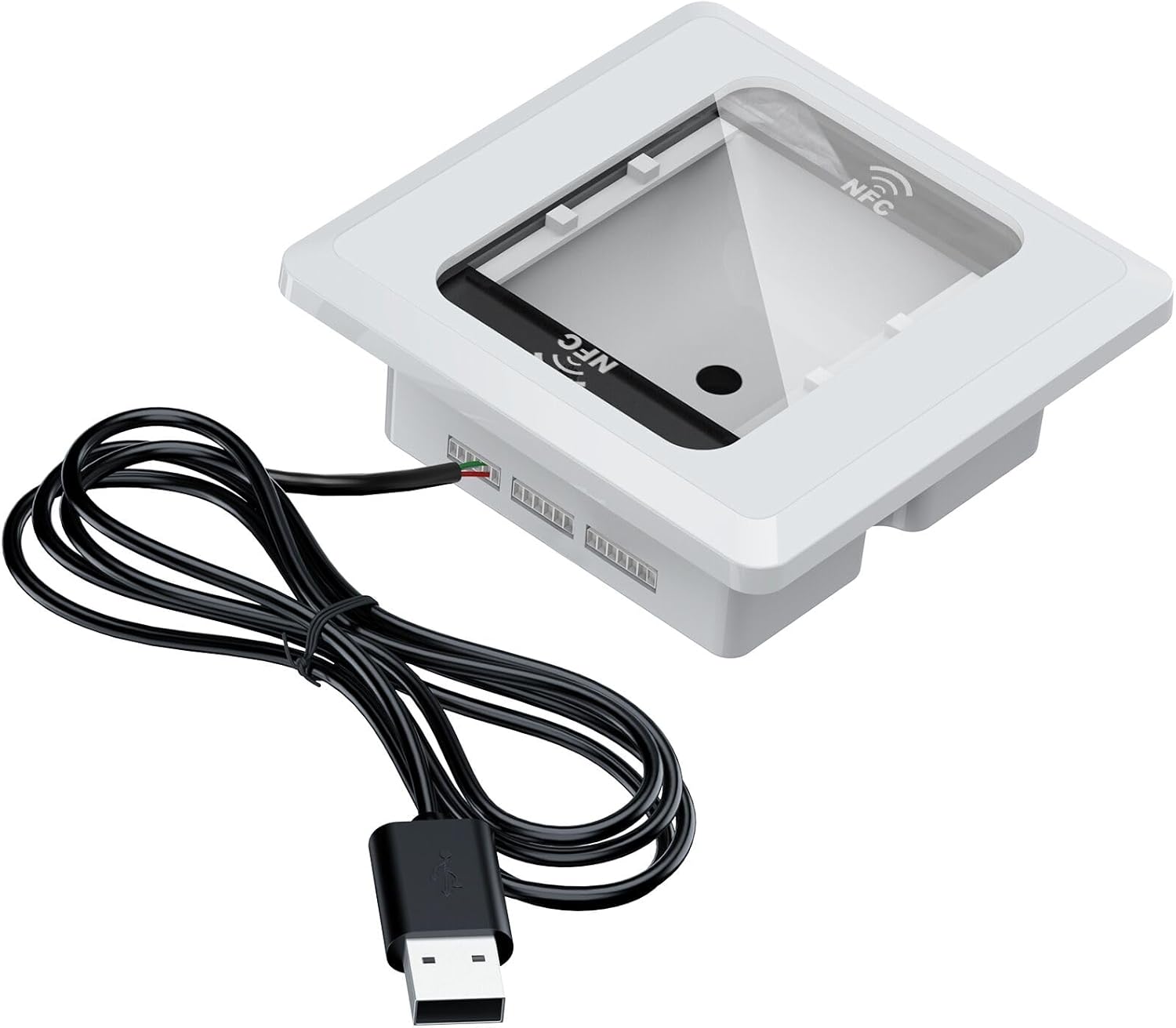
Symcode embedded scanner + NFC
Scanne les codes-barres, les codes QR et les identifiants série NFC. Idéal pour associer des étiquettes préprogrammées (Bambu, QiDi, Prusa).
Voir le produit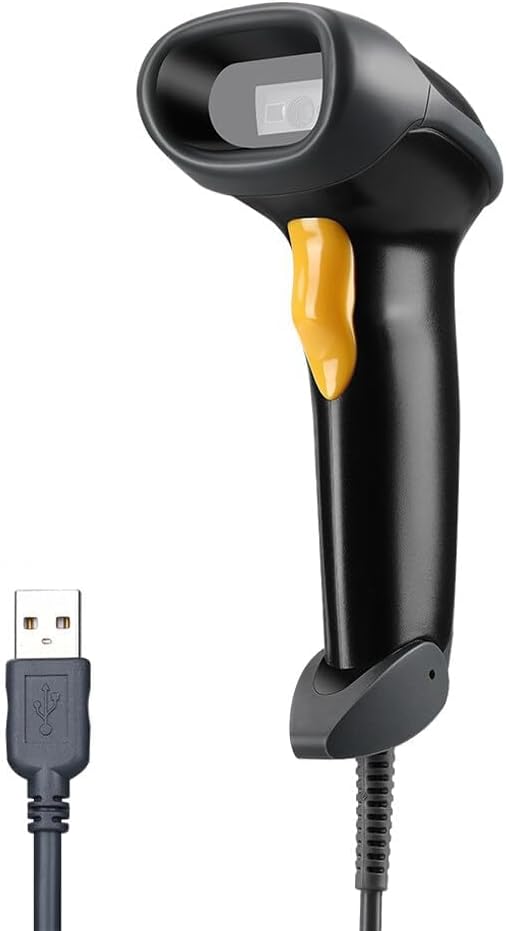
Eyoyo EYH2 handheld USB 2D scanner
Lecteur portable standard de codes-barres 2D et QR. Un choix quotidien économique.
Voir le produit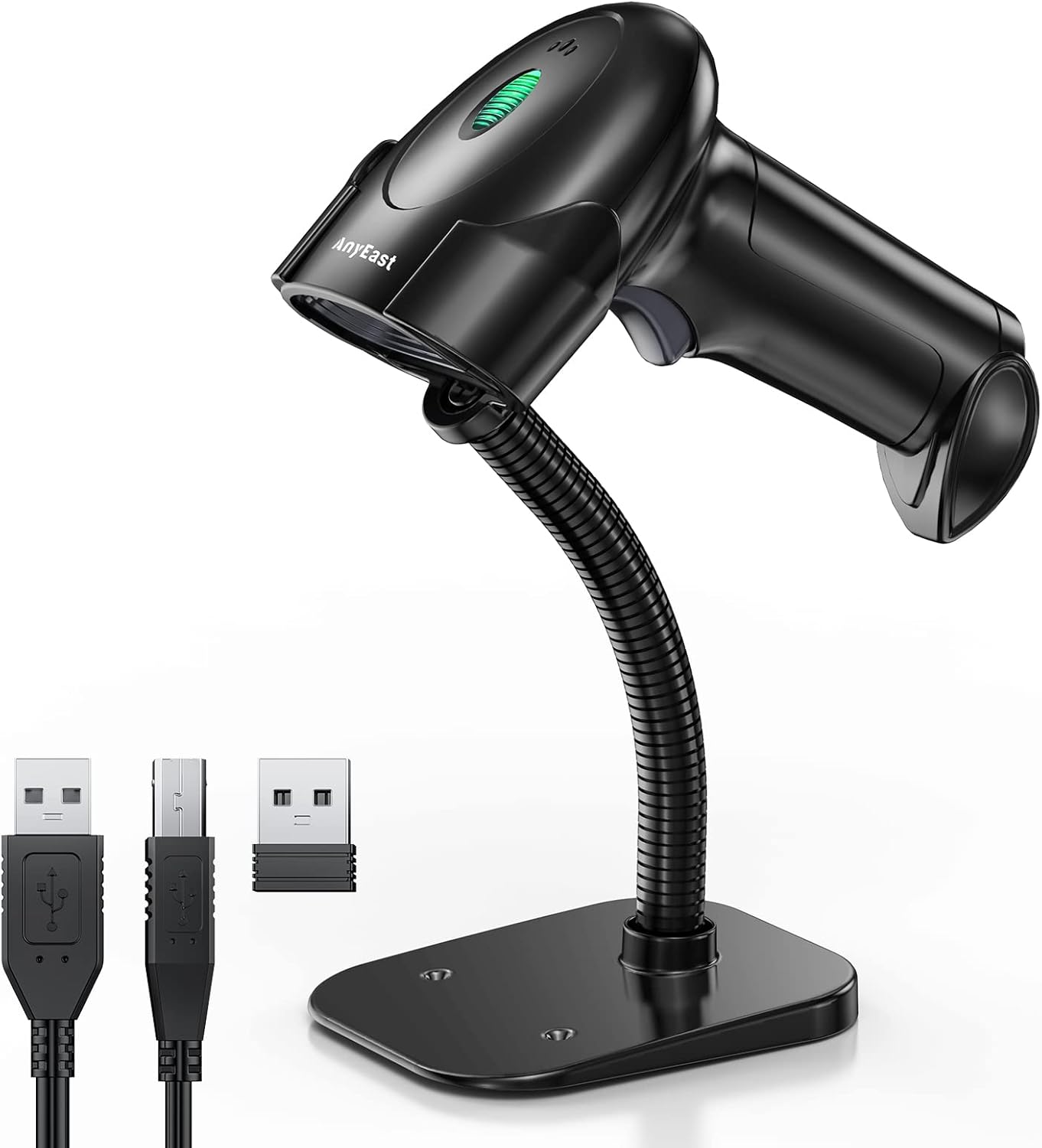
Anyeast scanner with stand
Support de bureau inclus pour la numérisation mains libres. Présentez simplement le code dessous.
Voir le produit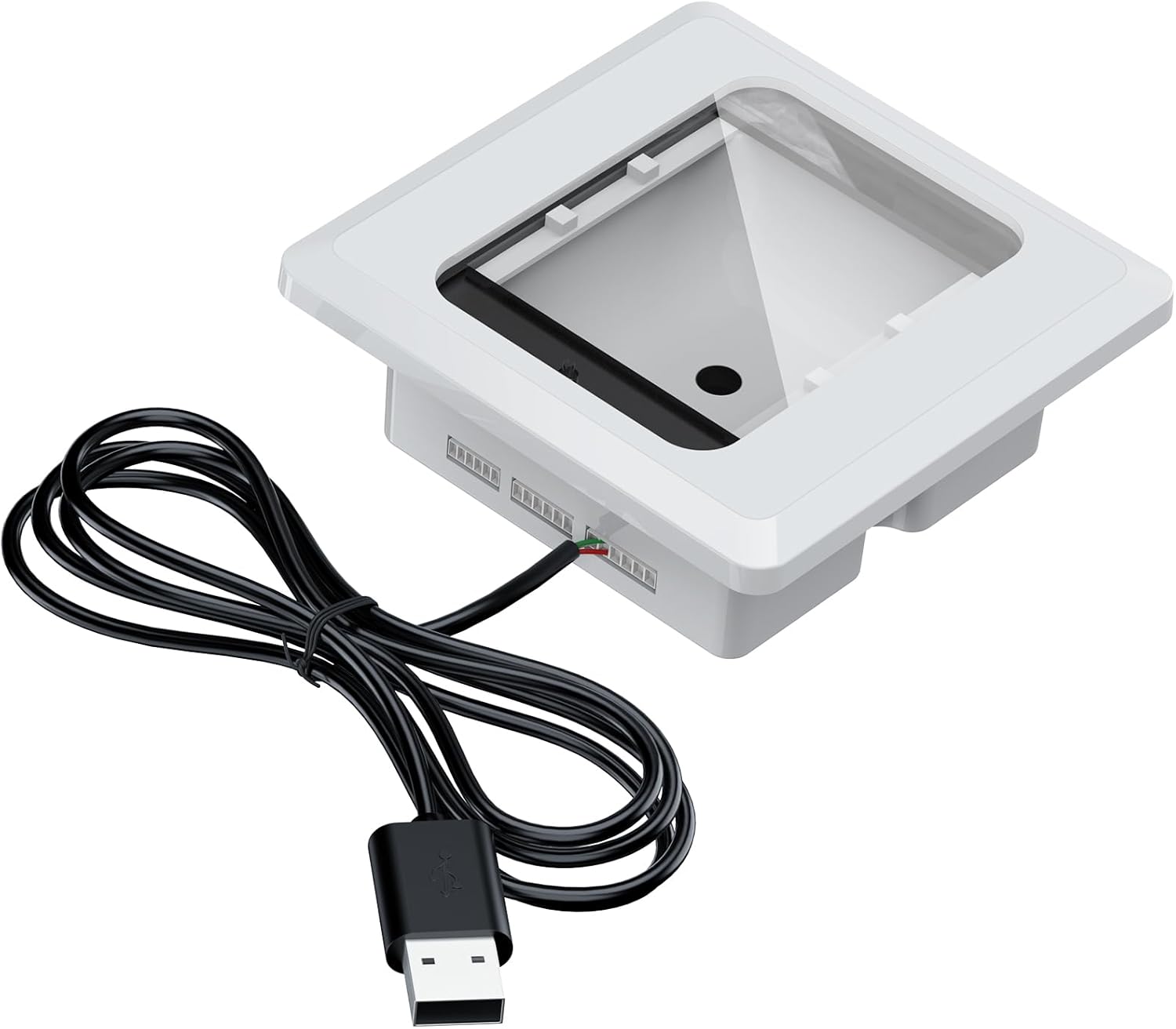
Alacrity embedded scanner
Facile à intégrer dans une enceinte imprimée en 3D pour créer une station de numérisation fixe et soignée.
Voir le produitTous les scanners ici fonctionnent sous Windows, macOS et Linux sans configuration (émulation de clavier HID).
Certains liens sont affiliés, SimplyPrint peut percevoir une commission, sans frais pour vous.
Imprimantes d’étiquettes thermiques
Imprimez directement depuis SimplyPrint, dans votre navigateur, des étiquettes de bobines, de bacs et d’expédition. Nous prenons en charge les imprimantes thermiques DYMO et Zebra via leurs clients d’impression de bureau, un clic, sans PDF.
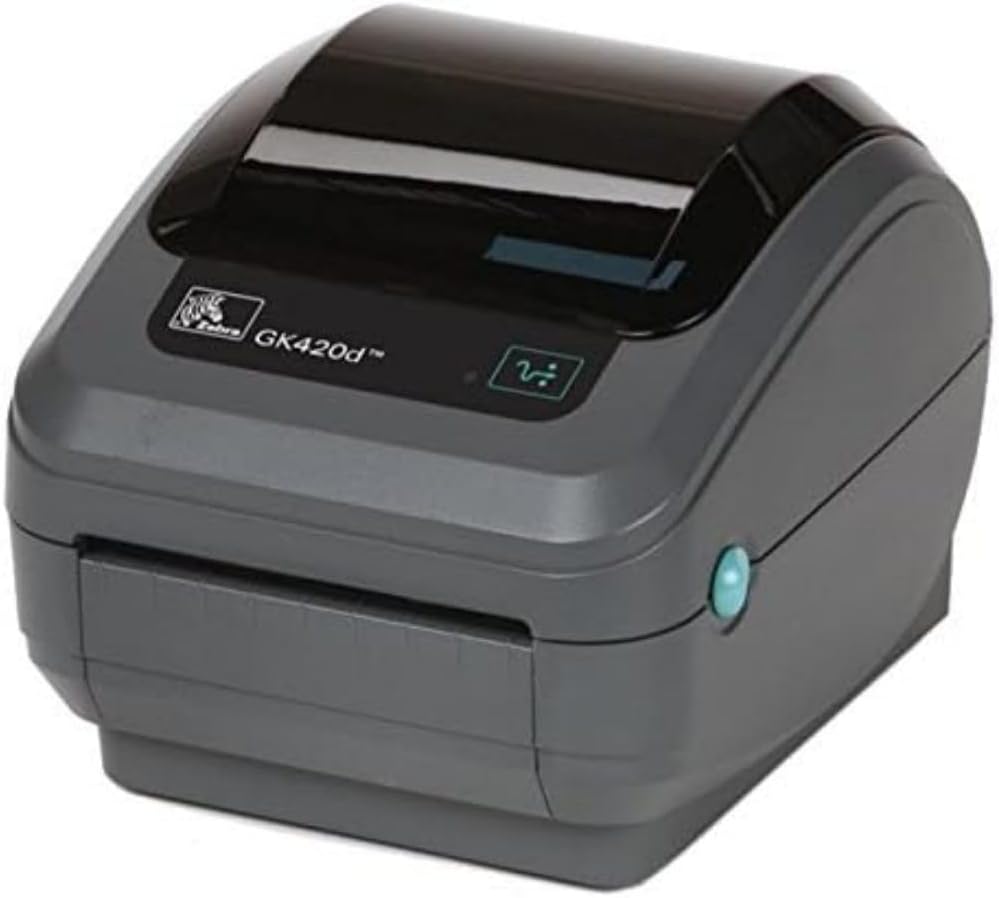
Zebra GK420D
Une imprimante thermique de bureau professionnelle, éprouvée avec SimplyPrint.
Voir le produit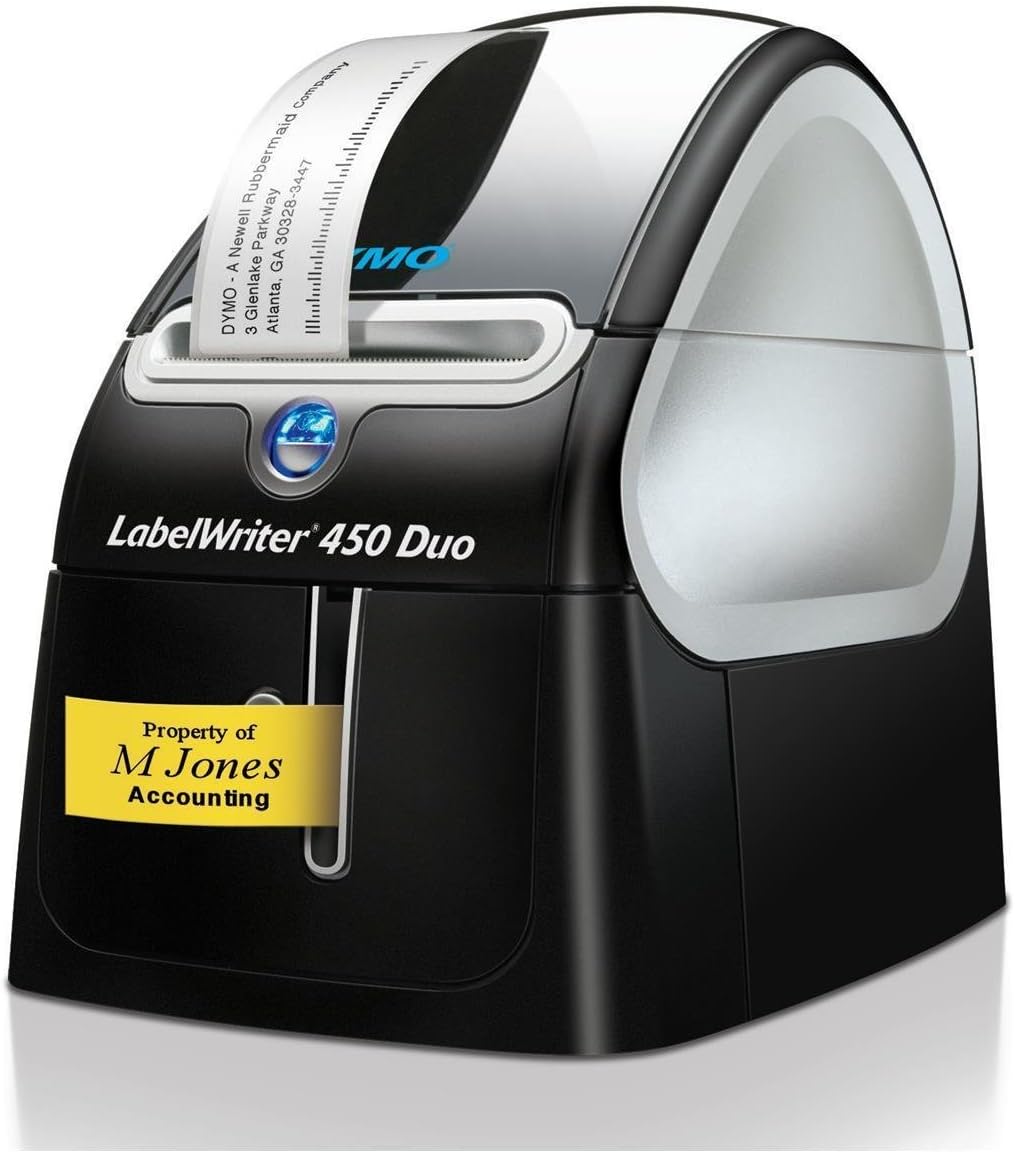
DYMO LabelWriter 450 Duo
Imprimante polyvalente pour étiquettes et ruban plastique. Une option DYMO fiable et éprouvée.
Voir le produit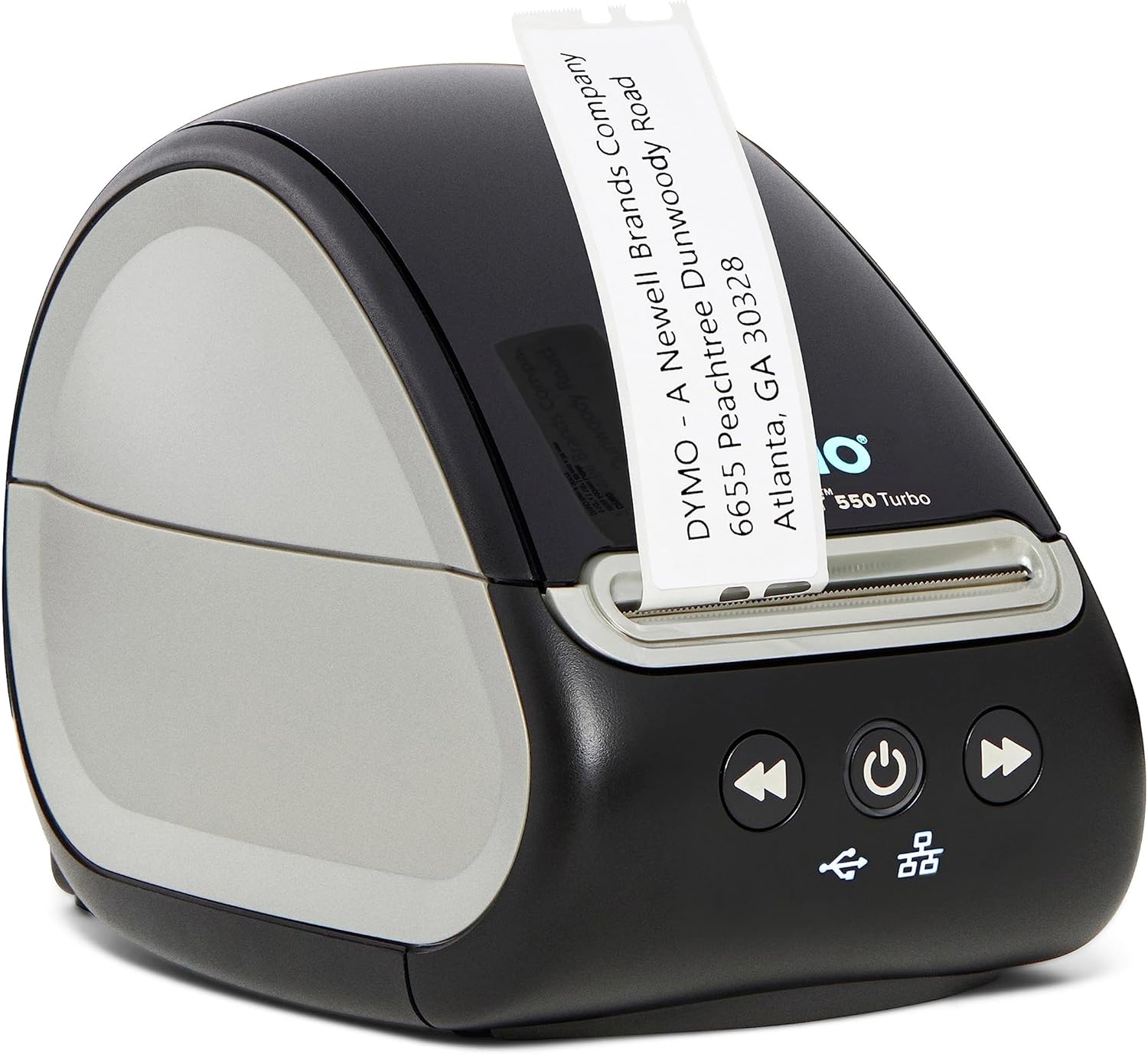
DYMO LabelWriter 550 Turbo
Imprimante d’étiquettes thermique rapide avec connexion USB.
Voir le produit
Pas d’imprimante d’étiquettes ? Vous pouvez toujours utiliser le Générateur d’étiquettes et imprimer sur n’importe quelle imprimante papier classique.
Certains liens sont affiliés, SimplyPrint peut percevoir une commission, sans frais pour vous.
Guides d’étiquettes spécifiques à l’imprimante
Vous configurez une imprimante thermique spécifique ? Ces guides expliquent l’impression directe sur chacune, de A à Z.