SimplyPrint auf Flashforge AD5X einrichten

Verbinde deinen Flashforge AD5X 3D-Drucker in wenigen Schritten mit SimplyPrint.
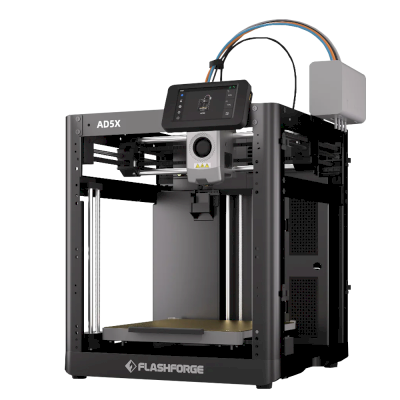
Flashforge AD5X image
  • 1 AD5X-ZMOD-Firmware
  • 2 SimplyPrint aktivieren

Bevor du startest: Eigene Firmware

Dein Flashforge Adventurer 5X benötigt benutzerdefinierte Firmware, um mit SimplyPrint zu funktionieren.

Wir wissen, das klingt technisch, und es ist eine der aufwendigeren Einrichtungen, aber wir haben hart daran gearbeitet, es so einfach wie möglich zu machen.

Warum wird Custom-Firmware benötigt?

Einige Druckerhersteller bieten keine einfache Möglichkeit für Plattformen wie SimplyPrint, mit ihren Druckern zu kommunizieren. Die Community hat alternative Firmware entwickelt, die diese Möglichkeiten freischaltet.

Ist das sicher?

Ja! Die Firmware wird von aktiven Communitys entwickelt, lässt sich in der Regel entfernen und erhält die Kernfunktionen deines Druckers. Bei Bedarf kannst du meist zurückrollen oder einen Werksreset durchführen.

Ein Hinweis zur Garantie

Einige Hersteller betrachten benutzerdefinierte Firmware möglicherweise als Garantieänderung. Das Risiko ist gering, bisher ist uns kein einziger Fall bekannt, in dem ein SimplyPrint-Nutzer durch diese Einrichtung seinen Drucker beschädigt hat oder eine Garantiereparatur verweigert bekam.

Trotzdem ist es letztendlich deine Entscheidung, fortzufahren.

Geschätzte Zeit: 15-30 Minuten

Wir führen dich durch jeden Schritt.

Willkommen bei der Flashforge-AD5X-Einrichtungsanleitung für SimplyPrint (über ZMOD).

Diese Anleitung führt dich durch die Installation von ZMOD, einer Community-Firmware-Modifikation, die Fluidd/Mainsail + Moonraker auf deinen AD5X bringt. Sobald ZMOD läuft, kann sich SimplyPrint über den normalen Moonraker-Ablauf mit dem Drucker verbinden. Das ZMOD-Wiki ist immer die maßgebliche Quelle, die Links unten werden dort aktuell gehalten.


Bevor du beginnst

Was du brauchst:

  • Ein USB-Laufwerk formatiert als FAT / FAT16 / FAT32
  • Ein AD5X mit kompatibler Stock-Firmware (1.0.2 bis 1.1.7, mit 1.1.7 empfohlen)

Wichtig: ZMOD-Installation auf dem AD5X kann bis zu 40 Minuten dauern. Nicht den USB-Stick herausnehmen oder den Drucker ausschalten, während er läuft. Du siehst einen "Installation läuft"-Bildschirm, gefolgt von "Installation ist abgeschlossen", wenn es fertig ist.


1. Installiere ZMOD

Folge der offiziellen Anleitung Installing the mod im ZMOD-Wiki, das Wiki ist die verbindliche Quelle und enthält Screenshots für jeden Schritt:

https://wiki.zmod.link/Setup/#installing-the-mod

Kurzfassung:

  1. Wenn dein AD5X noch nicht auf einer kompatiblen Stock-Firmware ist, stelle ihn zuerst mit dem Native Firmware .tgz wieder her, das auf dem Wiki verlinkt ist.
  2. Lade das neueste AD5X ZMOD Release (AD5X-zmod-*.tgz) von https://github.com/ghzserg/zmod/releases/ herunter.
  3. Überprüfe die MD5-Prüfsumme anhand des auf der ZMOD-Release-Seite angegebenen Werts.
  4. Kopiere die .tgz-Datei in den Root deines FAT32 USB-Laufwerks.
  5. Schalte den Drucker aus, stecke das USB-Laufwerk ein und schalte ihn dann wieder ein.
  6. Warte, bis die Installation abgeschlossen ist (bis zu 40 Minuten). Unterbreche sie nicht.
  7. Wenn der Bildschirm "Installation abgeschlossen" angezeigt wird, entferne das USB-Laufwerk und schalte den Drucker aus und wieder ein.

Nach der Installation stellt ZMOD eine Fluidd/Mainsail-Weboberfläche und eine Moonraker-API auf deinem Drucker bereit.


2. Öffne die Weboberfläche

Finde die IP-Adresse deines Druckers direkt auf dem Touchscreen: HomeInfo (i)-Taste → suche nach IP-Adresse.

Öffne dann die Weboberfläche in einem Browser:

  • Fluidd / Mainsail: http://[printer-ip]/ (Port 80)
  • Moonraker-API: http://[printer-ip]:7125

Ersetze [printer-ip] durch die IP-Adresse deines AD5X.

Wenn die Web-Schnittstelle nicht geöffnet wird, hat die Stock-Firmware das Mod möglicherweise deaktiviert. Reaktiviere es, indem du AD5X-ENABLE-zmod.tgz auf einen USB-Stick kopierst und von diesem startest, siehe das ZMOD-Wiki für Details.


3. Aktualisiere ZMOD-Komponenten

Sobald du in Fluidd/Mainsail bist:

  1. Gehe zu EinstellungenSoftware-Updates.
  2. Klicke auf Nach Updates suchen, dann Alle aktualisieren, dies bringt Fluidd, Mainsail, Klipper, Moonraker und ZMOD auf ihre neuesten Versionen.
  3. Wenn einige Plugins als Ungültig / "Repo ist beschädigt" angezeigt werden, klicke auf Wiederherstellen bei jedem. Dies ist zu erwarten bei einer Neuinstallation, Plugins werden separat von der Firmware heruntergeladen.

Versionskompatibilität: Die Betriebssystem-Version deines Druckers (SystemDistribution) muss den ersten beiden Ziffern der ZMOD-Version (EinstellungenUpdatesffm5/zmod) entsprechen. Nicht übereinstimmende Versionen können zu Instabilität führen.


Kamera-Reparatur (empfohlen)

Wenn die stock-Kamera nicht zuverlässig streamt, oder nicht in SimplyPrint angezeigt wird, wechsel zu der alternativen kameraimplementierung von ZMOD:

Die alternative Kamera verbraucht weniger Ressourcen und ermöglicht Auflösungsänderungen.


Anmerkungen & Einschränkungen

  • UI-Sprache: Ändere sie über das LANG-Makro (z. B. LANG LANG=en für Englisch, auch DE, IT, FR, ES, ZH, JA, KO).
  • Material-Zuordnung für den AD5X über ZMOD in SimplyPrint ist derzeit unbekannt, da sie intern noch nicht überprüft wurde.
  • Wenn du auf Probleme stößt, überprüfe das ZMOD-Wiki und die SimplyPrint-Diskussion, die oben auf dieser Seite verlinkt ist.

Jetzt geh zum nächsten Schritt, um SimplyPrint auf deinem AD5X zu aktivieren. Im nächsten Schritt fügst du [simplyprint] zu /mod_data/user.moonraker.conf hinzu, nicht zu moonraker.conf, das verwaltet ZMOD selbst.

Das war's! Du bist startklar

Du bist jetzt bereit, deinen Drucker zu verbinden und SimplyPrint zu nutzen.

Erstelle dein kostenloses Konto

