
Blender
Sende deine 3D-Modelle direkt von Blender zum Slicen und Drucken an SimplyPrint
Erweiterung herunterladen Vollständige Anleitung lesen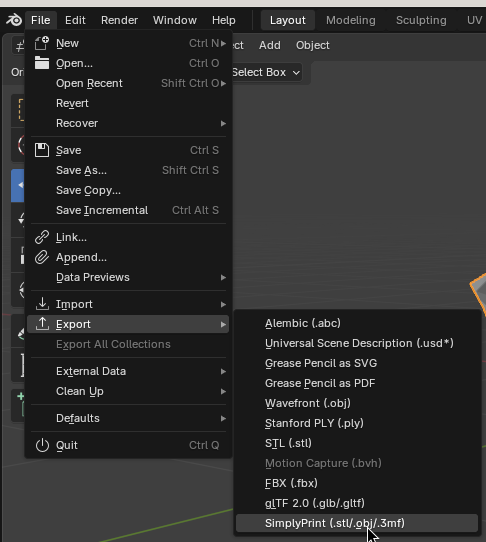
Sende deine 3D-Modelle direkt von Blender zum Slicen und Drucken an SimplyPrint
Erweiterung herunterladen Vollständige Anleitung lesen
SimplyPrint wird weder von Blender unterstützt noch ist damit verbunden. Wir verwenden Marken und Bilder ausschließlich, um die Kompatibilität mit unserer Plattform anzuzeigen. Die Nutzung von Blender-Hardware mit SimplyPrint entspricht möglicherweise nicht der von Blender vorgesehenen Verwendung. Alle Rechte liegen bei den jeweiligen Eigentümern.
Die SimplyPrint-Erweiterung für Blender verbindet 3D-Modellierung und 3D-Druck. Entwirf dein Modell in Blender und exportiere und sende es mit einem Klick an deinen Drucker, ohne Dateien manuell zu exportieren, einen Browser zu öffnen oder SD-Karten zu verwenden.
Neu dabei? Lies die vollständige Anleitung: 3D-Druck aus Blender.
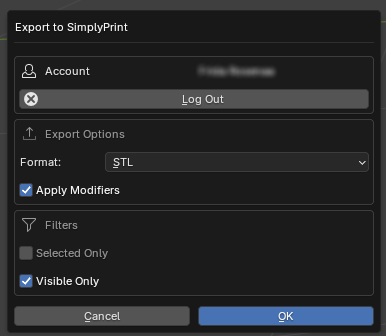
Die Erweiterung fügt der Blender-Seitenleiste ein SimplyPrint-Panel hinzu. Dort kannst du dich anmelden, einen Drucker und das Exportformat STL, OBJ oder 3MF wählen und den Druck starten. Dein Modell wird direkt zum Slicen und Drucken an SimplyPrint oder für später an deine Warteschlange gesendet.
Erweiterung herunterladen:
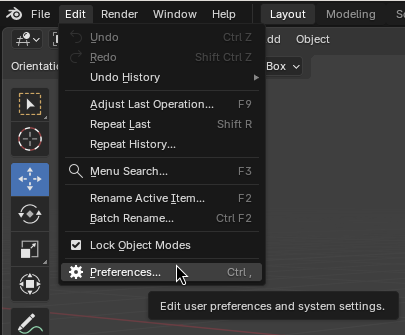
simplyprint.zip herunterladenWähle in Blender Edit → Preferences
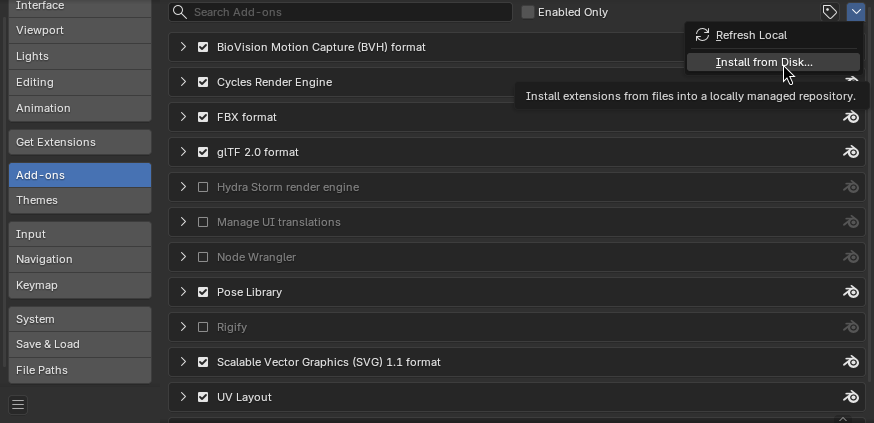
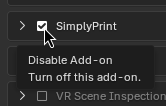
Öffne den Tab Add-ons, klicke oben rechts auf den Dropdown-Pfeil und wähle Von Datenträger installieren
Heruntergeladene Datei simplyprint.zip auswählen
Erweiterung aktivieren, falls dies nicht automatisch geschieht
Drücke nach der Installation im 3D-Ansichtsfenster N, um die Seitenleiste zu öffnen, und wähle den Tab SimplyPrint. Melde dich mit deinem SimplyPrint-Konto an, wähle einen Drucker und das Exportformat und starte den Druck.
SimplyPrint-Erweiterung installieren
Lade die Erweiterung simplyprint.zip herunter. Öffne dann in Blender Bearbeiten, Einstellungen und Add-ons und wähle Von Festplatte installieren, um sie hinzuzufügen. Sie funktioniert unter Windows, macOS und Linux.
Panel öffnen und anmelden
Drücke N im 3D-Ansichtsfenster, um die Seitenleiste zu öffnen. Wähle den SimplyPrint-Tab und melde dich mit deinem Konto an, um Blender mit deinen Druckern zu verbinden.
Mit einem Klick exportieren und drucken
Wähle einen Drucker und das Exportformat (STL, OBJ oder 3MF) und klicke auf Drucken. Dein Modell wird direkt an SimplyPrint übertragen, um es zu slicen und zu drucken oder für später in die Druckwarteschlange zu stellen.
Installiere die kostenlose SimplyPrint-Erweiterung in Blender, öffne das SimplyPrint-Panel in der Seitenleiste, wähle einen Drucker und ein Exportformat aus und klicke auf Drucken. Dein Modell wird mit einem Klick exportiert, geslict und an deinen Drucker gesendet.
Ja. Die Blender-Erweiterung und das Senden von Modellen an SimplyPrint sind kostenlos. Mit dem kostenlosen SimplyPrint-Tarif kannst du einen Drucker verbinden und kabellos drucken.
Du kannst dein Blender-Modell als STL, OBJ oder 3MF exportieren. Die Erweiterung sendet es direkt an SimplyPrint, wo es für deinen Drucker geslict wird.
Sie funktioniert mit jedem Drucker, der mit SimplyPrint verbunden ist: über 140 Marken und über 600 Modelle über OctoPrint, Klipper oder eine integrierte Integration.
Die Erweiterung ist nicht auf der offiziellen Plattform Blender Extensions verfügbar. Lade daher die Datei simplyprint.zip von dieser Seite herunter und installiere sie in den Add-on-Einstellungen von Blender.
Die SimplyPrint-Integration ermöglicht Anwendungen die Interaktion mit deinen 3D-Druckern und deinen 3D-Druckern die Interaktion mit anderen Anwendungen. Das eröffnet endlose Möglichkeiten, und wir sind überzeugt, dass dein 3D-Drucker als IOT-Gerät funktionieren und mit allen Anwendungen zusammenarbeiten können sollte, die du dir vorstellen kannst!
Darum arbeitet das Team hinter SimplyPrint daran, offizielle Integrationen für die beliebtesten Plattformen, Slicer und Anwendungen bereitzustellen. Nutzer können außerdem eigene Integrationen mit unserer API erstellen. Zugelassene Drittanbieter können Integrationen für alle SimplyPrint-Nutzer bereitstellen und dafür eine „Mit SimplyPrint anmelden“-Methode (über „OAuth2“) nutzen.
Wenn du Entwickler bist, lies bitte unsere Dokumentation zum Erstellen einer Integration für SimplyPrint.
Wenn du kein Entwickler bist, aber eine Integration für eine bestimmte Anwendung sehen möchtest, sieh nach, ob sie bereits auf unserer Roadmap oder Vorschlagsliste steht. Falls nicht, kannst du sie gern vorschlagen!