
Alibre Design
Sende deine CAD-Modelle direkt von Alibre Design zum Slicen und Drucken an SimplyPrint
Installationsprogramm herunterladen Vollständige Anleitung lesen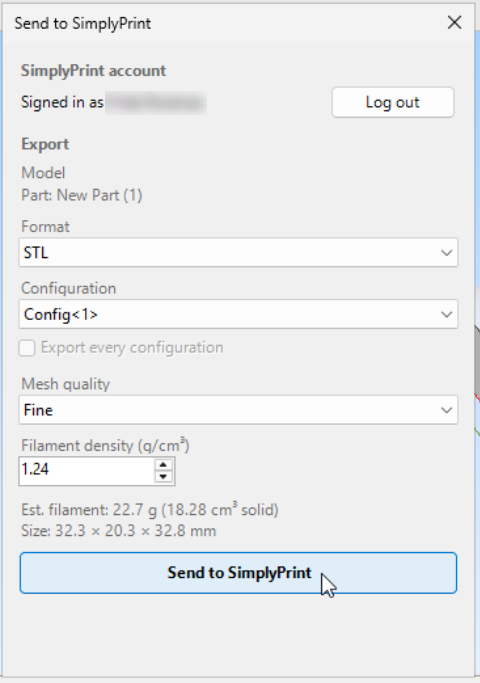
Sende deine CAD-Modelle direkt von Alibre Design zum Slicen und Drucken an SimplyPrint
Installationsprogramm herunterladen Vollständige Anleitung lesen
SimplyPrint wird weder von Alibre, LLC unterstützt noch ist damit verbunden. Wir verwenden Marken und Bilder ausschließlich, um die Kompatibilität mit unserer Plattform anzuzeigen. Die Nutzung von Alibre, LLC-Hardware mit SimplyPrint entspricht möglicherweise nicht der von Alibre, LLC vorgesehenen Verwendung. Alle Rechte liegen bei den jeweiligen Eigentümern.
Das SimplyPrint-Add-in für Alibre Design verbindet CAD-Konstruktion und 3D-Druck. Konstruiere in Alibre und sende dein Teil oder deine Baugruppe mit einem Klick direkt an deinen Drucker, ohne separaten Export und ohne Dateien zwischen Programmen zu verschieben.
Das Add-in fügt dem Menüband-Tab Add-on von Alibre eine SimplyPrint-Schaltfläche hinzu, die in den Arbeitsbereichen für Teile und Baugruppen verfügbar ist. Wähle STL oder 3MF, die zu exportierende Konfiguration und die Körper oder Komponenten, stelle die Netzqualität ein und prüfe das geschätzte Filamentgewicht, bevor du Senden wählst. SimplyPrint öffnet das geladene Modell im Browser, bereit zum Slicen, Einreihen oder Drucken.
Installer herunterladen:
SimplyPrintAlibre-installer.exe herunterladenKlicke mit der rechten Maustaste auf den Installer und wähle Als Administrator ausführen, da die Registrierung des Add-ins Administratorrechte erfordert. Warnt Windows SmartScreen vor einem unbekannten Herausgeber, wähle Weitere Informationen → Trotzdem ausführen.
Führe den Installer aus. Er kopiert das Add-in nach %PROGRAMDATA%\Alibre AddOns\SimplyPrint und registriert es bei Alibre.
Öffne Alibre Design oder starte es neu. Öffne im Menüband-Tab Add-on den Add-on Manager, aktiviere SimplyPrint und klicke auf OK. Die SimplyPrint-Schaltfläche erscheint im Tab Add-on, wenn ein Teil oder eine Baugruppe geöffnet ist.
ZIP-Datei herunterladen:
SimplyPrintAlibre.zip herunterladenEntpacke die ZIP-Datei nach %PROGRAMDATA%\Alibre AddOns\SimplyPrint, sodass .dll, .adc und das Symbol direkt in diesem Ordner liegen.
Registriere das Add-in in einer Eingabeaufforderung mit Administratorrechten über einen Registrierungswert, der Alibre auf diesen Ordner verweist:
reg add "HKLM\SOFTWARE\Alibre Design Add-Ons" /v 5A71F41D-B204-4A72-BE0B-6B4A42EC5EF0 /t REG_SZ /d "%PROGRAMDATA%\Alibre AddOns\SimplyPrint" /fStarte Alibre, öffne im Menüband-Tab Add-on den Add-on Manager, aktiviere SimplyPrint und klicke auf OK.
Öffne ein Teil oder eine Baugruppe und klicke im Menüband-Tab Add-on auf SimplyPrint. Wähle beim ersten Mal Anmelden. Ein Browser-Tab wird geöffnet, du genehmigst die Anfrage und die Anmeldung bleibt für künftige Sitzungen gespeichert. Wähle Format, Konfiguration, Umfang und Netzqualität. Der Dialog zeigt das geschätzte Filamentgewicht und die Größe des Modell-Begrenzungsrahmens. Wähle dann An SimplyPrint senden. SimplyPrint öffnet das hochgeladene Modell im Browser, bereit zum Slicen, Einreihen oder Drucken auf einem oder mehreren Druckern.
SimplyPrint-Add-in installieren und aktivieren
Führe das Windows-Installationsprogramm als Administrator aus oder registriere die ZIP-Datei manuell. Öffne dann in Alibre auf der Registerkarte „Add-on“ den Add-on-Manager, aktiviere SimplyPrint und klicke auf „OK“.
Einmal anmelden
Im Menüband-Tab Add-on auf SimplyPrint klicken und Anmelden wählen. Ein Browser-Tab wird geöffnet, du genehmigst die Anfrage und die Sitzung bleibt für das nächste Mal gespeichert.
Modell senden und drucken
Wähle STL oder 3MF, Konfiguration, Umfang und Netzqualität, prüfe die Gewichtsschätzung und klicke auf Senden. SimplyPrint öffnet das geladene Modell im Browser. Es kann direkt geslict, in die Druckwarteschlange gestellt oder gedruckt werden.
Installiere das SimplyPrint-Add-in für Alibre Design. Klicke dann im Menüband-Tab Add-on auf die SimplyPrint-Schaltfläche, um dein Teil oder deine Baugruppe als STL oder 3MF zu exportieren und zu senden. Das Modell wird in SimplyPrint im Browser geöffnet und kann geslict, eingereiht oder gedruckt werden, ohne manuellen Export oder SD-Karten.
Ja. Das Add-in kann kostenlos installiert und genutzt werden. Mit dem kostenlosen SimplyPrint-Tarif kannst du einen Drucker verbinden und kabellos drucken.
Nein. Alibre Design läuft nur unter Windows, daher gilt das auch für das Add-in. Das Windows-Installationsprogramm registriert es automatisch. Du kannst die ZIP-Datei auch manuell über eine Eingabeaufforderung mit Administratorrechten registrieren.
Beides funktioniert. STL ist das universelle Netzformat, während 3MF Einheiten und Metadaten je Körper beibehält. Alibre kann 3MF nicht nativ exportieren, daher erstellt das Add-in die Datei. Vor dem Senden wählst du Format, Konfiguration, Umfang der Körper oder Komponenten und Netzqualität.
Ja. Alibre-Dateien können mehrere Entwurfsvarianten als Konfigurationen enthalten. Mit dem Add-in kannst du eine einzelne, nur die aktive oder alle Konfigurationen auf einmal senden. Jede wird in SimplyPrint als eigene Datei angelegt.
Vor dem Senden zeigt der Dialog das aus dem Volumenkörper des Modells geschätzte Filamentgewicht und seine Bounding-Box-Größe. Die Dichte ist anpassbar, standardmäßig PLA, sodass du sie auf das gewünschte Druckmaterial abstimmen kannst. Für einen genauen Wert slice das Modell nach dem Senden in SimplyPrint.
Ja. Sobald sich das Modell in SimplyPrint befindet, kannst du es slicen und auf jedem Drucker in deinem Konto drucken, über 140 Marken und 600 Modelle mittels OctoPrint, Klipper oder einer integrierten Anbindung.
Die SimplyPrint-Integration ermöglicht Anwendungen die Interaktion mit deinen 3D-Druckern und deinen 3D-Druckern die Interaktion mit anderen Anwendungen. Das eröffnet endlose Möglichkeiten, und wir sind überzeugt, dass dein 3D-Drucker als IOT-Gerät funktionieren und mit allen Anwendungen zusammenarbeiten können sollte, die du dir vorstellen kannst!
Darum arbeitet das Team hinter SimplyPrint daran, offizielle Integrationen für die beliebtesten Plattformen, Slicer und Anwendungen bereitzustellen. Nutzer können außerdem eigene Integrationen mit unserer API erstellen. Zugelassene Drittanbieter können Integrationen für alle SimplyPrint-Nutzer bereitstellen und dafür eine „Mit SimplyPrint anmelden“-Methode (über „OAuth2“) nutzen.
Wenn du Entwickler bist, lies bitte unsere Dokumentation zum Erstellen einer Integration für SimplyPrint.
Wenn du kein Entwickler bist, aber eine Integration für eine bestimmte Anwendung sehen möchtest, sieh nach, ob sie bereits auf unserer Roadmap oder Vorschlagsliste steht. Falls nicht, kannst du sie gern vorschlagen!