Wir kennen deinen Drucker und dein Filament bereits
Weil SimplyPrint die aktuell jedem Extruder zugewiesene Spule und das Temperaturprofil jedes Materials in deinem Filament Manager nachverfolgt, kann der Wechselvorgang das Hotend korrekt aufheizen, das Filament sauber auswerfen und die neue Spule bei der passenden Temperatur laden, ohne dass du eine einzige Zahl eingibst. Der manuelle Wechsel-Dialog selbst funktioniert mit jedem von SimplyPrint unterstützten Drucker. Automatisches Auswerfen und Laden stehen auf Druckern zur Verfügung, deren Firmware die nötigen Steuerelemente bereitstellt (Klipper, Marlin 2.1+, Bambu Lab, Prusa-Firmwarepaket, RepRapFirmware).
Drei Schritte, drei große Schaltflächen
Der gesamte Ablauf findet in einem Dialog statt, aufgeteilt in drei klare Spalten. Jeder Schritt wartet, bis der Drucker bereit ist, bevor er den nächsten freigibt. So ist es schwer, etwas in der falschen Reihenfolge zu tun.
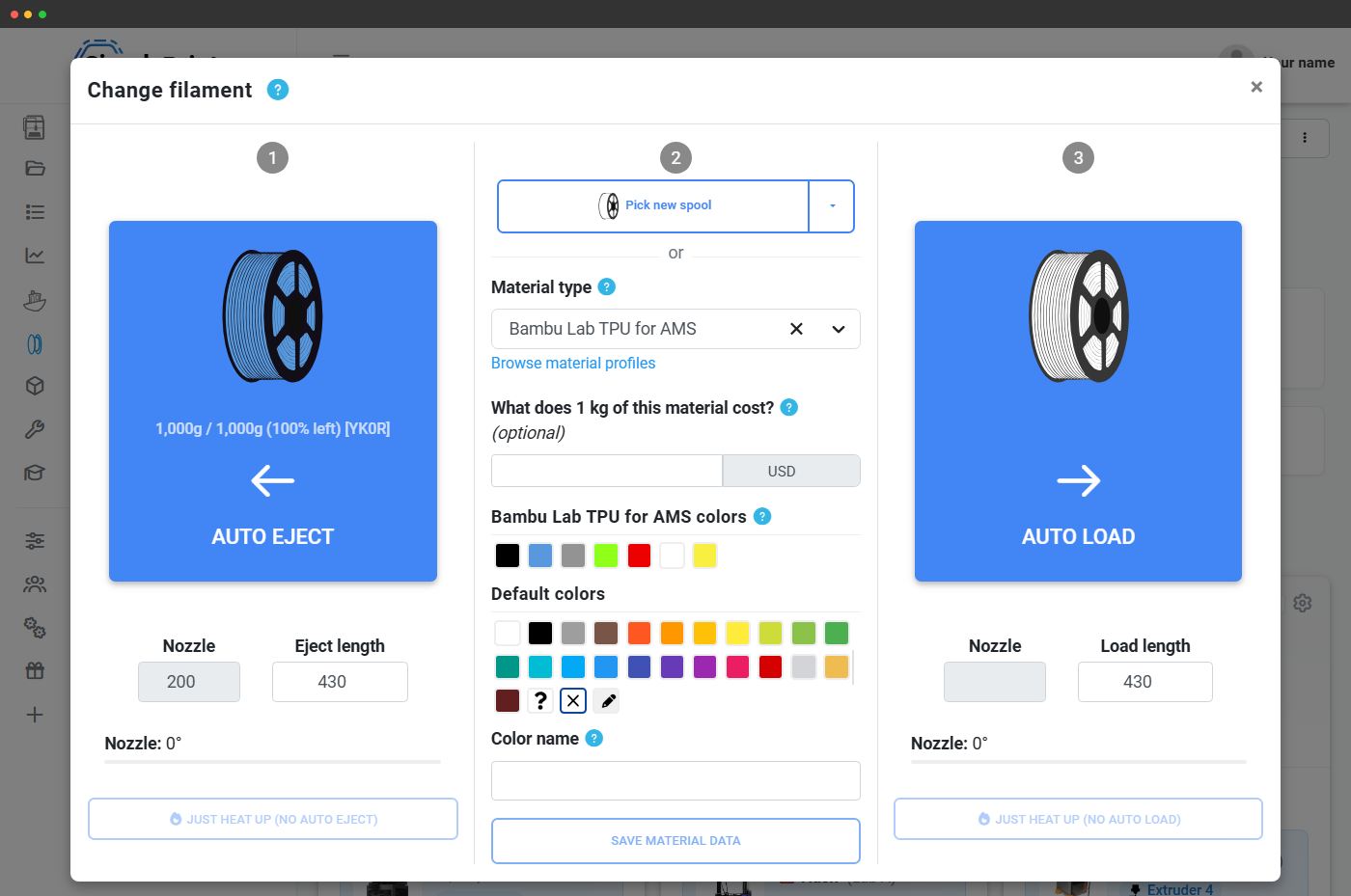
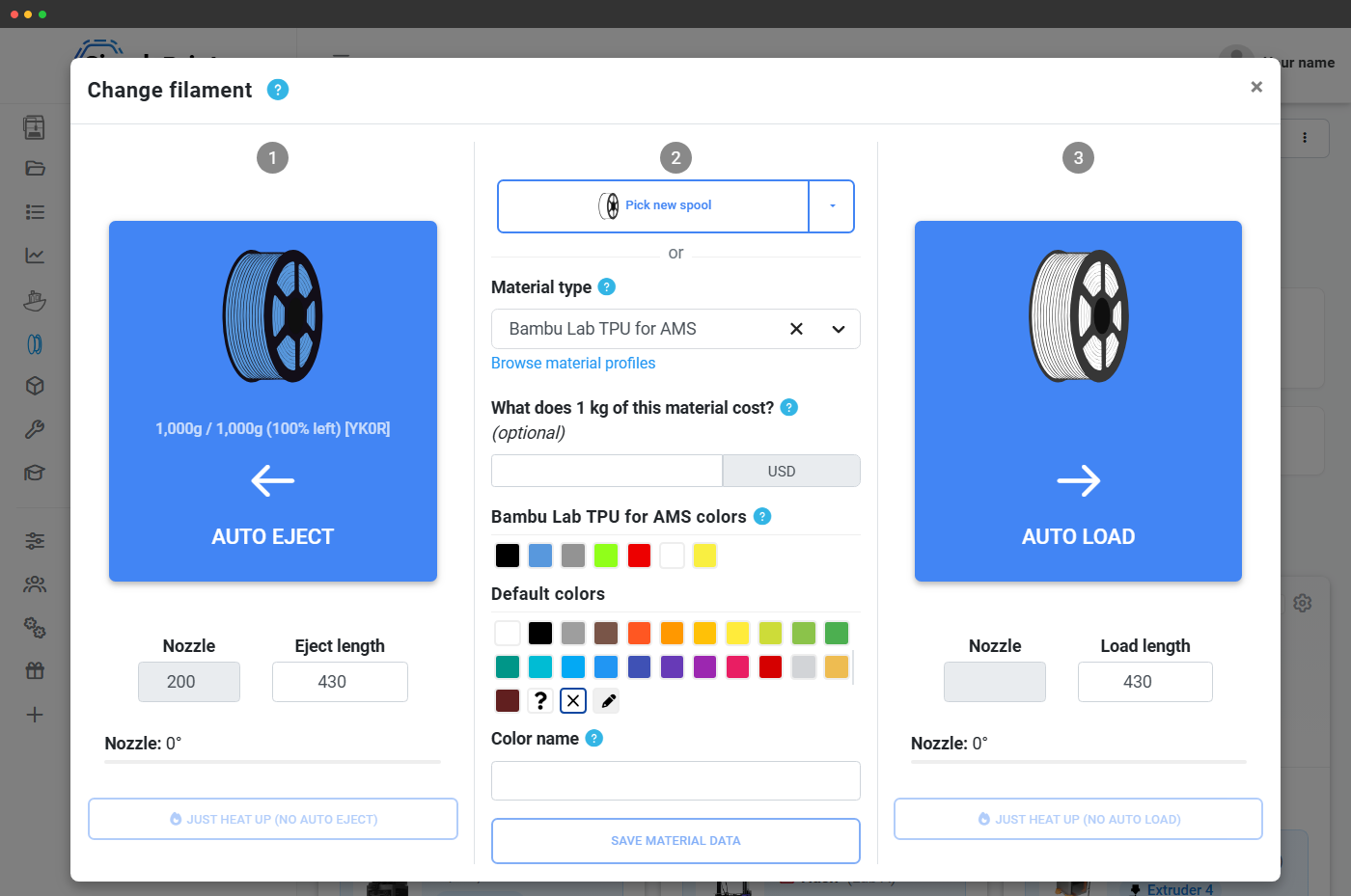
1. Automatisch auswerfen
Auf die Temperatur des aktuellen Materials heizen und den Auswurf-G-code ausführen.
2. Neue Spule wählen
Wähle in deiner Filamentverwaltung nach Farbe, Marke und Gewicht.
3. Automatisch laden
Auf die Temperatur des neuen Materials heizen, Filament zuführen und die Spule automatisch zuweisen.
Die Temperatur stimmt bereits
Jede Spule in deinem Filamentmanager hat ihre eigene Düsen- und Druckbetttemperatur, ihr Slicerprofil und ihren Materialtyp. Wenn du eine neue Spule auswählst, übernimmt der Dialog zum Filamentwechsel die für diese Spule gespeicherte Ladetemperatur: 210 für PLA, 240 für PETG, 260 für ASA oder einen anderen gespeicherten Wert.
Beim Auswerfen wird die Temperatur des aktuell geladenen Materials verwendet. So wird eine heiße ABS-Spule bei der richtigen Temperatur ausgeworfen, auch wenn du danach kaltes PLA lädst. Keine geschmolzenen Hotends mehr, keine Cold Pulls, weil jemand das Vorheizen vergessen hat.
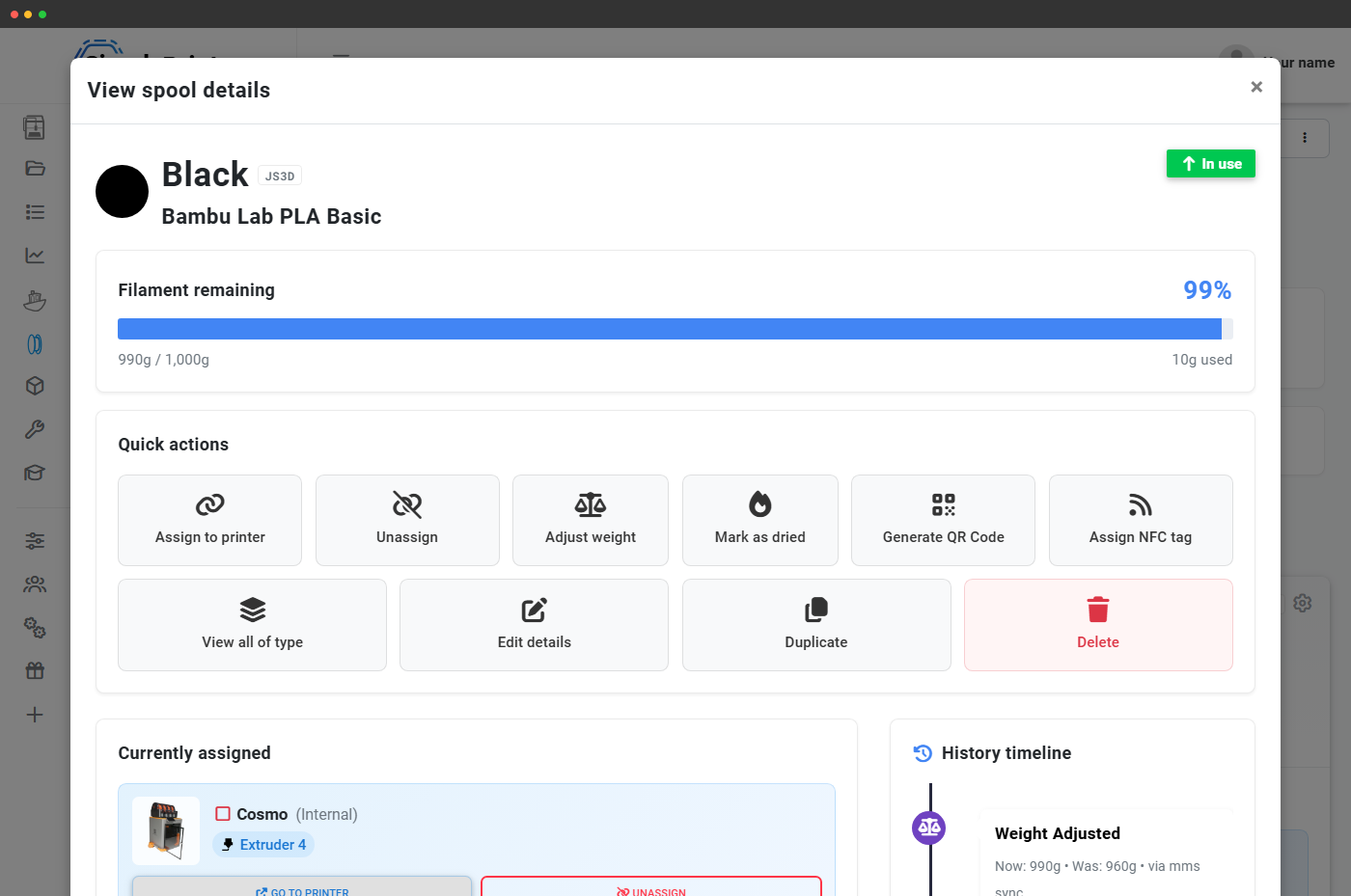
Multi-Extruder, IDEX, AMS und MMU, alles in einem Ablauf
Hast du einen Bambu Lab P1S mit AMS? Einen Prusa XL mit fünf Werkzeugköpfen? Einen Voron mit mehreren Extrudern? SimplyPrint erkennt, wie viele Extruder dein Drucker hat, und zeigt oben im Dialog eine Extruderauswahl. Wähle einen, mehrere oder alle Extruder, dann gelten die Schritte zum Auswerfen, Entnehmen und Laden für jeden Extruder.
Jeder Extruder zeigt die aktuell eingelegte Spule mit dem richtigen Farbfeld, sodass du immer weißt, mit welchem Steckplatz du arbeitest.
Benutzerdefinierte Längen und Feinabstimmungstasten für anspruchsvolle Drucker
Die meisten Drucker funktionieren mit den Standardlängen zum Auswerfen und Laden hervorragend. Bei langen Bowden-Schläuchen, übergroßen Hotends oder Direct-Drive-Druckern mit ungewöhnlicher Geometrie kannst du Auswurf- und Ladelänge direkt im Dialog überschreiben.
Sobald das Hotend auf Temperatur ist, erscheinen zusätzliche Feintuning-Schaltflächen für +/- 10mm, +/- 50mm und +/- 100mm. So kannst du Filament vor- oder zurückfördern, ohne den Bildschirm zu verlassen. Ideal, um hartnäckige Filamentreste auszuspülen oder ein neues Filamentende im Extruder zu positionieren.
Wir verwenden den Filamentwechselbefehl deiner Firmware, falls sie einen hat
Klipper-, Marlin-, RepRapFirmware-, Bambu- und Prusa-Firmware stellen Filamentwechsel-G-Code auf leicht unterschiedliche Weise bereit. SimplyPrint erkennt, was dein Drucker unterstützt, und verwendet, sofern verfügbar, den Firmware-eigenen Befehl, sodass die druckereigene Routine zum Pausieren, Spülen und Fortsetzen wie vom Hersteller vorgesehen abläuft.
Wenn deine Firmware keinen nativen Befehl hat, übernimmt unser allgemeiner Auswurf-/Lade-Fallback. Dadurch funktioniert der intelligente Filamentwechsler mit jedem Drucker, den SimplyPrint unterstützt, nicht nur mit den gängigen.
Integrierte Sicherheit: Abkühlhinweise und Erkennung des Druckstatus
Das Modal schließen, während das Hotend noch heiß ist? SimplyPrint fragt, ob du es erst abkühlen lassen möchtest, damit du nicht versehentlich einen Drucker über Nacht bei 240C stehen lässt. Wenn der Drucker gerade druckt, wird die Abkühlabfrage natürlich automatisch übersprungen.
Da die gewählte Spule als neue Zuordnung für diesen Extruder gespeichert wird, startet dein nächster Druck automatisch mit den richtigen Slicing-Einstellungen, der richtigen Kostenverfolgung und der richtigen Berechnung der Filamentrestmenge.
Filament vom Smartphone, vom anderen Ende des Raums oder von überall wechseln
Der Filamentwechsel-Dialog ist Teil des SimplyPrint-Webpanels. Er funktioniert daher vom Laptop neben dem Drucker, vom Smartphone, wenn der Drucker im Keller steht, oder vom Tablet in der Druckfarm. Kein Hantieren mit SD-Karten, kein Gang zum Drucker zum Antippen des LCDs.
Plan-Zugriff: Was ist zum Filamentwechsel in SimplyPrint erforderlich?
Der Filamentwechsel-Dialog selbst ist für alle kostenlos. Automatisches Auswerfen und Laden, also die Funktionen zum Heizen, G-Code-Senden und Überschreiben von Längen, sind in jedem kostenpflichtigen Tarif enthalten.
| Funktion / Limit | Kostenlos | Einfach | Pro | Druckfarm | Enterprise | Schule | Cloud Slicer | Filament-Manager |
|---|---|---|---|---|---|---|---|---|
|
Filament wechseln
Der Dialog mit drei Schritten, Spulenauswahl und Extruder-Auswahl. In jedem Plan verfügbar, auch Free.
|
||||||||
|
Automatisch auswerfen & laden
Automatisch auswerfen und laden, mit materialabhängigen Temperaturen, benutzerdefinierten Längen und Feinabstimmungstasten. Enthalten in Basic, Pro, Print Farm, Enterprise und School.
|
||||||||
|
Filamentverwaltung (Spulenbestand)
Wähle aus echten erfassten Spulen, nicht nur Materialtypen. In jedem Plan enthalten, auch im Free-Plan.
|
Möchtest du mehr über unsere Tarife erfahren?
Vollständigen Preis- und Funktionsvergleich anzeigenHäufig gestellte Fragen
Funktioniert das mit meinem konkreten 3D-Drucker?
Funktioniert es mit Mehrmaterialsystemen wie Bambu AMS oder Prusa MMU?
Was ist, wenn ich Filament nur manuell wechseln möchte?
Verwendet der nächste Druck die richtigen Slicer-Einstellungen?
Wie lange dauert der Wechsel normalerweise?
Erfasst es, wie viel Filament auf der neuen Spule übrig ist?
Was ist, wenn mein Drucker gerade druckt, kann ich Filament während des Drucks wechseln?
M600-Befehl. Er pausiert den Drucker zum richtigen Zeitpunkt, damit du das Material wechseln kannst. Das Modal „Filament wechseln“ von SimplyPrint ist für Wechsel zwischen Drucken, die vor oder nach einer solchen Pause anfallen. Die Filamentende-Benachrichtigungen von SimplyPrint informieren dich, sobald Filamentende erkannt wird, damit keine Zeit mit einem angehaltenen Druck verloren geht.