-
1 Anforderungen an die Ausrüstung
-
2 Einrichten
Einrichtungsschritte
SD-Karte mit Raspberry Pi Imager flashen
-
SD-Karte in deinen Computer einstecken
Falls dein Computer einen Steckplatz für die große SD-Karte oder einen Micro-SD-Kartenschlitz hat; stecke diese hier ein. Sonst ist ein USB-Konverter erforderlich.
- Lade den Raspberry Pi Imager herunter und installiere ihn, dann öffne ihn
-
Klicke auf die Schaltfläche "Betriebssystem auswählen"
- Scrolle zu und klicke auf "Other specific-purpose OS"
- Klicke auf "3D-Druck"
- Auf „OctoPi“ klicken
- Auf „OctoPi (stable)“ klicken
-
Klicke auf die Schaltfläche "Speicher auswählen" und klicke auf die eingelegte SD-Karte
Falls du andere Thumb/Flash-Laufwerke (USB-Sticks) in deinem Computer hast, ist es eine gute Idee, diese zuerst zu entfernen, damit das falsche Gerät nicht ausgewählt wird.
- Klicke auf die Schaltfläche "Weiter"
-
Flash-Einstellungen
-
Wenn nach "Use OS customisation" gefragt wird, klick auf "Edit settings"
-
Raspberry-Pi-Anmeldung (SSH) einrichten
- Stelle sicher, dass "SSH aktivieren" im Tab "Services" aktiviert ist
- Gib einen Benutzernamen und ein Passwort ein
-
WiFi einrichten
- Falls du ein Internet-Kabel (Ethernet) für deinen Raspberry Pi verwendest, kannst du diesen übersprungen
- Aktiviere "Configure wireless LAN"
- Im "SSID" Feld gib deinen WiFi-Netzwerknamen ein (mache es sorgfältig; es ist case-sensitiv)
- Im "Passwort" Feld gib das Passwort deines WiFi-Netzwerks ein, falls es eines hat
- Wähle im Feld "Wireless LAN-Land" deinen Ländercode (weißt du nicht, wie dein Ländercode lautet? Schau hier nach)
-
Raspberry-Pi-Anmeldung (SSH) einrichten
- Klicke auf "Speichern"
-
Wenn nach "Use OS customisation" gefragt wird, klick auf "Edit settings"
-
Klicke auf die Schaltfläche "Ja" (zweimal, um zu bestätigen, dass du den Inhalt der SD-Karte überschreiben möchtest) und warte, bis der Vorgang abgeschlossen ist!
Während die SD-Karte geflasht wird, können sich der Dateimanager und einige Pop-ups öffnen, keine Sorge, das ist normal und diese solltest du einfach ignorieren (und nicht anklicken).
Stecke die SD-Karte in deinen Pi und schalte ihn ein
Entferne die SD-Karte aus deinem Computer, stecke sie in den Raspberry Pi und schließe deinen Pi dann an den Strom an.
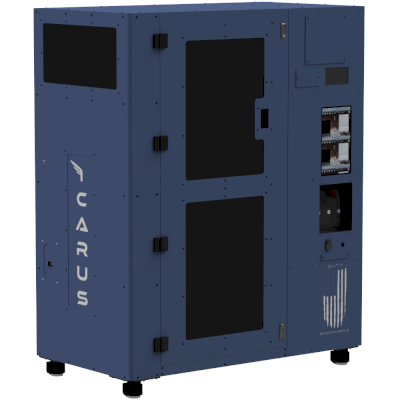
Verbinde den Raspberry Pi mit deinem Proteor Gen6 ICARUS (Rabbit) - ABL
Öffne OctoPrint!

Jetzt musst du dem Pi nur noch ein paar Minuten zum Hochfahren geben (je älter der Pi, desto länger kann es dauern), bevor wir versuchen, auf die OctoPrint-Weboberfläche zuzugreifen.
- Warte ein paar Minuten, bis der Pi hochgefahren ist
-
Es gibt ein paar verschiedene Wege, um auf OctoPrint zuzugreifen, das kann sich je nach Einrichtung unterscheiden
-
Gehe zu
http://octopi.local/in deinem Browser - Überprüfe deinen Router: Suche nach der IP-Adresse deiner OctoPrint-Instanz in deinen Routereinstellungen
- Verwende einen Netzwerkscanner Du kannst einen kostenlosen Netzwerkscanner wie Angry IP Scanner (funktioniert unter Windows, macOS und Linux) verwenden.
- Kein Glück? Überprüfe diesen OctoPrint-Hilfeartikel zur Suche nach der OctoPrint-IP.
-
Gehe zu
[Optional] OctoPrint mit SimplyPrint intelligenter machen

- Öffne OctoPrint in deinem Browser
- Klicke auf das Einstellungssymbol in der oberen Leiste
- Scrolle nach unten und klicke auf "Plugin Manager"
- Klicke auf "Get more" im Plugin-Manager-Tab
- Suche im Plugin-Manager nach "SimplyPrint Cloud" und installiere es
- OctoPrint neu starten
-
Sobald OctoPrint wieder online ist, sieh in der oberen Leiste nach dem SimplyPrint-Einrichtungscode.
Kopiere ihn und gehe zum nächsten Schritt, um den Drucker mit deinem Konto zu verknüpfen!
SimplyPrint für OctoPrint einrichten
SimplyPrint-Plugin wird installiert
-
Öffne OctoPrint in deinem Browser
-
Nicht sicher, wie du auf OctoPrint zugreifst?
-
Du kannst wahrscheinlich darauf zugreifen, indem du in deinem Browser zu
http://octopi.local/gehst - Überprüfe deinen Router: Suche nach der IP-Adresse deiner OctoPrint-Instanz in deinen Routereinstellungen
- Verwende einen Netzwerkscanner Du kannst einen kostenlosen Netzwerkscanner wie Angry IP Scanner (funktioniert unter Windows, macOS und Linux) verwenden.
- Kein Glück? Überprüfe diesen OctoPrint-Hilfeartikel.
-
Du kannst wahrscheinlich darauf zugreifen, indem du in deinem Browser zu
-
Nicht sicher, wie du auf OctoPrint zugreifst?
- Klicke auf das Einstellungssymbol in der oberen Leiste
- Scrolle nach unten und klicke auf "Plugin Manager"
- Klicke auf "Get more" im Plugin-Manager-Tab
- Suche im Plugin-Manager nach "SimplyPrint Cloud" und installiere es
- OctoPrint neu starten
-
Sobald OctoPrint wieder online ist, sieh in der oberen Leiste nach dem SimplyPrint-Einrichtungscode.
Kopiere ihn und gehe zum nächsten Schritt, um den Drucker mit deinem Konto zu verknüpfen!
Das war's! Alles bereit
Du bist jetzt bereit, deinen Drucker zu verbinden und SimplyPrint zu nutzen.
Erstelle dein kostenloses Konto