
Alibre Design
CAD modellerinizi dilimleme ve baskı için doğrudan Alibre Design'dan SimplyPrint'e gönderin
Yükleyiciyi indir Tam kılavuzu oku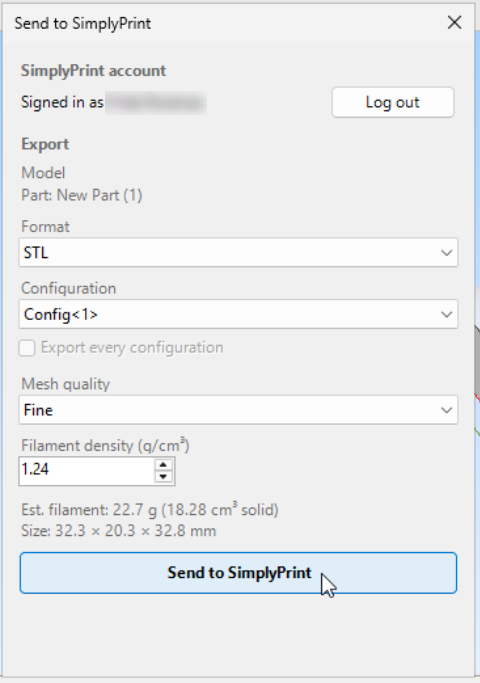
CAD modellerinizi dilimleme ve baskı için doğrudan Alibre Design'dan SimplyPrint'e gönderin
Yükleyiciyi indir Tam kılavuzu oku
SimplyPrint, Alibre, LLC tarafından onaylanmamıştır veya onunla bağlantılı değildir. Ticari markaları ve görselleri yalnızca platformumuzla uyumluluğu belirtmek için kullanıyoruz. Alibre, LLC donanımının SimplyPrint ile kullanımı, Alibre, LLC tarafından amaçlanan şekilde olmayabilir. Tüm haklar ilgili sahiplerine aittir.
Alibre Design için SimplyPrint eklentisi, CAD tasarımı ile 3D baskı arasındaki boşluğu kapatır. Alibre'de modelleyin, ardından parçanızı veya montajınızı tek tıkla doğrudan yazıcınıza gönderin. Ayrı bir dışa aktarma adımı veya programlar arasında dosya taşıma gerekmez.
Eklenti, Alibre'nin Parça ve Montaj çalışma alanlarında bulunan Eklenti şerit sekmesine bir SimplyPrint düğmesi ekler. STL veya 3MF seçin; dışa aktarılacak yapılandırmayı, gövdeleri veya bileşenleri belirleyin; mesh kalitesini ayarlayın ve Gönder düğmesine basmadan önce tahmini filament ağırlığını kontrol edin. SimplyPrint modeli yüklenmiş olarak tarayıcınızda açılır. Model dilimlenmeye, kuyruğa eklenmeye veya yazdırılmaya hazırdır.
Yükleyiciyi indirin:
SimplyPrintAlibre-installer.exe dosyasını indirYükleyiciye sağ tıklayıp Yönetici olarak çalıştır seçeneğini belirleyin. Eklentiyi kaydetmek için yönetici hakları gerekir. Windows SmartScreen bilinmeyen bir yayıncı uyarısı gösterirse Daha fazla bilgi → Yine de çalıştır seçeneğine tıklayın.
Yükleyicideki adımları tamamlayın. Eklenti %PROGRAMDATA%\Alibre AddOns\SimplyPrint klasörüne kopyalanıp Alibre'ye kaydedilir.
Alibre Design'ı açın veya zaten açıksa yeniden başlatın. Eklenti şerit sekmesinde Eklenti yöneticisini açın, SimplyPrint'i işaretleyip Tamam düğmesine tıklayın. Bir parça veya montaj açıkken SimplyPrint düğmesi Eklenti sekmesinde görünür.
Zip dosyasını indirin:
SimplyPrintAlibre.zip dosyasını indirZip dosyasını %PROGRAMDATA%\Alibre AddOns\SimplyPrint klasörüne çıkarın. .dll, .adc ve simge doğrudan bu klasörün içinde olmalıdır.
Yönetici komut isteminde Alibre'yi bu klasöre yönlendiren bir kayıt defteri değeri ekleyerek eklentiyi kaydedin:
reg add "HKLM\SOFTWARE\Alibre Design Add-Ons" /v 5A71F41D-B204-4A72-BE0B-6B4A42EC5EF0 /t REG_SZ /d "%PROGRAMDATA%\Alibre AddOns\SimplyPrint" /fAlibre'yi başlatın, Eklenti şerit sekmesindeki Eklenti yöneticisini açın, SimplyPrint'i işaretleyip Tamam düğmesine tıklayın.
Bir parça veya montaj açın, ardından iletişim kutusunu açmak için Eklenti şerit sekmesindeki SimplyPrint düğmesine tıklayın. İlk kullanımda Oturum aç düğmesine tıklayın. Bir tarayıcı sekmesi açılır, isteği onaylarsınız ve sonraki oturumlar için hazır olursunuz. İstediğiniz biçimi, yapılandırmayı, kapsamı ve mesh kalitesini seçin. İletişim kutusu tahmini filament ağırlığını ve modelin sınırlayıcı kutu boyutunu gösterir. Ardından SimplyPrint'e gönder düğmesine basın. SimplyPrint, yüklenen modelle tarayıcınızda açılır. Model bir veya daha fazla yazıcıda dilimlenmeye, kuyruğa eklenmeye veya yazdırılmaya hazırdır.
SimplyPrint eklentisini kur ve etkinleştir
Windows yükleyicisini yönetici olarak çalıştırın veya zip dosyasını elle kaydedin. Ardından Alibre'de Add-on şerit sekmesindeki Add-on Manager'ı açın, SimplyPrint'i işaretleyip OK'e tıklayın.
Bir kez oturum açın
Eklenti şerit sekmesindeki SimplyPrint düğmesine tıklayıp Oturum aç seçeneğini belirleyin. Bir tarayıcı sekmesi açılır, isteği onaylarsınız ve oturum sonraki kullanım için hatırlanır.
Modelinizi gönderip yazdırın
STL veya 3MF'yi seçin, yapılandırmayı, kapsamı ve mesh kalitesini belirleyin, ağırlık tahminini kontrol edip Gönder'e basın. SimplyPrint, model yüklenmiş ve dilimlenmeye, kuyruğa eklenmeye veya yazdırılmaya hazır olarak tarayıcınızda açılır.
Alibre Design için SimplyPrint eklentisini kurun. Ardından parçanızı veya montajınızı STL ya da 3MF olarak dışa aktarıp göndermek için Eklenti şeridi sekmesindeki SimplyPrint düğmesine tıklayın. Model, tarayıcınızda SimplyPrint'te açılır ve dilimlenmeye, kuyruğa eklenmeye veya yazdırılmaya hazır olur. Elle dışa aktarma veya SD kart gerekmez.
Evet. Eklentiyi kurmak ve kullanmak ücretsizdir. SimplyPrint'in ücretsiz planı da bir yazıcı bağlayıp kablosuz yazdırmanızı sağlar.
Hayır. Alibre Design yalnızca Windows'ta çalıştığından eklenti de yalnızca Windows içindir. Windows yükleyicisi eklentiyi sizin için kaydeder. Zip dosyasını yönetici komut isteminden elle de kaydedebilirsiniz.
İkisi de çalışır. STL evrensel mesh biçimidir, 3MF ise birimleri ve gövdeye özgü meta verileri korur. Alibre yerel 3MF dışa aktarımı sunmadığından eklenti dosyayı sizin için oluşturur. Göndermeden önce biçimi, yapılandırmayı, gövde veya bileşen kapsamını ve mesh kalitesini seçersiniz.
Evet. Alibre dosyaları, yapılandırma olarak birden fazla tasarım varyantı içerebilir. Eklenti tek bir yapılandırmayı, yalnızca etkin olanı veya tüm yapılandırmaları aynı anda göndermenizi sağlar. Her biri SimplyPrint'e ayrı bir dosya olarak gelir.
İletişim kutusu, göndermeden önce modelin katı hacminden hesaplanan tahmini filament ağırlığını ve sınırlayıcı kutu boyutunu gösterir. Yoğunluk ayarlanabilir (varsayılan PLA), böylece kullanacağınız malzemeyle eşleştirebilirsiniz. Kesin sonuç için modeli gönderdikten sonra SimplyPrint'te dilimleyin.
Evet. Model SimplyPrint'e geldikten sonra dilimleyebilir ve hesabınızdaki herhangi bir yazıcıda yazdırabilirsiniz. OctoPrint, Klipper veya yerleşik bir entegrasyon üzerinden 140'tan fazla marka ve 600'den fazla model desteklenir.
SimplyPrint entegrasyonu uygulamaların 3D yazıcılarınızla, 3D yazıcılarınızın da diğer uygulamalarla etkileşmesini sağlar. Bu sonsuz olasılık sunar; 3D yazıcınızın hayal edebileceğiniz her uygulamayla birlikte çalışan bir IOT cihazı gibi işleyebilmesi gerektiğine inanıyoruz!
Bu nedenle SimplyPrint ekibi, en popüler platformlar, slicer'lar ve uygulamalar için resmi entegrasyonlar sunmaya çalışırken kullanıcılarımızın API kullanarak özel entegrasyonlar oluşturmasına ve onaylı üçüncü taraf sağlayıcıların tüm SimplyPrint kullanıcılarının kullanacağı entegrasyonlar geliştirmesine olanak tanır. Bunun için "SimplyPrint ile giriş yap" yöntemi ("OAuth2" yöntemi kullanılarak) kullanılır.
Bir geliştiriciyseniz ve SimplyPrint için entegrasyon oluşturmakla ilgileniyorsanız, lütfen bu konudaki belgelerimizi okuyun.
Kendiniz geliştirici değilseniz ancak belirli bir uygulama için entegrasyon görmek istiyorsanız, bunun yol haritamızda veya öneri listemizde olup olmadığını kontrol edin; yoksa önerin!