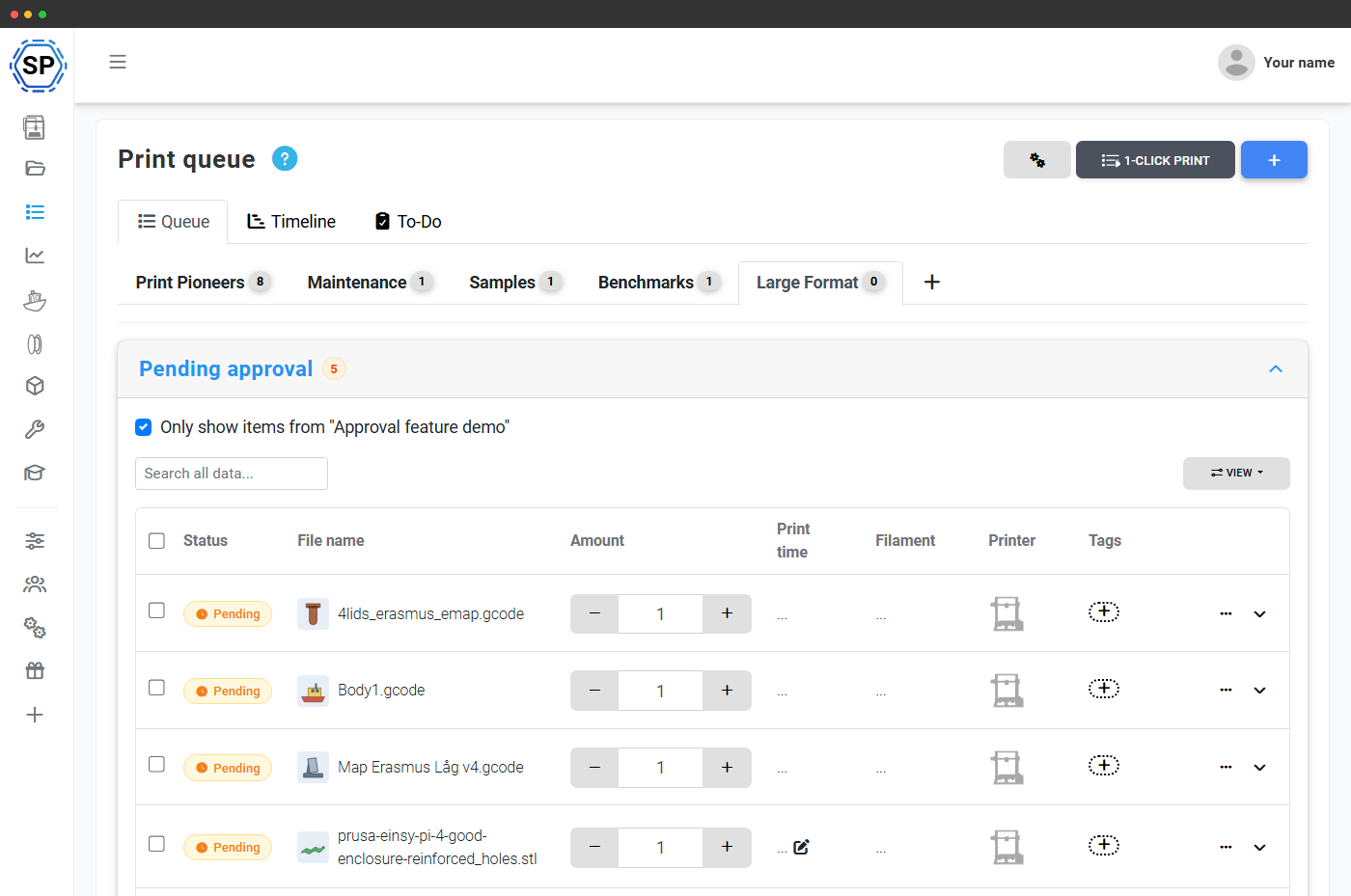
Onay verilene kadar hiçbir şey yazdırılmaz
Tüm sınıf baskı kuyruğuna iş ekleyebildiğinde, yazıcıyı meşgul etmeden önce 14 saatlik baskıyı, yanlış malzemeyi veya tabladan hiç çıkmayacak modeli yakalamanın bir yoluna ihtiyaç duyarsınız.
Kuyruk onayı, her gönderimi önce bekleme şeridine koyar. Gönderiyi inceler, kararınızı verirsiniz ve yalnızca onaylanan işler yazıcıya ulaşır. Öğretmenler, laboratuvar yöneticileri ve makerspace personeli her yazıcıyı sürekli izlemek zorunda kalmadan tüm baskıları denetleyebilir.
Öğrenciler baskı değil, baskı talebi gönderir
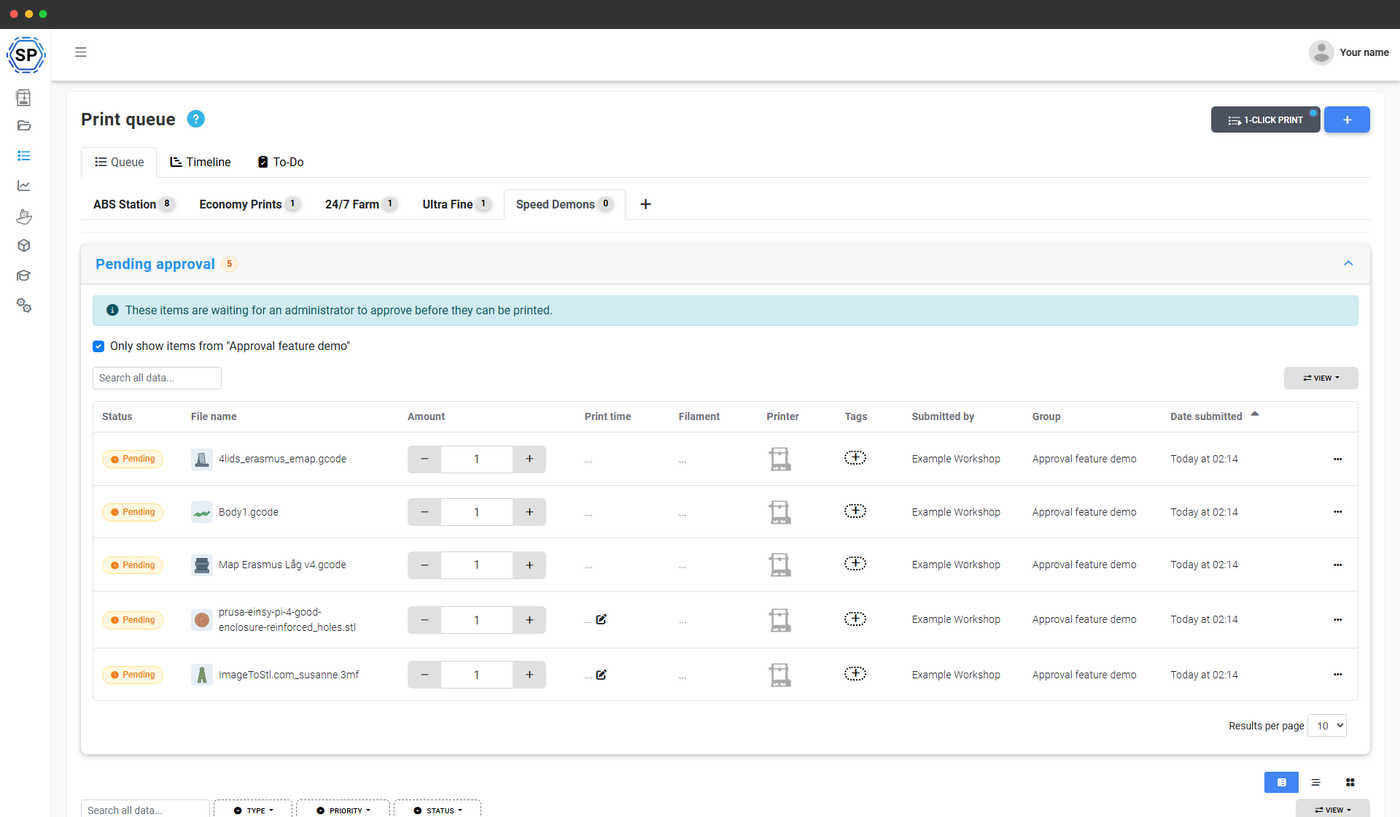
Öğrenci bir dosya yükler veya mevcut bir dosyayı seçip her zamanki gibi kuyruğa ekler. Grubu onay gerektiriyorsa iş başlamak yerine onay bekliyor şeridine gider. Öğrenci kendi öğesinde net bir durum rozeti görür (bekliyor, onaylandı, reddedildi veya değişiklik istendi), böylece talebinin durumunu her zaman bilir.
Ne yazdırdıklarını açıklamak veya soru sormak için yorum ekleyebilirler ve siz işlem yaptığınız anda bildirim alırlar.
Modeli, maliyeti ve süreyi tek yerden inceleyin
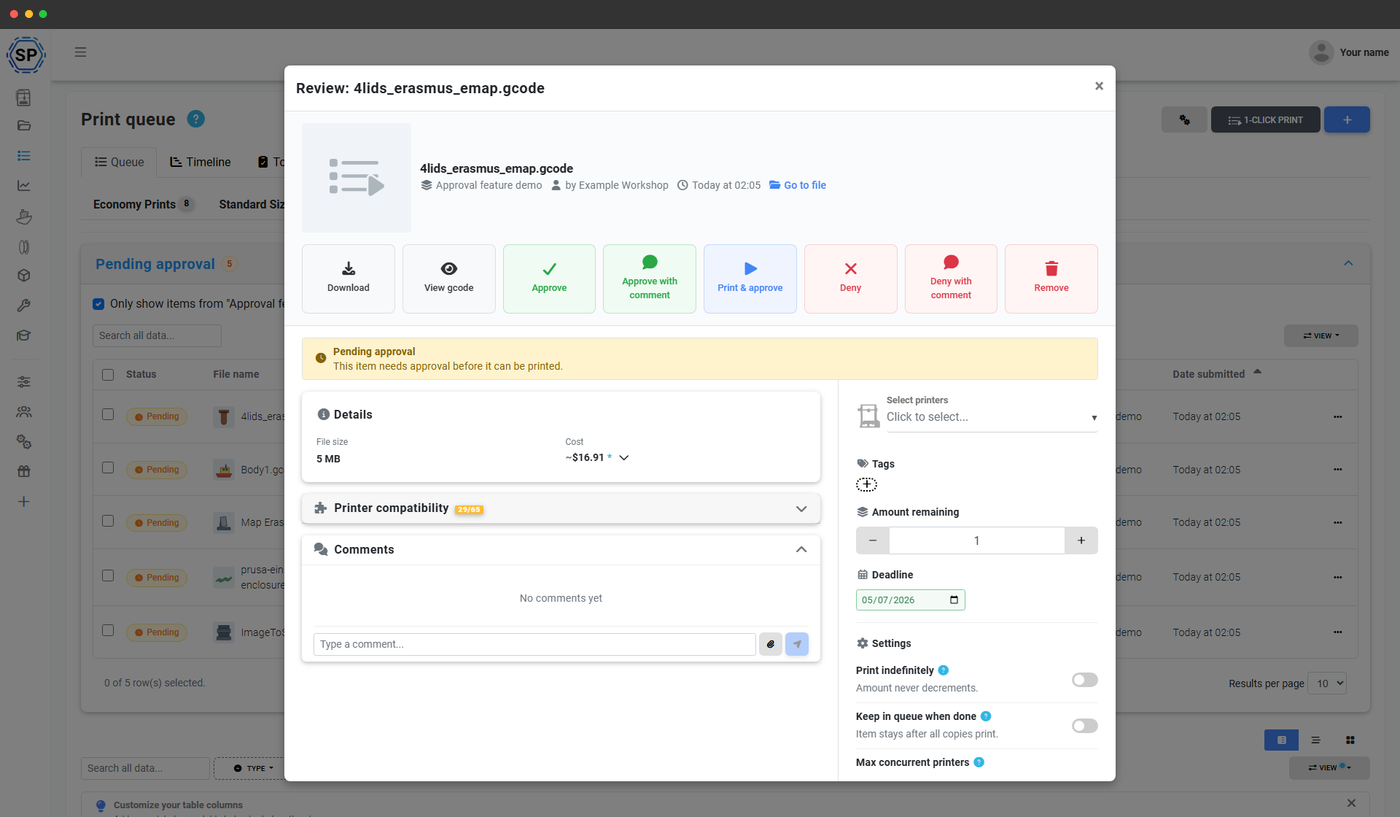
Bekleyen herhangi bir gönderimi açtığınızda, tüm bilgileri tek inceleme bölmesinde görürsünüz: 3D küçük resim, gcode analizi (baskı süresi ve kullanılan malzeme), tahmini maliyet ve gönderenin mevcut kota kullanımı. Bir yazıcıyı atamadan önce araç yollarını incelemek için tam gcode ön izlemesini açın.
Aynı bölmeden kopya sayısını ayarlayabilir; yazıcı, model veya kuyruk grubu atayabilir ve etiketleri belirleyebilirsiniz. Böylece onaylanan iş, tam istediğiniz biçimde çalışmak üzere kuyruğa alınır.
Onaylayın, reddedin veya değişiklik için geri gönderin
Her gönderinin üç gerçek sonucu vardır:
- Onayla: İş etkin kuyruğa taşınır ve diğer tüm işler gibi basılır. Nereye yerleşeceğini siz seçersiniz: İlk konumu, en üst veya en alt.
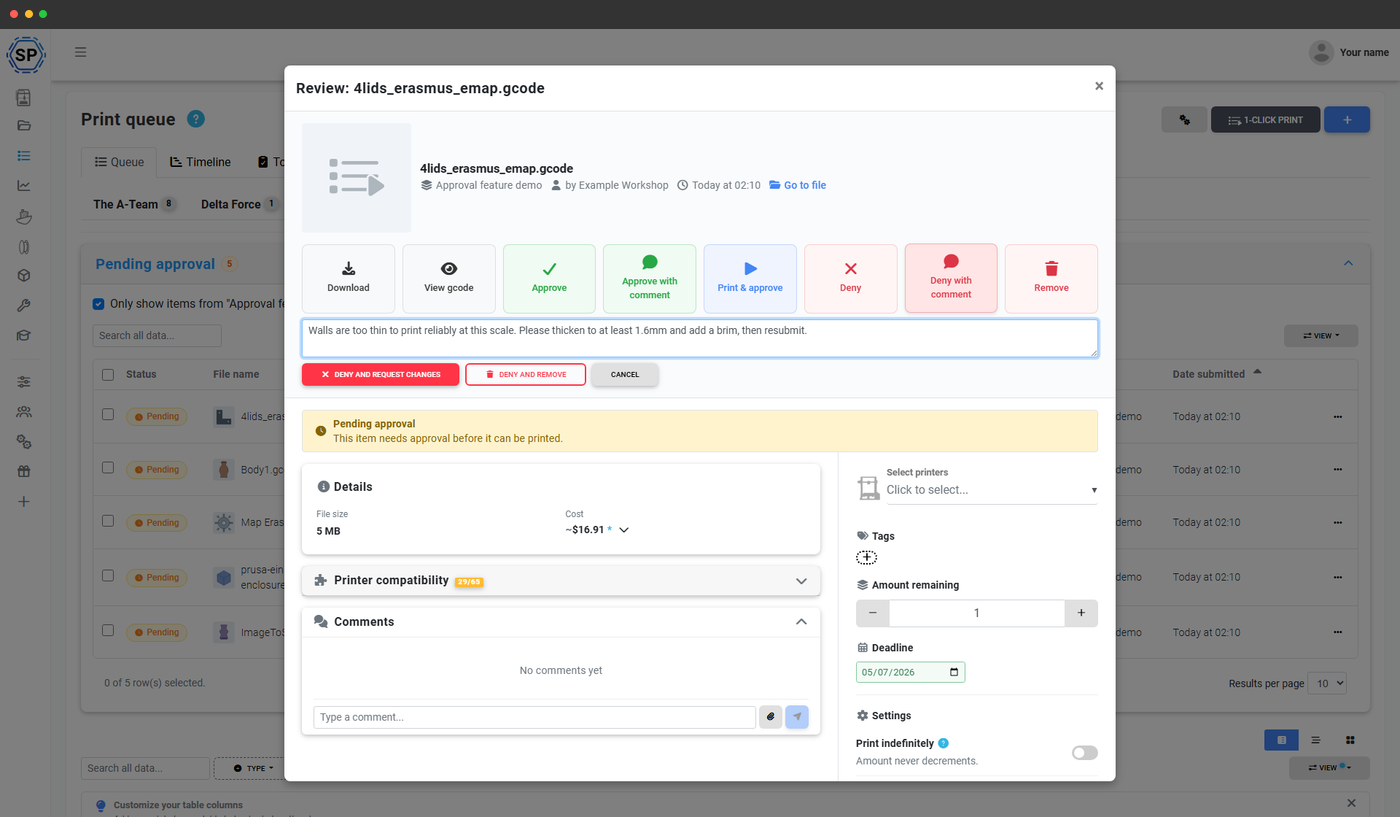
- Reddet: Zorunlu bir gerekçeyle, böylece öğrenci tam olarak neyin yanlış olduğunu bilir. Reddedip yeniden gönderilmek üzere bırakın veya reddedip tamamen kaldırın.
- Düzeltme için geri gönder: İşi düzeltme isteyen bir notla yeniden beklemeye alır, böylece öğrenci baştan başlamadan dosyayı değiştirip yeniden gönderebilir.
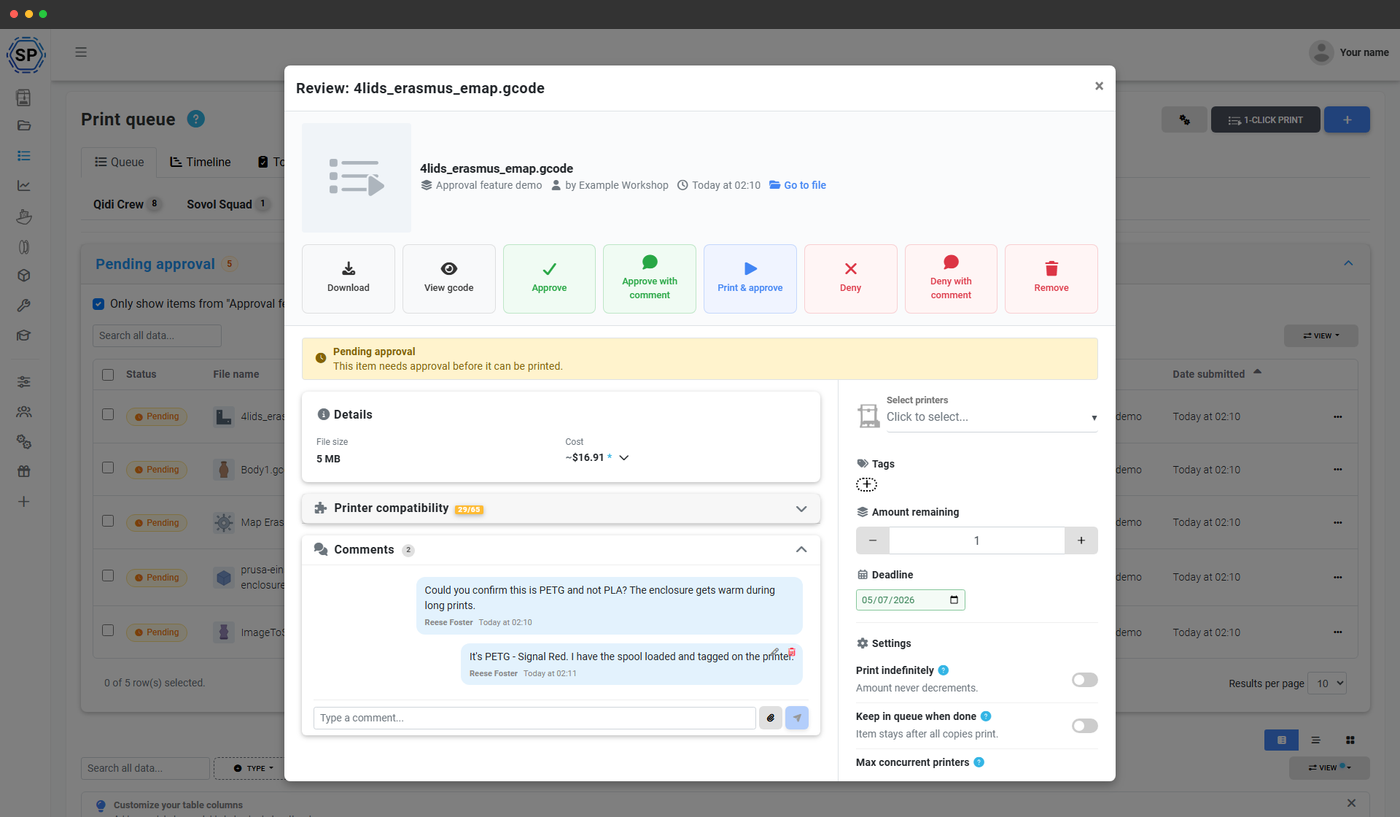
Her işte yorum dizisinde konuşun
Bekleyen her gönderinin kendi yorum dizisi vardır, böylece inceleme sessiz ret değil, görüşme olur. Öğrenciden brim eklemesini isteyin, modelin yazıcı için çok uzun olduğunu belirtin veya malzemeyi doğrulayın; tümünü işin üzerinde yapın. Öğrenci yanıtlar, siz yeniden incelersiniz ve tüm konuşma baskıya bağlı kalır.
Onayı öğretim anına dönüştürür: öğrenciler işin yalnızca geri gönderildiğini değil, neden geri gönderildiğini öğrenir.
Laboratuvarınızı sürekli takip etmeden denetleyin
Onayı açın, hangi grupların buna ihtiyaç duyduğunu belirleyin ve baskıları tek yerden inceleyin.
Ücretsiz denemenizi başlatınKimlerin onaya ihtiyaç duyacağını, kimlerin onayı atlayacağını tam olarak belirleyin
Onay, ya hep ya hiç değil, kurallara göre belirlenir. Tüm hesap için bir varsayılan ayarlayın, ardından her kuyruk grubu için geçersiz kılın: her zaman onay isteyin, hiç istemeyin veya varsayılanı kullanın. Ayrıca onay gereksinimini bir grup içindeki belirli kullanıcı gruplarıyla sınırlayabilir veya diğerlerini tamamen muaf tutabilirsiniz.
Güvendiğiniz kullanıcılara, örneğin öğretmenlerinize, laboratuvar asistanlarınıza veya uzman bir öğrenci grubuna, işlerinin doğrudan etkin baskı kuyruğuna gitmesi için onayı atlama yetkisi verilebilir. Yeni öğrencilerin işleri tamamen incelenir, güvendikleriniz ise beklemez.
Herkese doğru anda bildirim gönderilir
Onay verenlere, yeni bir gönderim geldiğinde bildirim gönderilebilir, böylece bekleyenler bölümü kontrol etmeyi hatırlamanız gereken bir kuyruk olmaz. Gönderimi yapanlara, işleri onaylandığı, reddedildiği veya geri gönderildiği anda bildirim verilir. Onayı kimin verdiğinin net olması için onaylayanın adı durum rozetinin yanında gösterilebilir.
Takip yok, kayıp talep yok: inceleme döngüsü kendini kapatır.
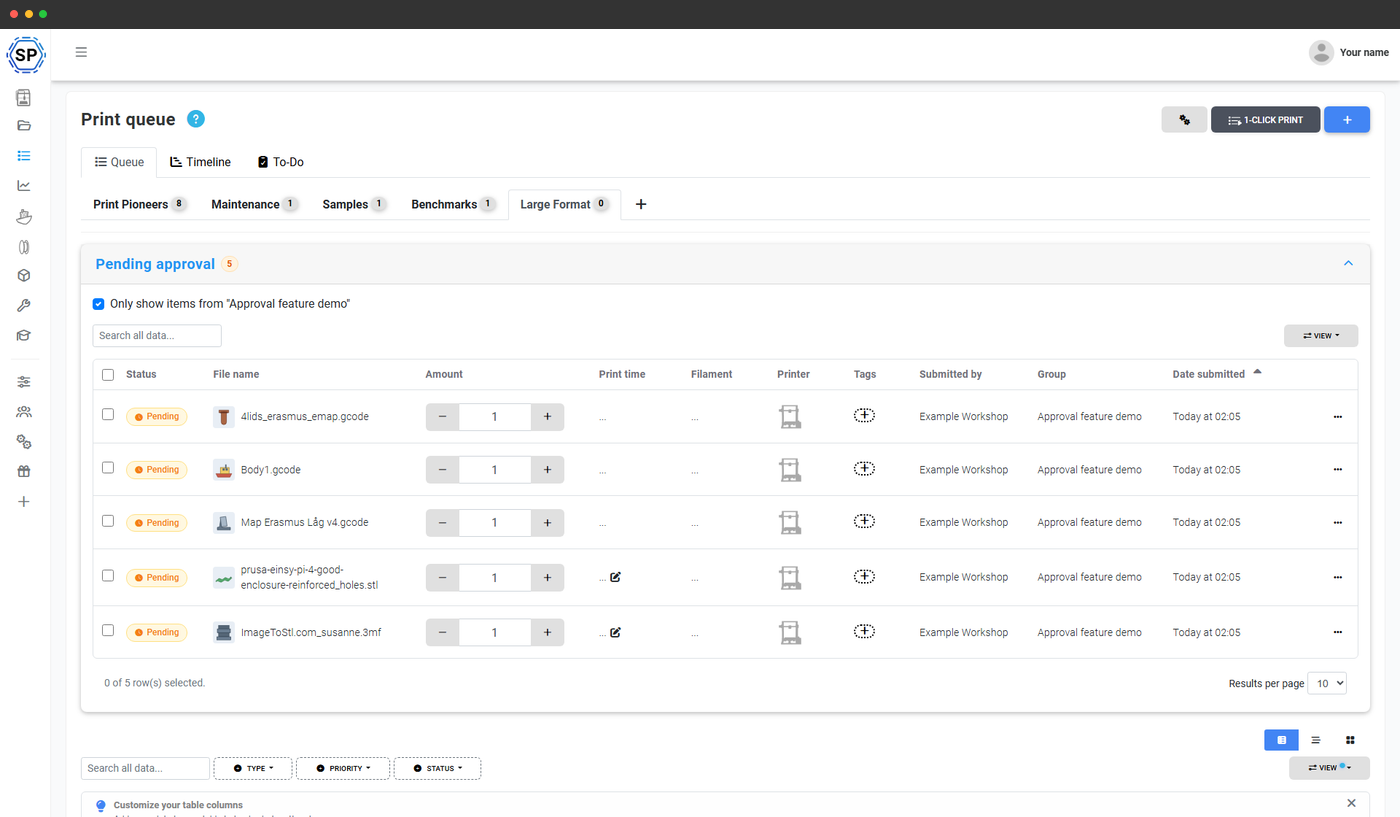
Kuyruktan veya gösterge panelinizden inceleyin
Bekleyen bölüm, canlı kuyruğun üzerinde, baskı kuyruğu sayfasında doğrudan daraltılabilir tablo olarak bulunur; gruba göre filtrelenebilir ve sınıf aynı anda gönderim yaptığında toplu onay veya toplu ret sağlar.
School planında aynı bekleyen gönderiler öğretmen gösterge panelinde kota talepleri gelen kutusunun yanında pencere öğesi olarak görünür; oturum açtığınızda ilk gördüğünüz ilgilenmeniz gerekenlerdir.
Paylaşılan laboratuvarlar ve sınıflar için tasarlandı
Onay, tüm sınıfın kullanabileceği bir baskı kuyruğunu yönetmenin yarısıdır. Platformun geri kalanıyla birlikte kullanın.
Plan kullanılabilirliği
Kuyruk onayı Education (School) ve Enterprise planlarının bir parçasıdır. Print Farm planı baskı kuyruğunu içerir ancak onay akışını içermez.
| Özellik / sınır | Ücretsiz | Basic | Pro | Baskı çiftliği | Kurumsal | Okul | Bulut slicer | Filament yöneticisi |
|---|---|---|---|---|---|---|---|---|
|
Kuyruk onayı iş akışı
Bekleyen sütun, inceleme penceresi, onayla / reddet / geri gönder, yorum dizileri ve grup başına politika. Education ve Enterprise planlarında.
|
||||||||
|
Baskı kotaları ve bakiye
Kullanıcı grubu başına kullanımı sınırlamak için onayla birlikte çalışır. Education ve Enterprise planlarında.
|
Planlarımız hakkında daha fazla bilgi ister misiniz?
Tam fiyat ve özellik karşılaştırmasını görüntüle